
الظهور على جوجل والذكاء الاصطناعي · التحقق من ملكية الموقع
كيف أثبت أن الموقع ملكي؟
خطوة واحدة بسيطة حتى لغير التقنيين: اختر منصة موقعك فتعرض كوثر أسهل طريقة — إضافة ووردبريس أو متجرك المربوط بضغطة، أو كود تنسخه، أو إرسال التعليمات لمن صنع موقعك، أو أن يتولاها فريق كوثر.
لمن هذه المقالة: صاحب المنشأة والمدير
المكان: القائمة الجانبية ← الظهور على جوجل والذكاء الاصطناعي ← المواقع ← الموقع (زر الترس)
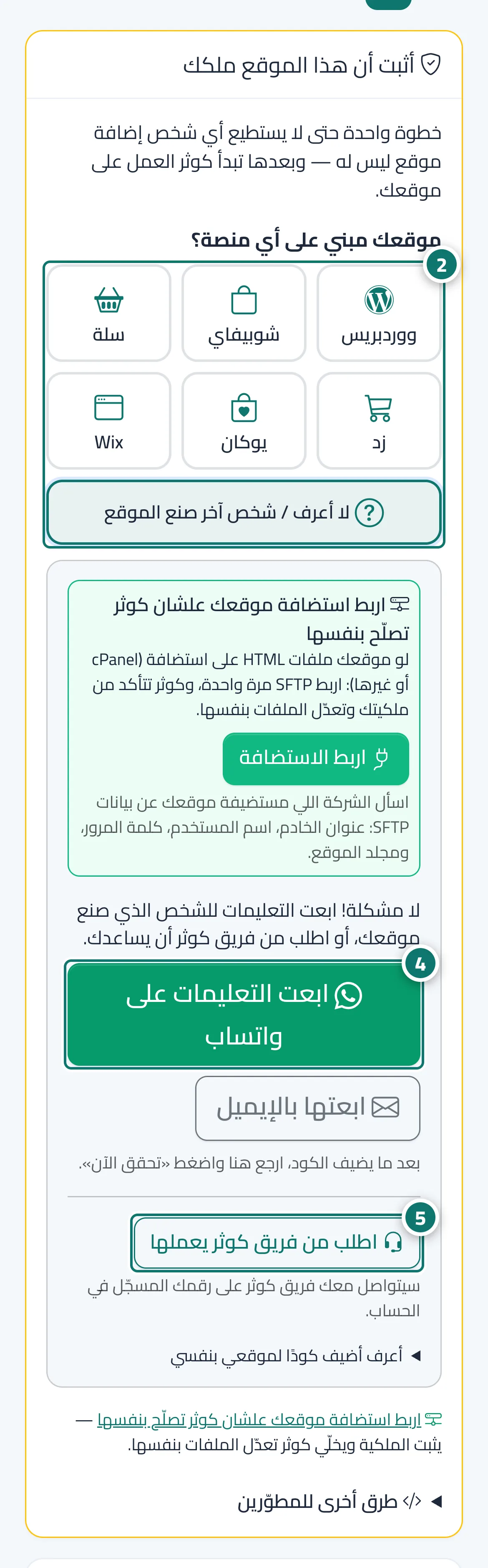
الخطوات
- افتح الموقع من «المواقع» (زر الترس)؛ تظهر بطاقة «أثبت أن هذا الموقع ملكك» في الأعلى.
- اختر منصة موقعك من المربعات؛ تظهر لك أسهل طريقة لها. الرقم 2 على الصورة
- نفّذ الطريقة (تركيب الإضافة، أو تأكيد المتجر المربوط، أو لصق كود التحقق) ثم اضغط «تحقق الآن».
- إذا لم تكن تعرف: اختر «لا أعرف» واضغط «أرسل التعليمات عبر WhatsApp» (أو بالبريد) لمن صنع موقعك. الرقم 4 على الصورة
- أو اضغط «اطلب من فريق كوثر القيام بذلك» ليتواصل معك الفريق. الرقم 5 على الصورة
- للمطوّرين افتح «طرق أخرى للمطوّرين» واختر كودًا في الصفحة أو سجل DNS أو ملفًا أو Search Console.
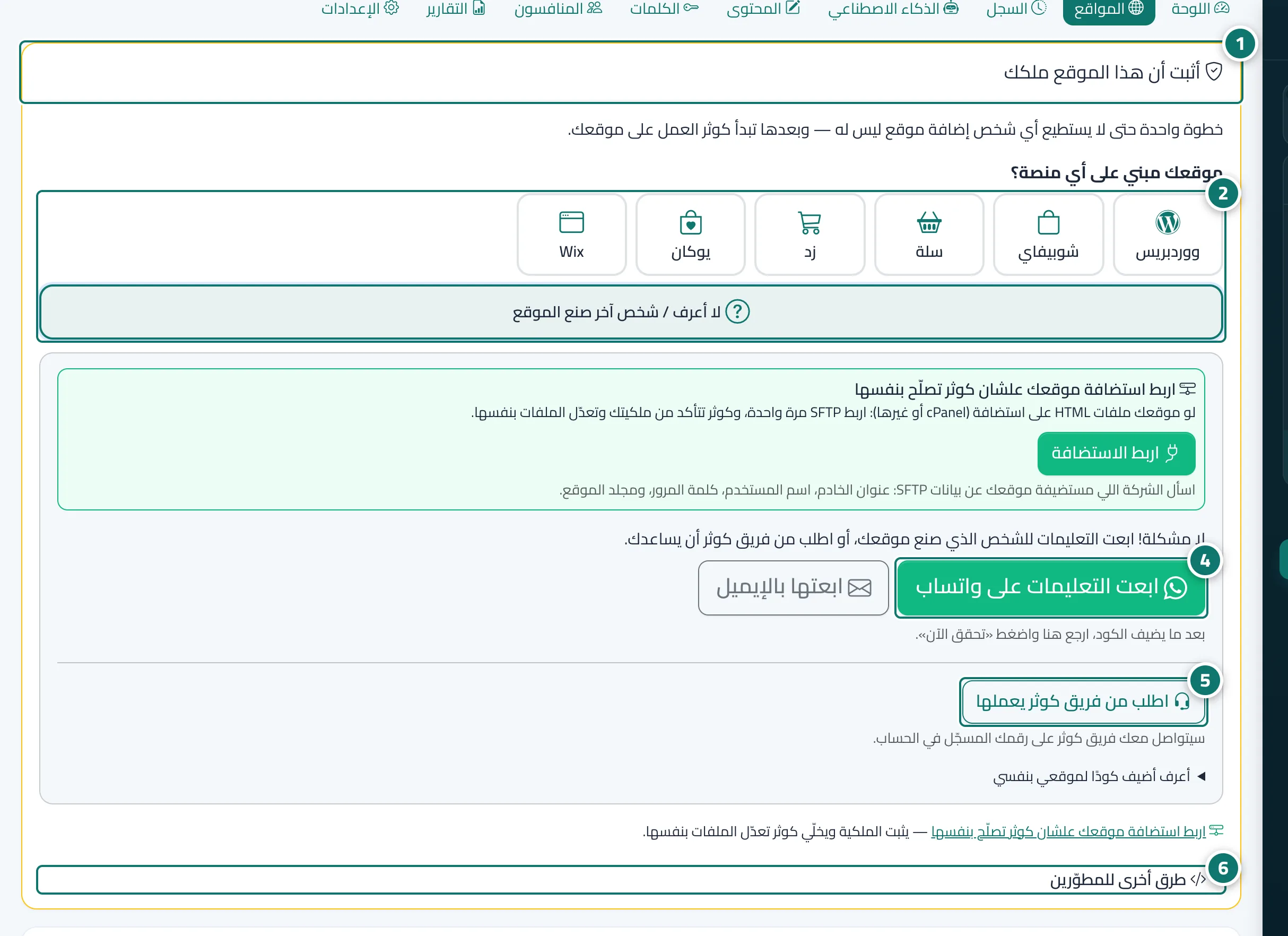
الخطوات
- افتح الموقع من «المواقع» (زر الترس)؛ تظهر بطاقة «أثبت أن هذا الموقع ملكك» في الأعلى. الرقم 1 على الصورة
- اختر منصة موقعك من المربعات؛ تظهر لك أسهل طريقة لها. الرقم 2 على الصورة
- نفّذ الطريقة (تركيب الإضافة، أو تأكيد المتجر المربوط، أو لصق كود التحقق) ثم اضغط «تحقق الآن».
- إذا لم تكن تعرف: اختر «لا أعرف» واضغط «أرسل التعليمات عبر WhatsApp» (أو بالبريد) لمن صنع موقعك. الرقم 4 على الصورة
- أو اضغط «اطلب من فريق كوثر القيام بذلك» ليتواصل معك الفريق. الرقم 5 على الصورة
- للمطوّرين افتح «طرق أخرى للمطوّرين» واختر كودًا في الصفحة أو سجل DNS أو ملفًا أو Search Console. الرقم 6 على الصورة