
القنوات · رمز QR وملصق جاهز للطباعة
كيف أطبع رمز QR لمحادثة منشأتي؟
رمز QR لرابط المحادثة يصوّره العميل بهاتفه ويسأل فورًا، مع ملصق A5 جاهز للطباعة بلون علامتك وبلغة عملائك.
لمن هذه المقالة: صاحب المنشأة والمدير
المكان: القائمة الجانبية ← القنوات والعملاء ← قنوات التواصل ← بطاقة «رمز QR»
الخطوات
- افتح «قنوات التواصل».
- في بطاقة «رمز QR» اضغط «تحميل PNG» لحفظ الرمز.
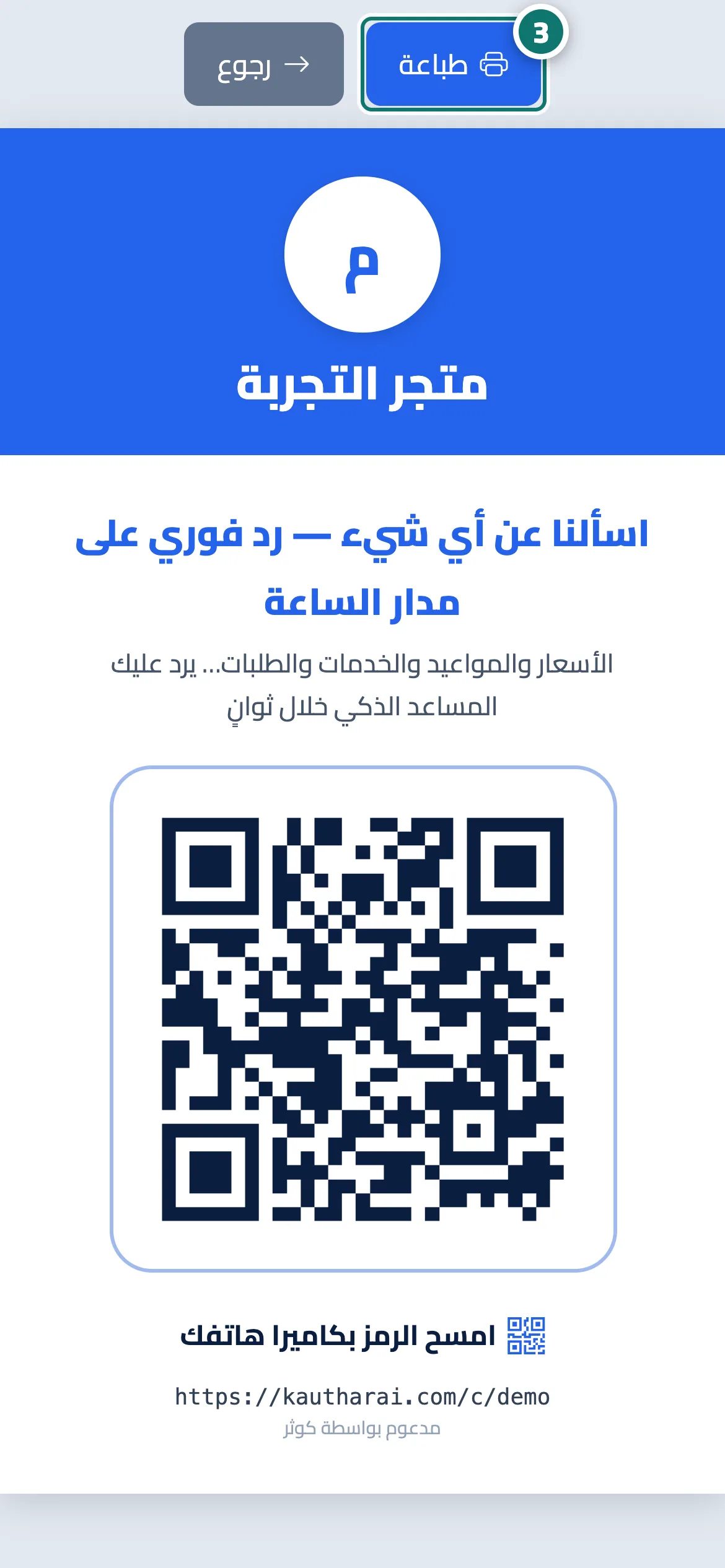
- أو اختر «لغة الملصق» ثم اضغط «ملصق A5 للطباعة» ثم «طباعة». الرقم 3 على الصورة
- ضع الملصق عند نقطة الدفع أو على باب المحل أو قائمة الطعام أو بطاقات العمل أو الأكياس.
الخطوات
- افتح «قنوات التواصل».
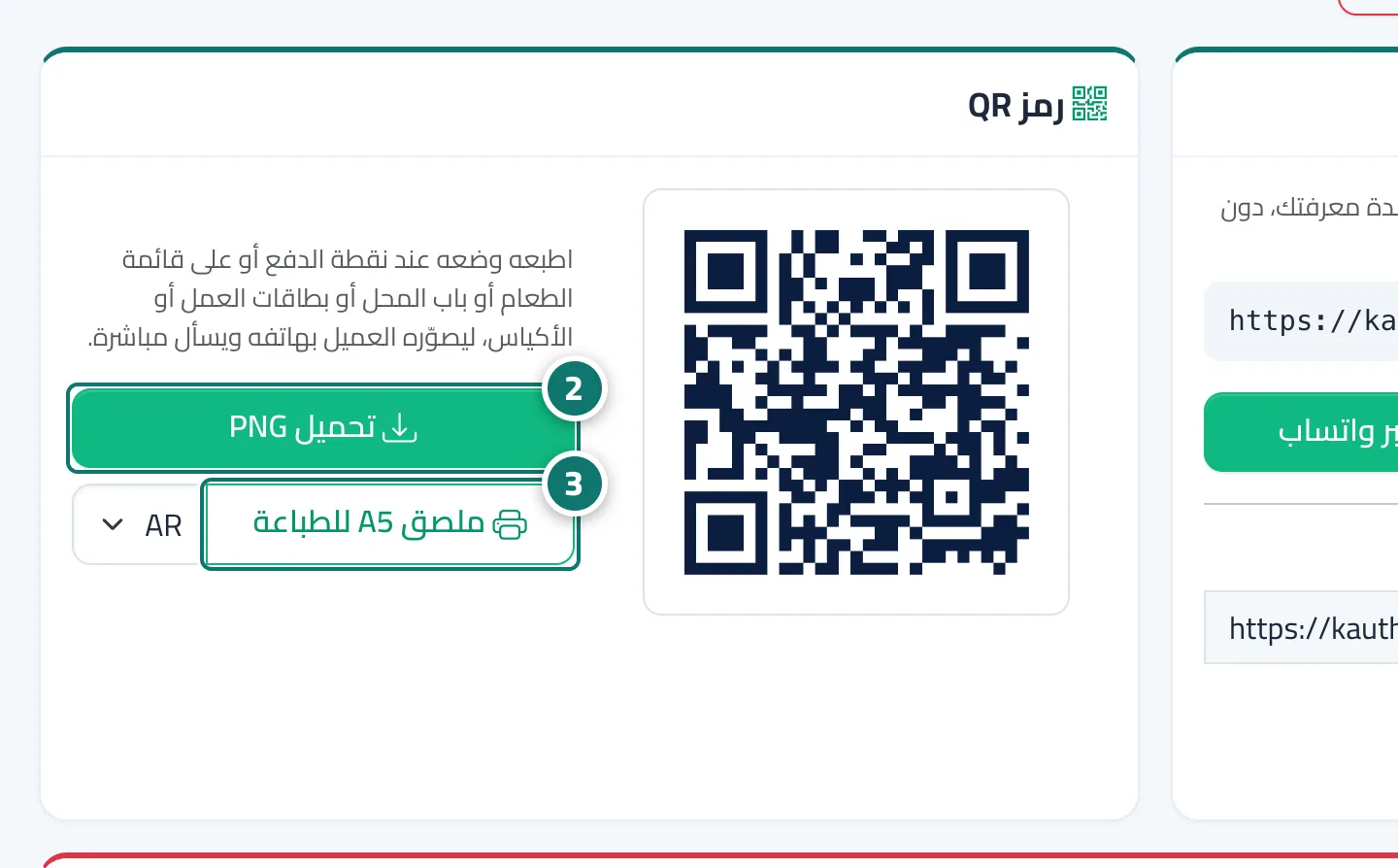
- في بطاقة «رمز QR» اضغط «تحميل PNG» لحفظ الرمز. الرقم 2 على الصورة
- أو اختر «لغة الملصق» ثم اضغط «ملصق A5 للطباعة» ثم «طباعة». الرقم 3 على الصورة
- ضع الملصق عند نقطة الدفع أو على باب المحل أو قائمة الطعام أو بطاقات العمل أو الأكياس.