
المتاجر والتكاملات · تطبيق كوثر على Shopify وفقاعة المحادثة
كيف أثبّت تطبيق كوثر على متجري في Shopify؟
ثبّت تطبيق كوثر على متجرك في Shopify بضغطة، فتتزامن منتجاتك تلقائيًا، ثم فعّل فقاعة محادثة كوثر في متجرك من محرر القالب دون تعديل أي كود.
لمن هذه المقالة: صاحب المنشأة والمدير
المكان: القائمة الجانبية ← تدريب المساعدة ← ربط متجرك ← Shopify (أو صفحة تطبيق كوثر في Shopify)
الخطوات
- في «ربط متجرك» اضغط Shopify، واكتب عنوان متجرك واضغط «اربط بضغطة» (أو ثبّت تطبيق كوثر من صفحته في Shopify).
- وافق على الصلاحيات في صفحة Shopify؛ تعود إلى كوثر تلقائيًا.
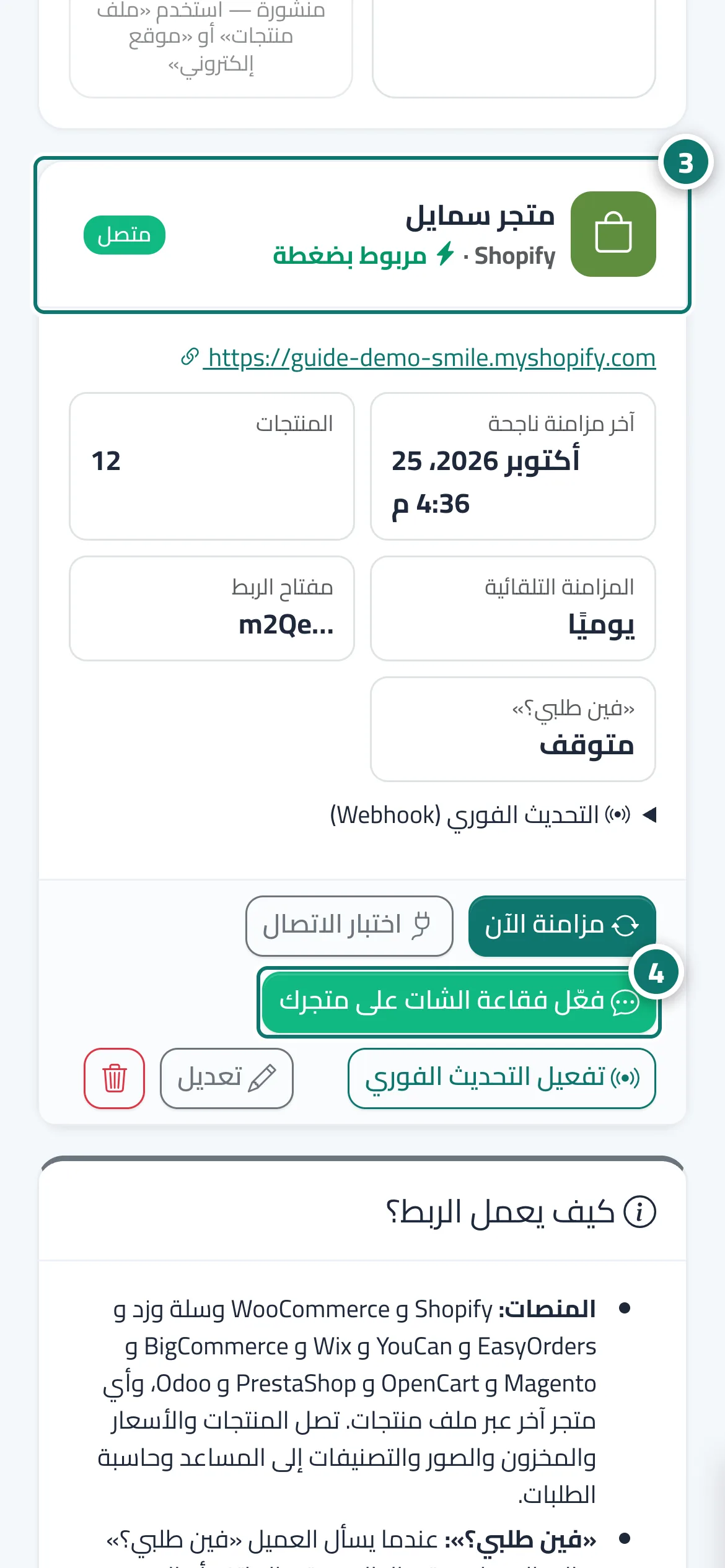
- تظهر بطاقة متجرك بشارة «مربوط بضغطة» وتبدأ مزامنة المنتجات. الرقم 3 على الصورة
- اضغط «فعّل فقاعة الشات على متجرك»، ثم اضغط «حفظ» في محرر القالب الذي يفتحه Shopify. الرقم 4 على الصورة
الخطوات
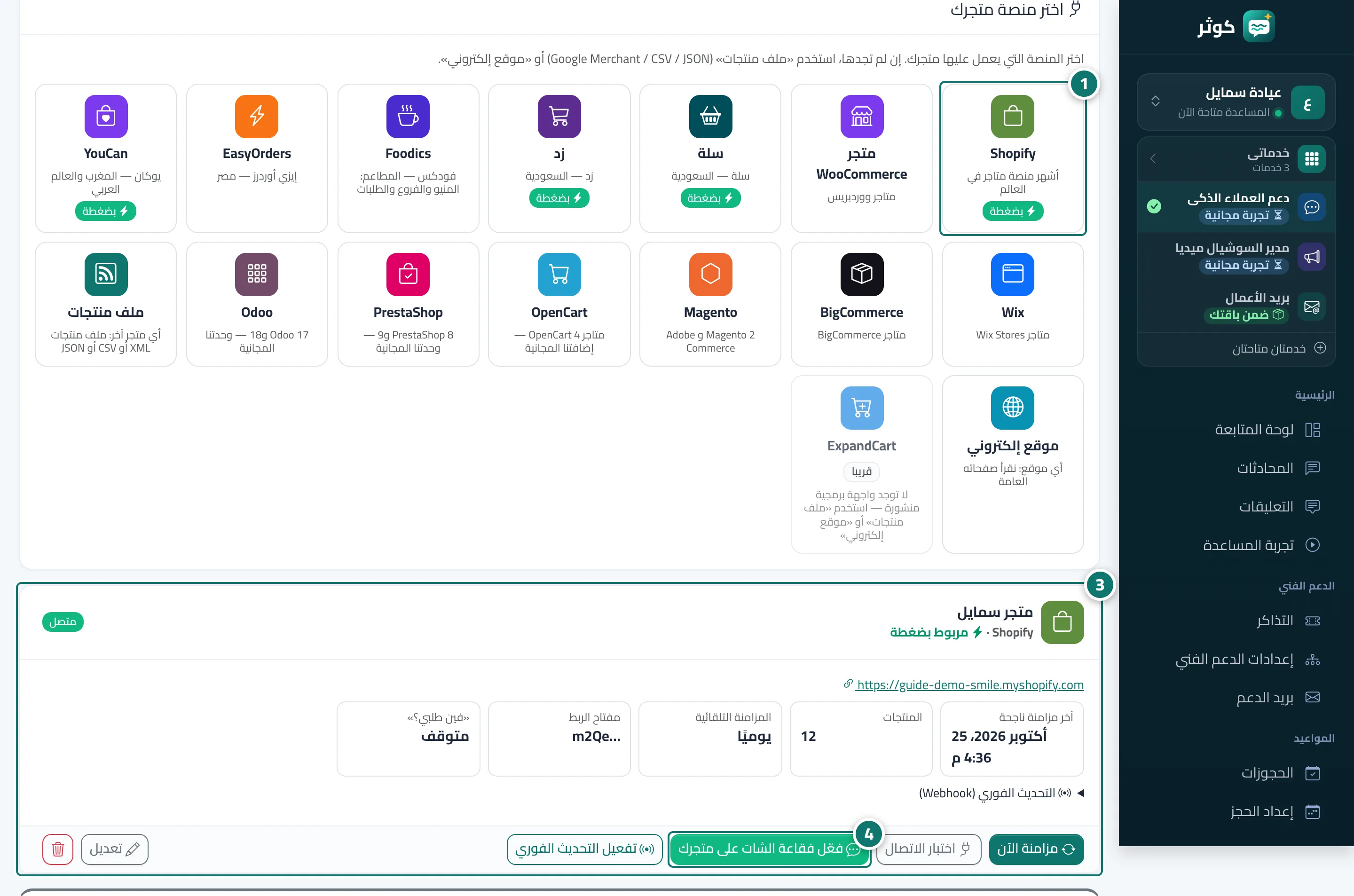
- في «ربط متجرك» اضغط Shopify، واكتب عنوان متجرك واضغط «اربط بضغطة» (أو ثبّت تطبيق كوثر من صفحته في Shopify). الرقم 1 على الصورة
- وافق على الصلاحيات في صفحة Shopify؛ تعود إلى كوثر تلقائيًا.
- تظهر بطاقة متجرك بشارة «مربوط بضغطة» وتبدأ مزامنة المنتجات. الرقم 3 على الصورة
- اضغط «فعّل فقاعة الشات على متجرك»، ثم اضغط «حفظ» في محرر القالب الذي يفتحه Shopify. الرقم 4 على الصورة