
الفوترة والباقات · إدارة اشتراك دعم العملاء الذكي والتجديد
أين أرى تاريخ انتهاء اشتراكي واستهلاكي؟
صفحة «الاشتراك» لخدمة «دعم العملاء الذكي»: باقتك وتاريخ انتهائها واستهلاكك، والتجديد أو تغيير الباقة والدفع الإلكتروني في دقائق.
لمن هذه المقالة: صاحب المنشأة والمدير · أعضاء الفريق
المكان: القائمة الجانبية ← الحساب ← الإعدادات والاشتراك ← تبويب «الاشتراك» ← «الباقات والاشتراك»
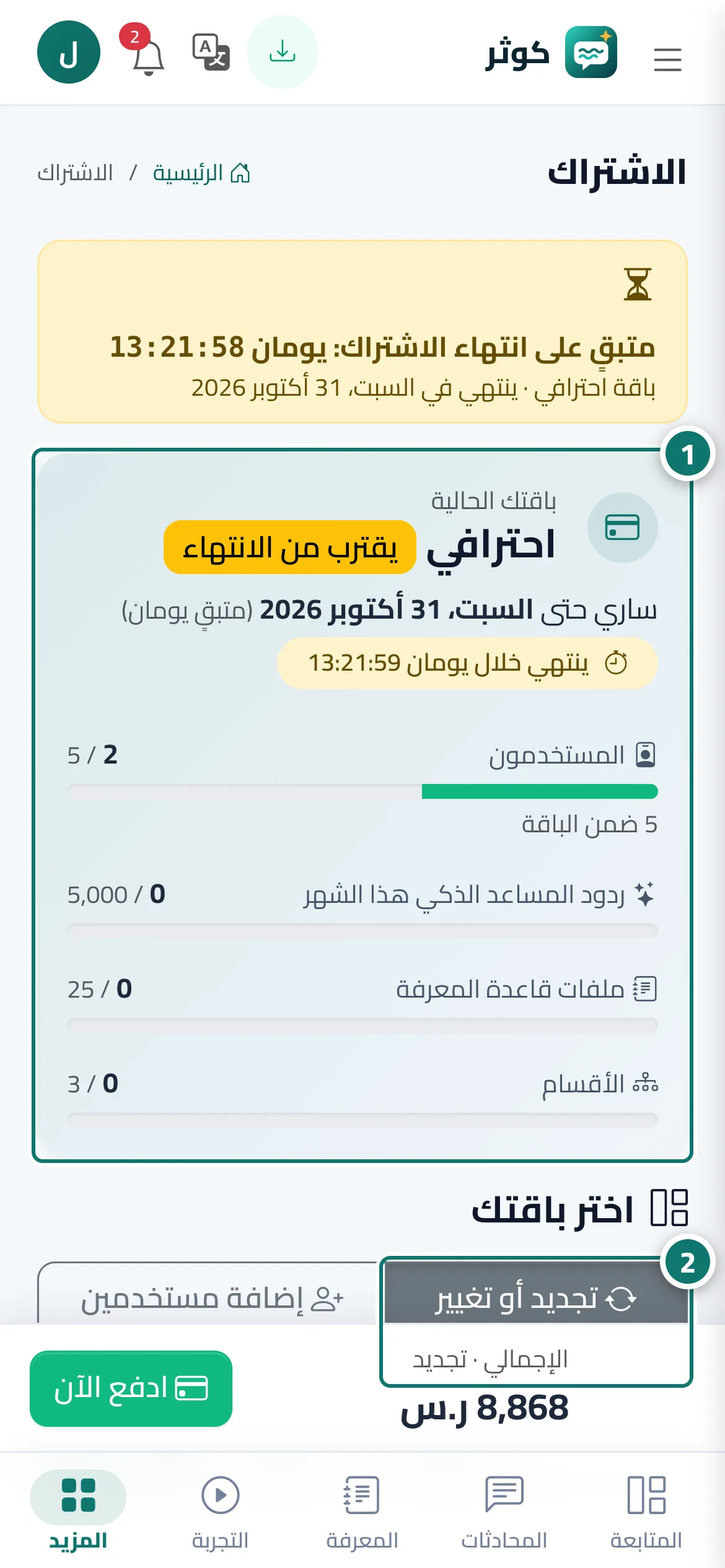
الخطوات
- افتح صفحة «الاشتراك» وراجع بطاقة «باقتك الحالية» ومؤشرات الاستهلاك. الرقم 1 على الصورة
- لتجديد الباقة نفسها اترك «تجديد أو تغيير الباقة» محددًا، واختر المدة «شهري» أو «3 أشهر» أو «6 أشهر» أو «12 شهرًا»؛ باقتك الحالية تحمل شارة «باقتك الحالية». الرقم 2 على الصورة
- لتغيير الباقة اضغط «اختيار الباقة» على باقة أخرى.
- حدد عدد «مستخدمون إضافيون» إن احتجت، وراجع «ملخص الطلب»: نوع العملية (تجديد، ترقية الباقة، اشتراك جديد)، والبنود، و«الإجمالي»، وتاريخ «الاشتراك ساري حتى».
- اضغط «ادفع الآن». بعد الدفع تعود إلى الصفحة وتظهر «تم الدفع بنجاح، شكرًا لك.» مع زر «الإيصال»، ويصلك تنبيه «تم تجديد الاشتراك» أو «تم تفعيل الاشتراك».
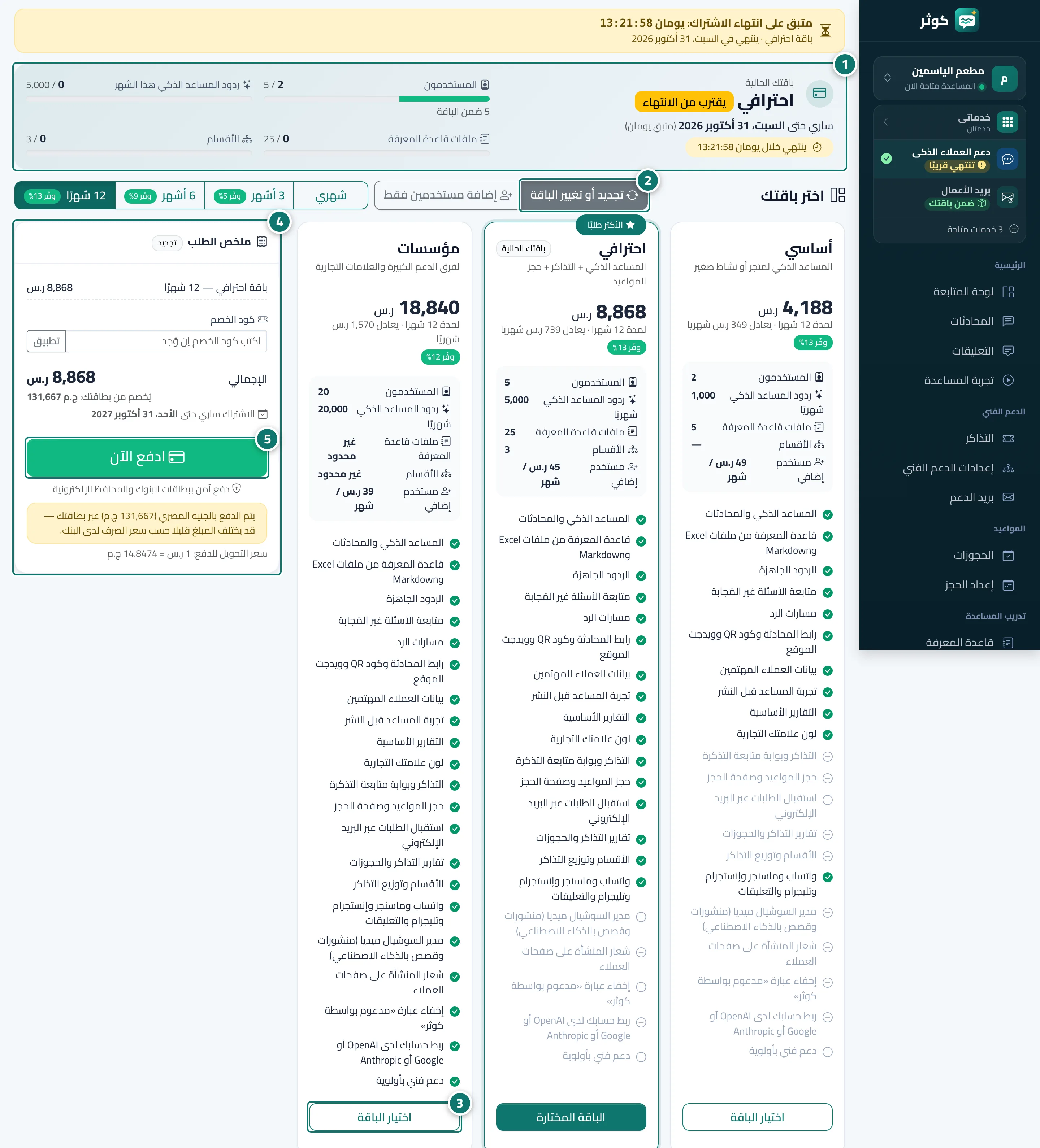
الخطوات
- افتح صفحة «الاشتراك» وراجع بطاقة «باقتك الحالية» ومؤشرات الاستهلاك. الرقم 1 على الصورة
- لتجديد الباقة نفسها اترك «تجديد أو تغيير الباقة» محددًا، واختر المدة «شهري» أو «3 أشهر» أو «6 أشهر» أو «12 شهرًا»؛ باقتك الحالية تحمل شارة «باقتك الحالية». الرقم 2 على الصورة
- لتغيير الباقة اضغط «اختيار الباقة» على باقة أخرى. الرقم 3 على الصورة
- حدد عدد «مستخدمون إضافيون» إن احتجت، وراجع «ملخص الطلب»: نوع العملية (تجديد، ترقية الباقة، اشتراك جديد)، والبنود، و«الإجمالي»، وتاريخ «الاشتراك ساري حتى». الرقم 4 على الصورة
- اضغط «ادفع الآن». بعد الدفع تعود إلى الصفحة وتظهر «تم الدفع بنجاح، شكرًا لك.» مع زر «الإيصال»، ويصلك تنبيه «تم تجديد الاشتراك» أو «تم تفعيل الاشتراك». الرقم 5 على الصورة