
المواعيد · زر «حجز موعد» داخل المحادثة
كيف يحجز العميل موعدًا من داخل المحادثة؟
المساعد لا يحجز بالتخمين: زر يفتح خطوات حجز مضمونة داخل المحادثة نفسها.
لمن هذه المقالة: صاحب المنشأة والمدير · عملاء المنشأة
المكان: القائمة الجانبية ← تدريب المساعدة ← مسارات الرد ← «إضافة زر للقائمة الرئيسية» ← «عند ضغط العميل على الزر» ← «حجز موعد» · وفي المحادثة ← «حجز موعد»
الخطوات
- في «مسارات الرد» اضغط «إضافة زر للقائمة الرئيسية»، ومن «عند ضغط العميل على الزر» اختر «حجز موعد».
- من «الخدمة (اختياري)» اختر خدمة، أو اترك «— يختار العميل الخدمة بنفسه —»، واكتب «رسالة قبل الحجز (اختياري)» إن أردت.
- اختر أيقونة مناسبة (مثل «حجز موعد» من فئة «مواعيد») ثم اضغط «حفظ»؛ يظهر الزر للعملاء في المحادثة.
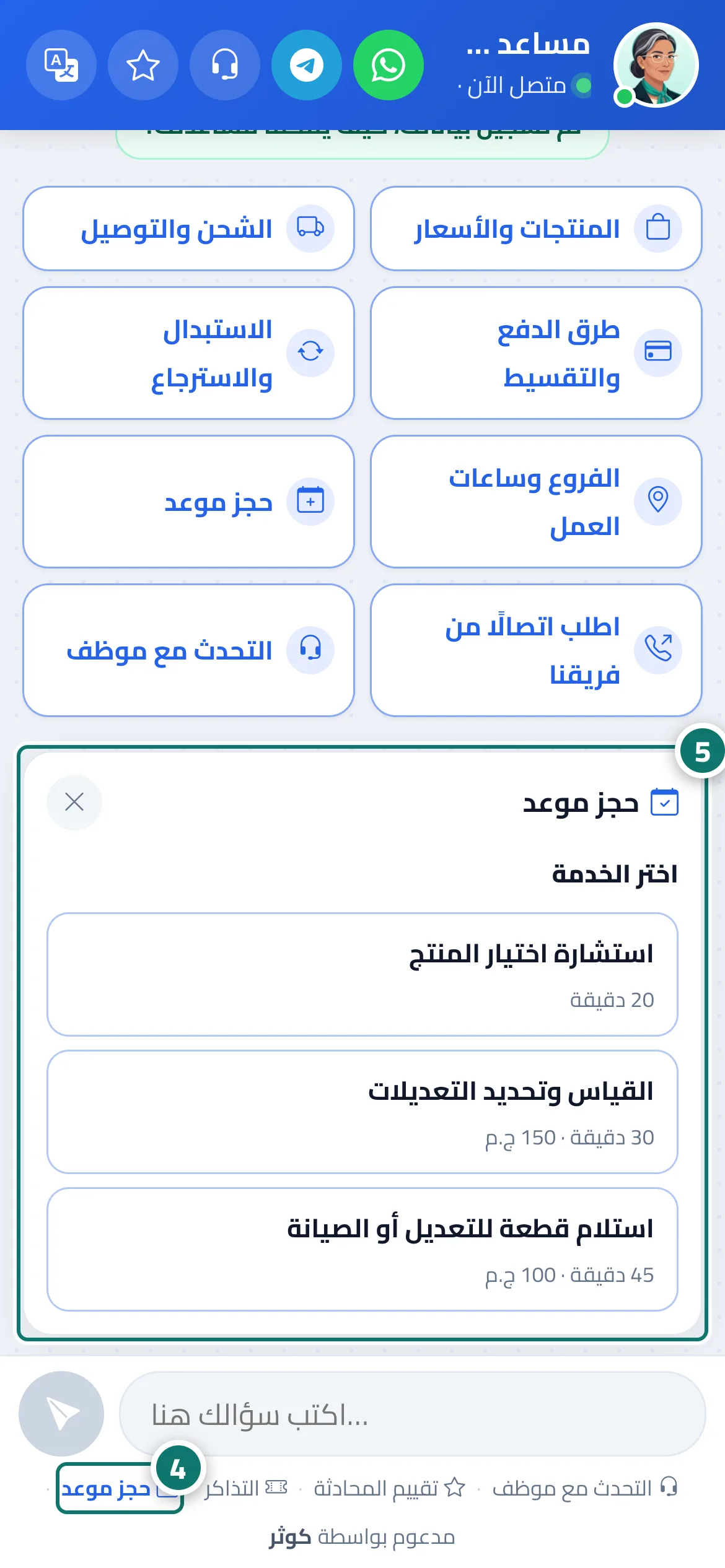
- يضغط العميل الزر في القائمة أو رابط «حجز موعد» أسفل نافذة المحادثة. الرقم 4 على الصورة
- يختار الخدمة ومقدّم الخدمة واليوم والوقت بالأزرار، ثم يكتب اسمه ورقم هاتفه ويضغط «تأكيد الحجز». الرقم 5 على الصورة
الخطوات
- في «مسارات الرد» اضغط «إضافة زر للقائمة الرئيسية»، ومن «عند ضغط العميل على الزر» اختر «حجز موعد».
- من «الخدمة (اختياري)» اختر خدمة، أو اترك «— يختار العميل الخدمة بنفسه —»، واكتب «رسالة قبل الحجز (اختياري)» إن أردت.
- اختر أيقونة مناسبة (مثل «حجز موعد» من فئة «مواعيد») ثم اضغط «حفظ»؛ يظهر الزر للعملاء في المحادثة.
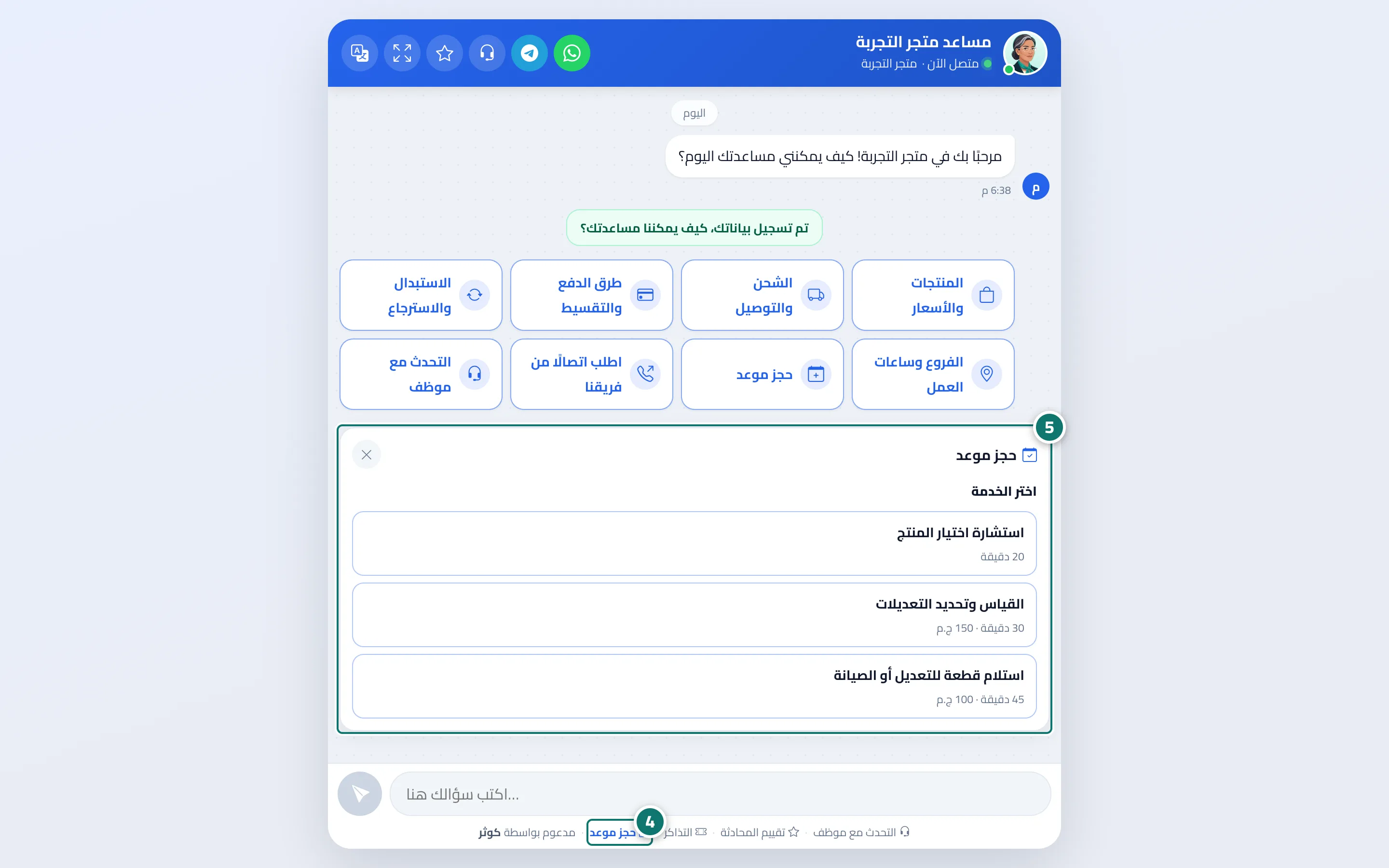
- يضغط العميل الزر في القائمة أو رابط «حجز موعد» أسفل نافذة المحادثة. الرقم 4 على الصورة
- يختار الخدمة ومقدّم الخدمة واليوم والوقت بالأزرار، ثم يكتب اسمه ورقم هاتفه ويضغط «تأكيد الحجز». الرقم 5 على الصورة