
المواعيد · تأكيد الموعد وإلغاؤه وإعادة جدولته
كيف أؤكد حجزًا بانتظار التأكيد؟
من تفاصيل الموعد: أكّده، أو سجّل «تم» أو «لم يحضر»، أو غيّر موعده، أو ألغه، أو أرسل التأكيد للعميل عبر واتساب.
لمن هذه المقالة: صاحب المنشأة والمدير · أعضاء الفريق
المكان: القائمة الجانبية ← المواعيد ← الحجوزات ← اضغط على أي موعد
الخطوات
- افتح الموعد من جدول الحجوزات.
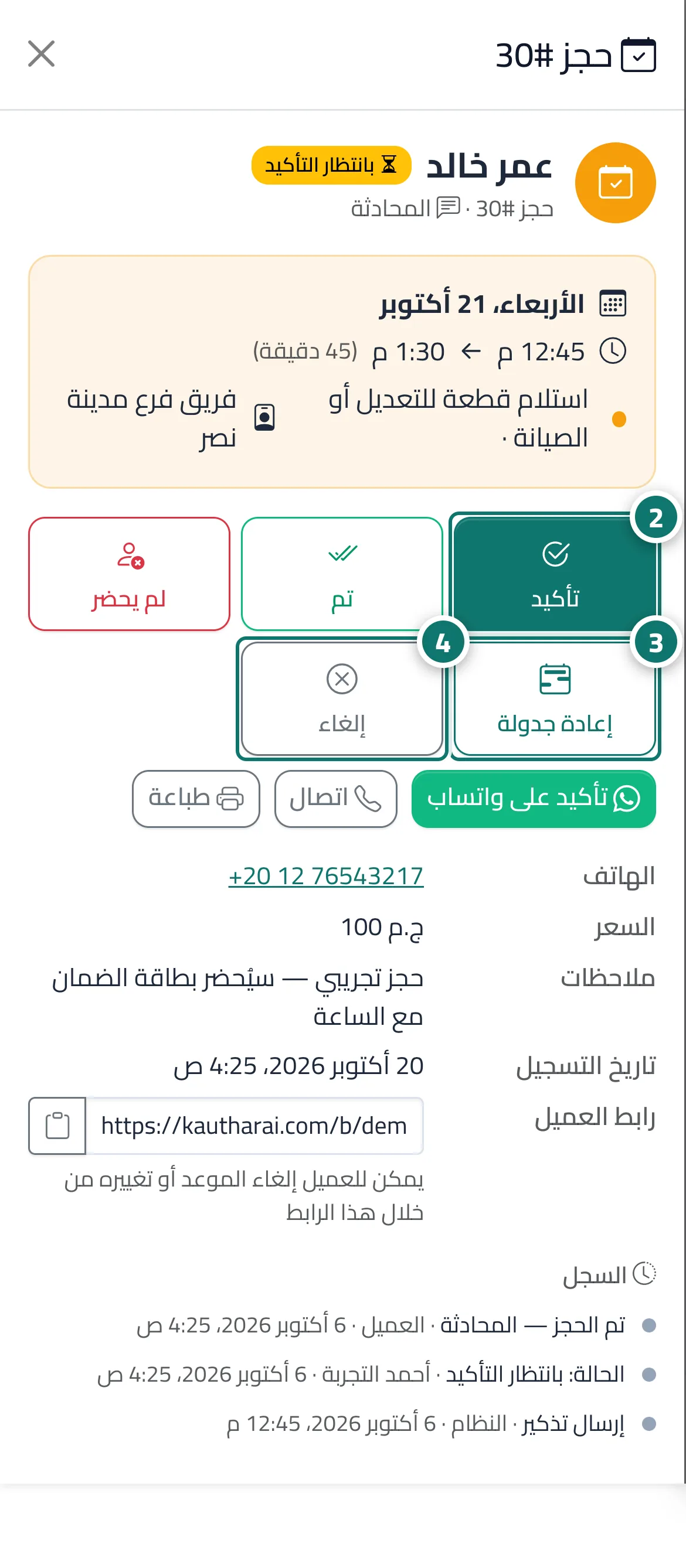
- للحجز بانتظار التأكيد اضغط «تأكيد»، وبعد بدء الموعد سجّل «تم» أو «لم يحضر». الرقم 2 على الصورة
- لتغيير الموعد: «إعادة جدولة» ← اختر مقدّم الخدمة واليوم والوقت ← اضغط «نقل الحجز إلى …». الرقم 3 على الصورة
- للإلغاء: «إلغاء» ← اكتب «سبب الإلغاء» (اختياري) ← «تأكيد الإلغاء». الرقم 4 على الصورة
الخطوات
- افتح الموعد من جدول الحجوزات.
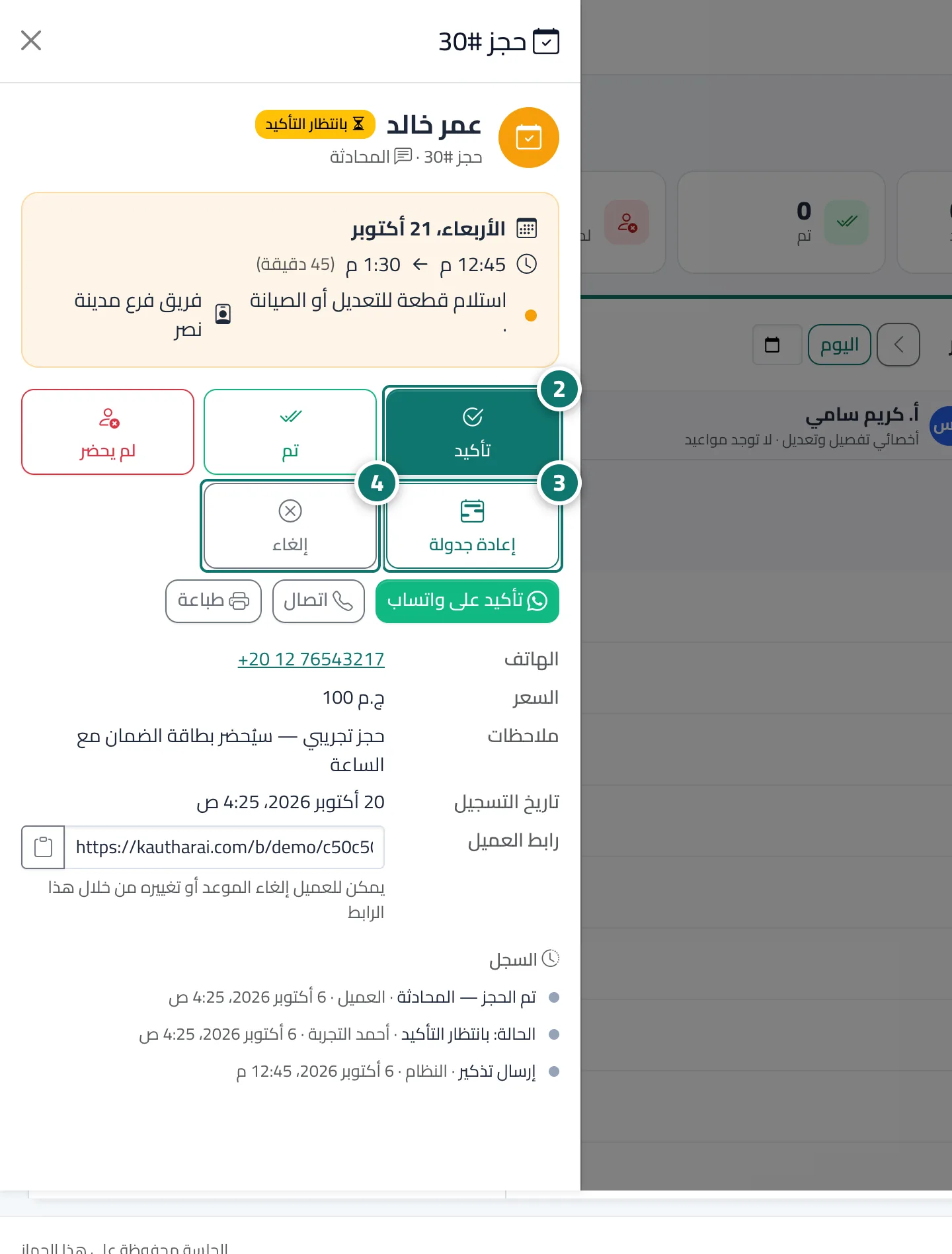
- للحجز بانتظار التأكيد اضغط «تأكيد»، وبعد بدء الموعد سجّل «تم» أو «لم يحضر». الرقم 2 على الصورة
- لتغيير الموعد: «إعادة جدولة» ← اختر مقدّم الخدمة واليوم والوقت ← اضغط «نقل الحجز إلى …». الرقم 3 على الصورة
- للإلغاء: «إلغاء» ← اكتب «سبب الإلغاء» (اختياري) ← «تأكيد الإلغاء». الرقم 4 على الصورة