
المحادثات والدعم الفني · ملف العميل الموحّد
كيف أرى كل محادثات وحجوزات عميل معين؟
صفحة واحدة لكل عميل: بياناته ووسومه وملاحظاتك، وقنواته، وكل محادثاته وحجوزاته وتذاكره وطلباته — مع دمج الملفات المكررة وتأكيد القنوات.
لمن هذه المقالة: صاحب المنشأة والمدير · أعضاء الفريق
المكان: القائمة الجانبية ← القنوات والعملاء ← العملاء ← «الملف»
الخطوات
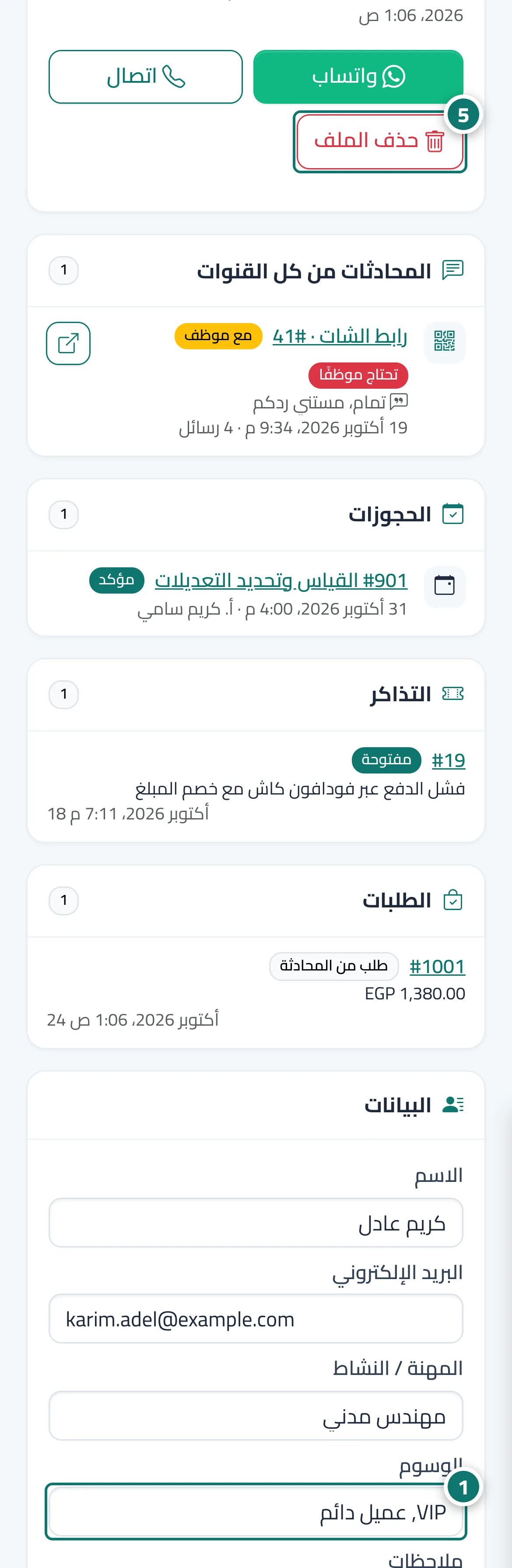
- في بطاقة «البيانات» عدّل الاسم أو البريد أو المهنة، وأضف وسومًا (مثل «VIP، عميل جملة») وملاحظات لفريقك، ثم اضغط «حفظ». الرقم 1 على الصورة
- في «القنوات والهويات» راجع القنوات؛ القناة «غير مؤكدة» ارتبطت لأن العميل كتب رقمًا موجودًا عندك — اضغط «تأكيد أنها نفس العميل» بعد التأكد.
- إذا كان للعميل ملف آخر، ابحث عنه في «دمج مع ملف آخر» بالاسم أو الرقم واضغط «دمج هنا».
- راجع «المحادثات من كل القنوات» و«الحجوزات» و«التذاكر» و«الطلبات»، واضغط أي عنصر لفتحه.
- إذا طلب العميل حذف بياناته اضغط «حذف الملف». الرقم 5 على الصورة
الخطوات
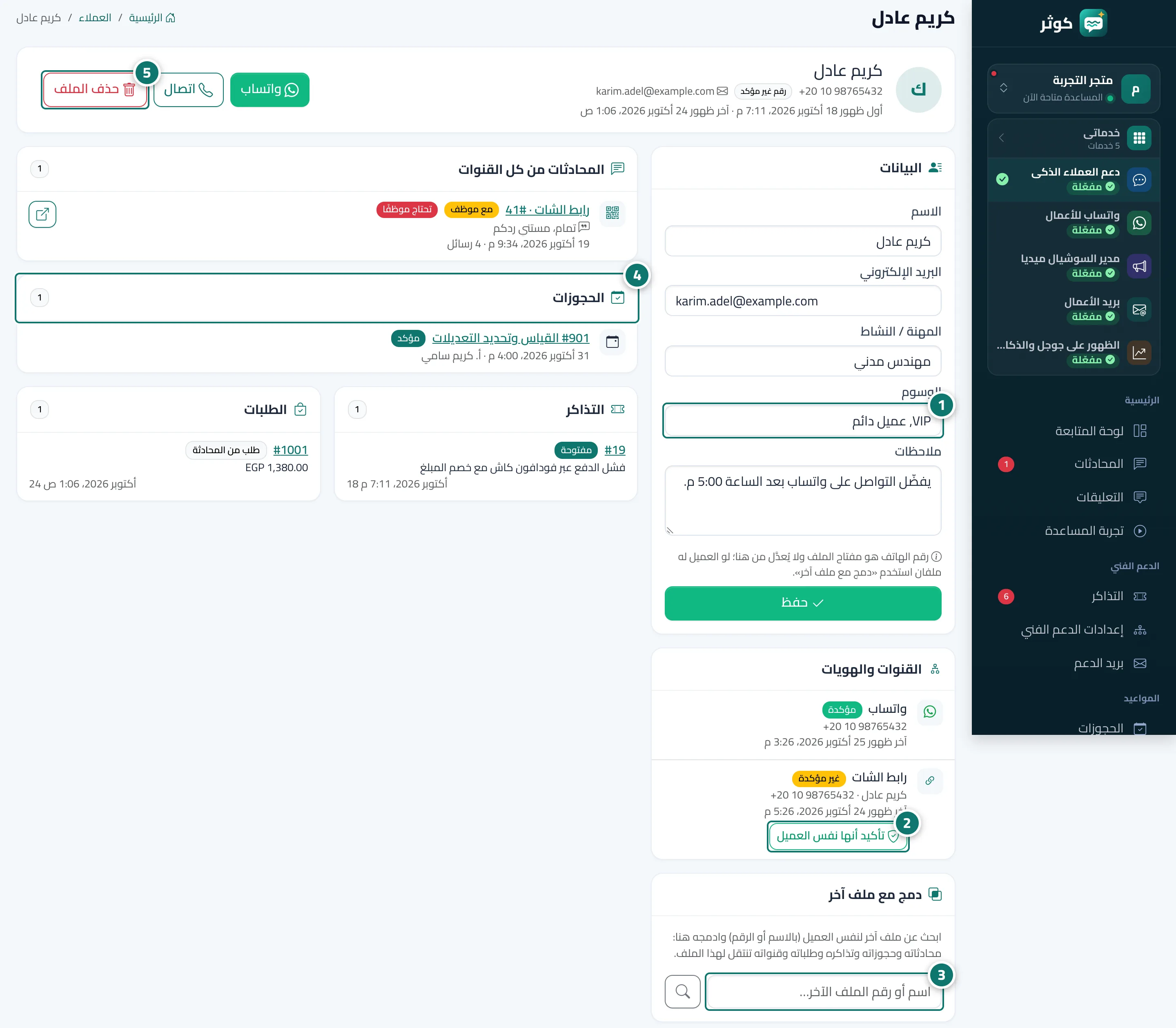
- في بطاقة «البيانات» عدّل الاسم أو البريد أو المهنة، وأضف وسومًا (مثل «VIP، عميل جملة») وملاحظات لفريقك، ثم اضغط «حفظ». الرقم 1 على الصورة
- في «القنوات والهويات» راجع القنوات؛ القناة «غير مؤكدة» ارتبطت لأن العميل كتب رقمًا موجودًا عندك — اضغط «تأكيد أنها نفس العميل» بعد التأكد. الرقم 2 على الصورة
- إذا كان للعميل ملف آخر، ابحث عنه في «دمج مع ملف آخر» بالاسم أو الرقم واضغط «دمج هنا». الرقم 3 على الصورة
- راجع «المحادثات من كل القنوات» و«الحجوزات» و«التذاكر» و«الطلبات»، واضغط أي عنصر لفتحه. الرقم 4 على الصورة
- إذا طلب العميل حذف بياناته اضغط «حذف الملف». الرقم 5 على الصورة