
المحادثات والدعم الفني · تنبيه خارج ساعات العمل
ماذا يرى العميل إذا راسلنا خارج ساعات العمل؟
عندما يتواصل عميلك خارج ساعات العمل يُبلَّغ تلقائيًا بموعد الرد المتوقع، فلا ينتظر دون أن يعرف متى.
لمن هذه المقالة: صاحب المنشأة والمدير · عملاء المنشأة
المكان: القائمة الجانبية ← الدعم الفني ← إعدادات الدعم الفني ← تبويب «ساعات العمل»
الخطوات
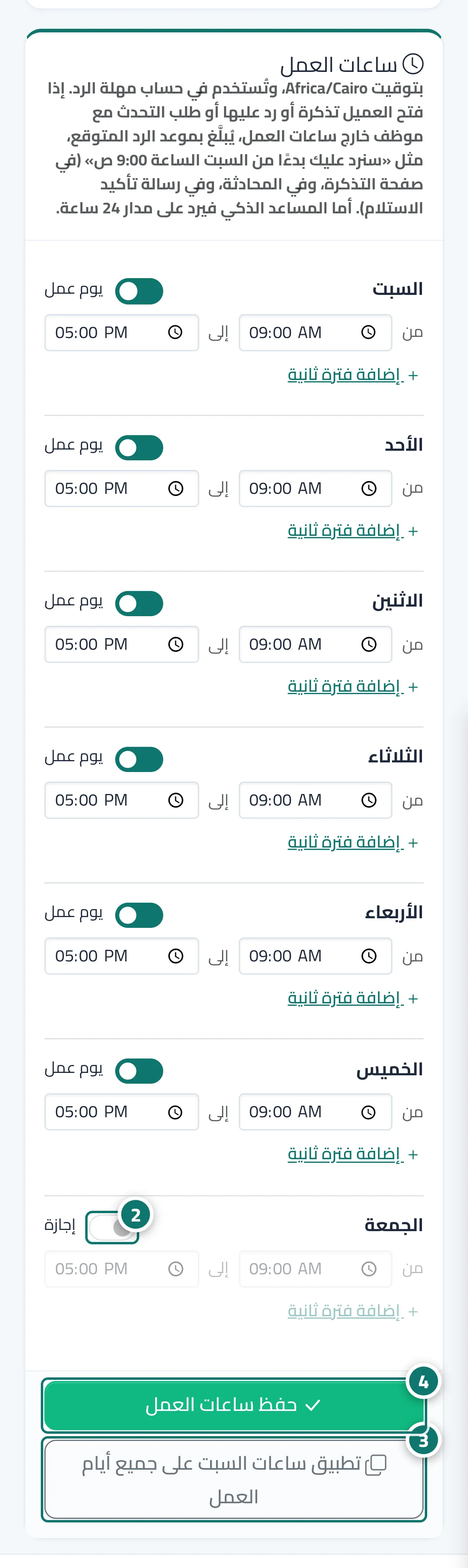
- افتح «إعدادات الدعم الفني» ثم تبويب «ساعات العمل».
- لكل يوم فعّل «يوم عمل» أو اتركه «إجازة»، وحدد الفترة من وإلى، واضغط «إضافة فترة ثانية» إذا كان لديك فترتا عمل. الرقم 2 على الصورة
- يمكنك الضغط على «تطبيق ساعات السبت على جميع أيام العمل» لتوفير الوقت. الرقم 3 على الصورة
- اضغط «حفظ ساعات العمل». الرقم 4 على الصورة
الخطوات
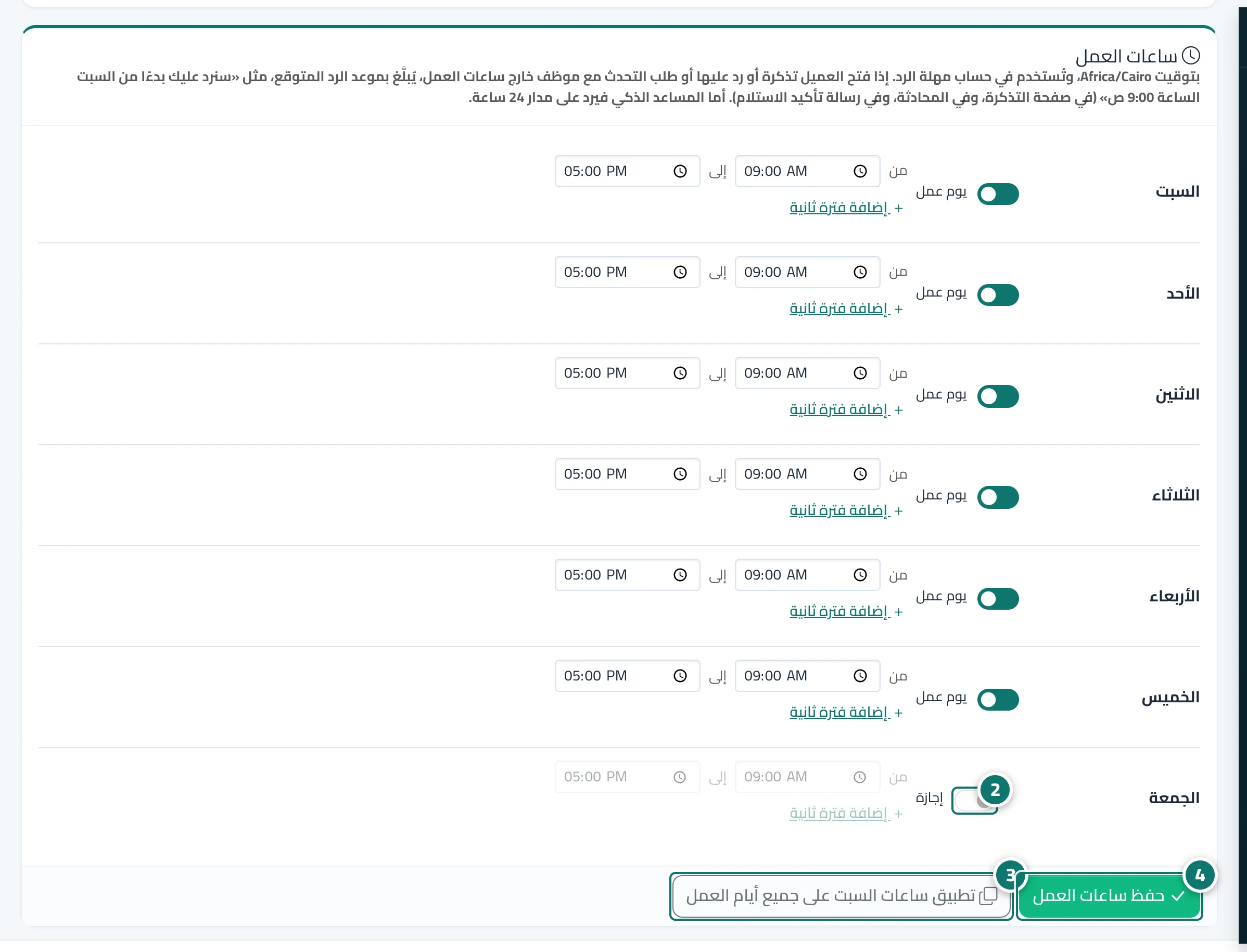
- افتح «إعدادات الدعم الفني» ثم تبويب «ساعات العمل».
- لكل يوم فعّل «يوم عمل» أو اتركه «إجازة»، وحدد الفترة من وإلى، واضغط «إضافة فترة ثانية» إذا كان لديك فترتا عمل. الرقم 2 على الصورة
- يمكنك الضغط على «تطبيق ساعات السبت على جميع أيام العمل» لتوفير الوقت. الرقم 3 على الصورة
- اضغط «حفظ ساعات العمل». الرقم 4 على الصورة