
تنبيه خارج ساعات العمل
عندما يتواصل عميلك خارج ساعات العمل يُبلَّغ تلقائيًا بموعد الرد المتوقع، فلا ينتظر دون أن يعرف متى.
في هذه الصفحة
نظرة عامة#
إذا فتح العميل تذكرة، أو رد عليها من بوابة متابعة التذكرة، أو طلب التحدث مع موظف في المحادثة خارج ساعات العمل التي حددتها، تظهر له رسالة تلقائية مثل: تلقّينا رسالتك خارج ساعات العمل، وسنرد عليك بدءًا من السبت الساعة 9:00 ص. يُحسب الموعد من ساعات العمل بتوقيت منشأتك، ويُكتب اليوم أو غدٍ مع اسم اليوم عند الحاجة، وتظهر الرسالة بلغة العميل (العربية أو الإنجليزية أو الفرنسية). أما المساعد الذكي فيستمر في الرد على مدار 24 ساعة.
- لمن؟
- صاحب المنشأة / المدير / عملاء المنشأة
- أين تجدها؟
- القائمة الجانبية ← الدعم الفني ← إعدادات الدعم الفني ← تبويب ساعات العمل
خطوة بخطوة#
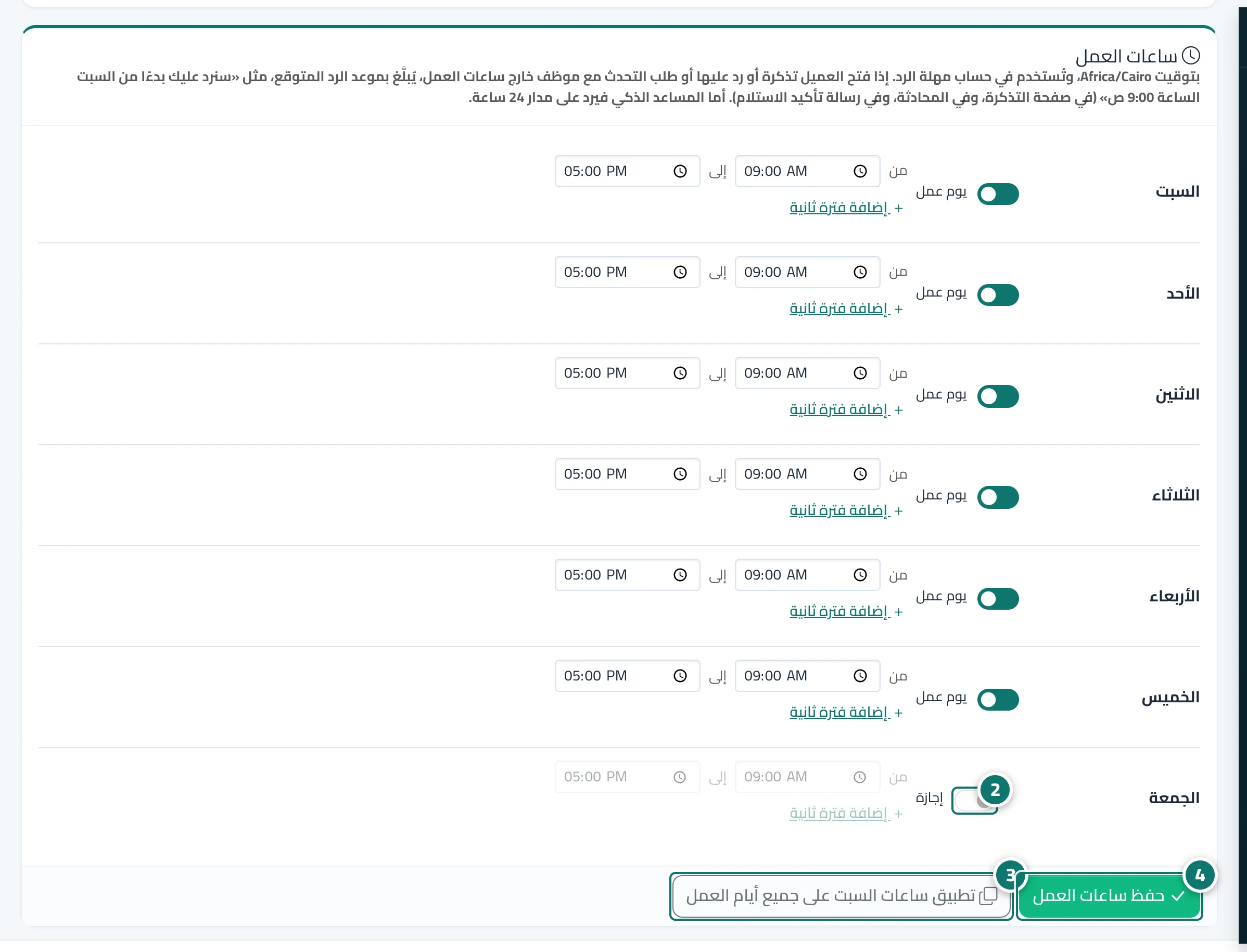
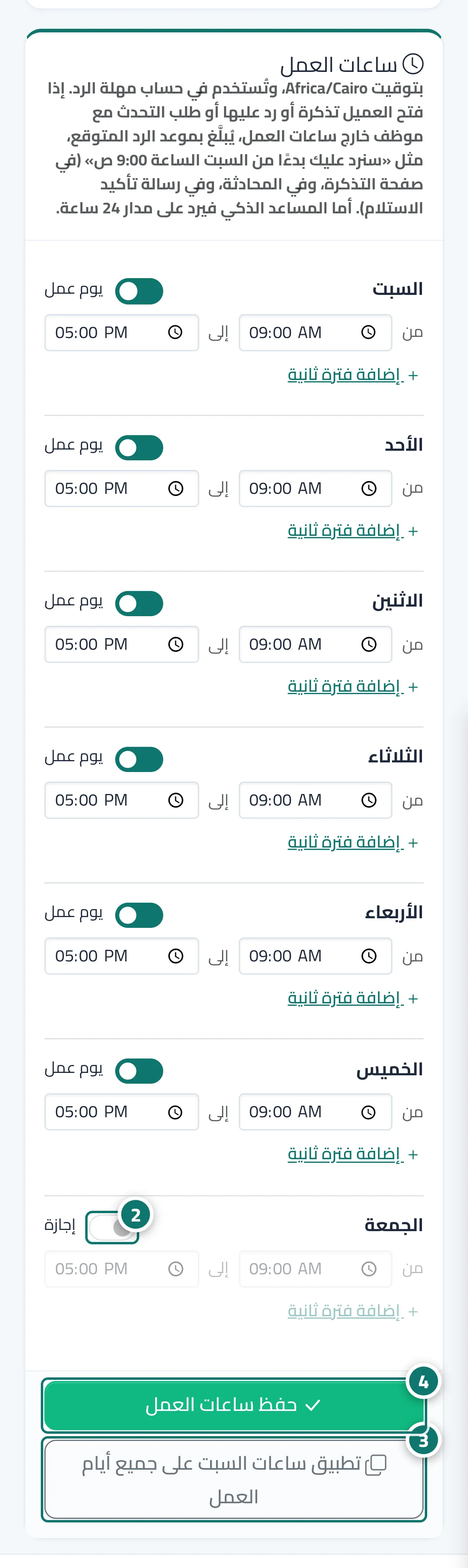
- افتح إعدادات الدعم الفني ثم تبويب ساعات العمل.
- لكل يوم فعّل يوم عمل أو اتركه إجازة، وحدد الفترة من وإلى، واضغط إضافة فترة ثانية إذا كان لديك فترتا عمل.
- يمكنك الضغط على تطبيق ساعات السبت على جميع أيام العمل لتوفير الوقت.
- اضغط حفظ ساعات العمل.
نصائح#
معلومات مهمة#
أسئلة شائعة#
هل يتوقف المساعد الذكي خارج ساعات العمل؟
لا. المساعد الذكي يرد على مدار 24 ساعة، والتنبيه يخص الطلبات التي تحتاج إلى موظف فقط.
لدينا فترة صباحية وأخرى مسائية، هل يمكن ضبط ذلك؟
نعم. اضغط إضافة فترة ثانية لليوم وحدد الفترتين، ويحسب كوثر أقرب موعد عمل تالٍ تلقائيًا.
يوم الجمعة إجازة لدينا، فماذا يرى العميل الذي يراسلنا فيه؟
يرى موعد أول فترة عمل تالية، مثل سنرد عليك بدءًا من السبت الساعة 9:00 ص.