
مكتبة أيقونات مسارات الرد
اختر أيقونة احترافية لكل زر في مسارات الرد من مكتبة تضم 47 أيقونة مصنفة حسب نوع النشاط.
في هذه الصفحة
نظرة عامة#
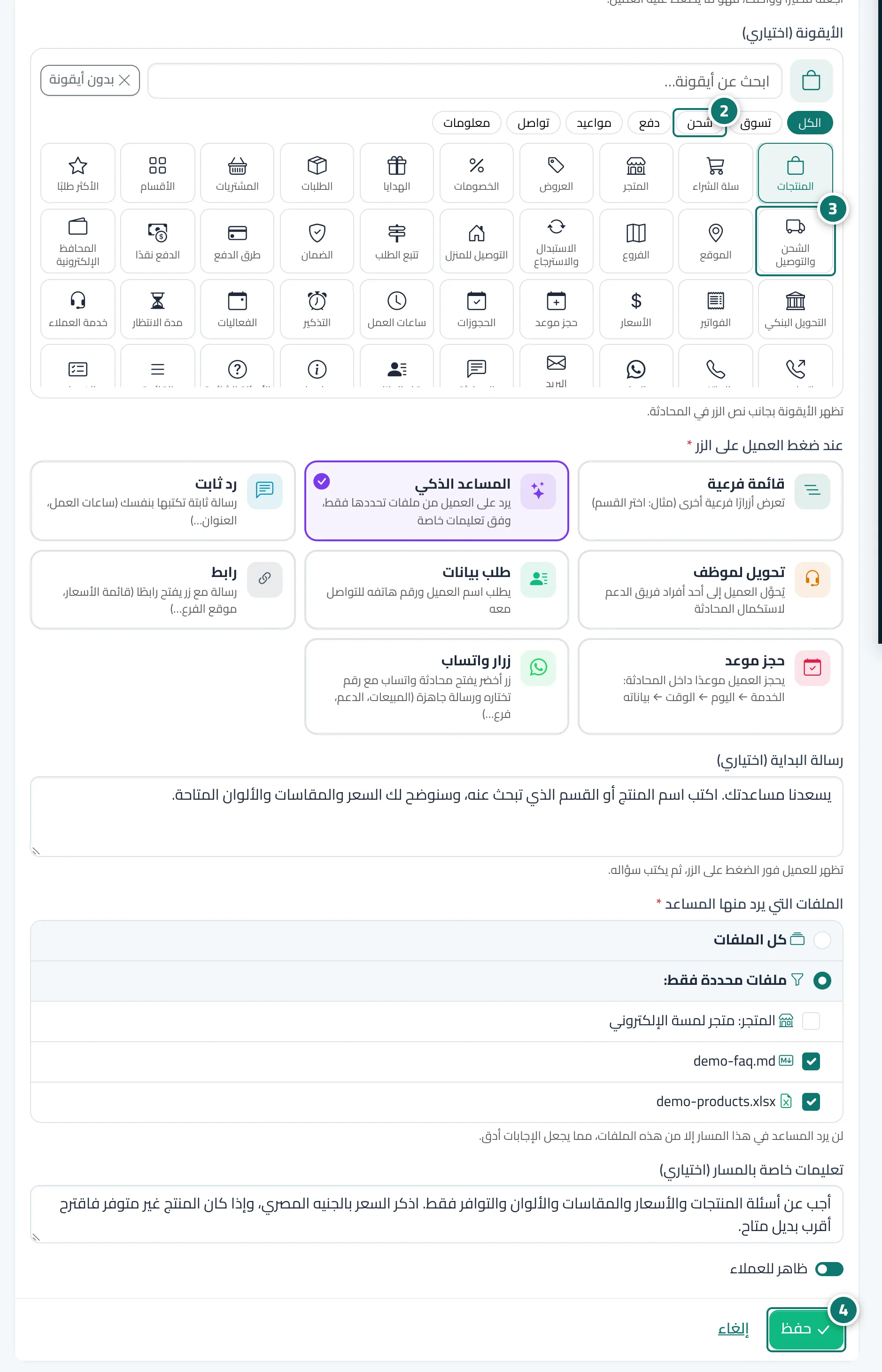
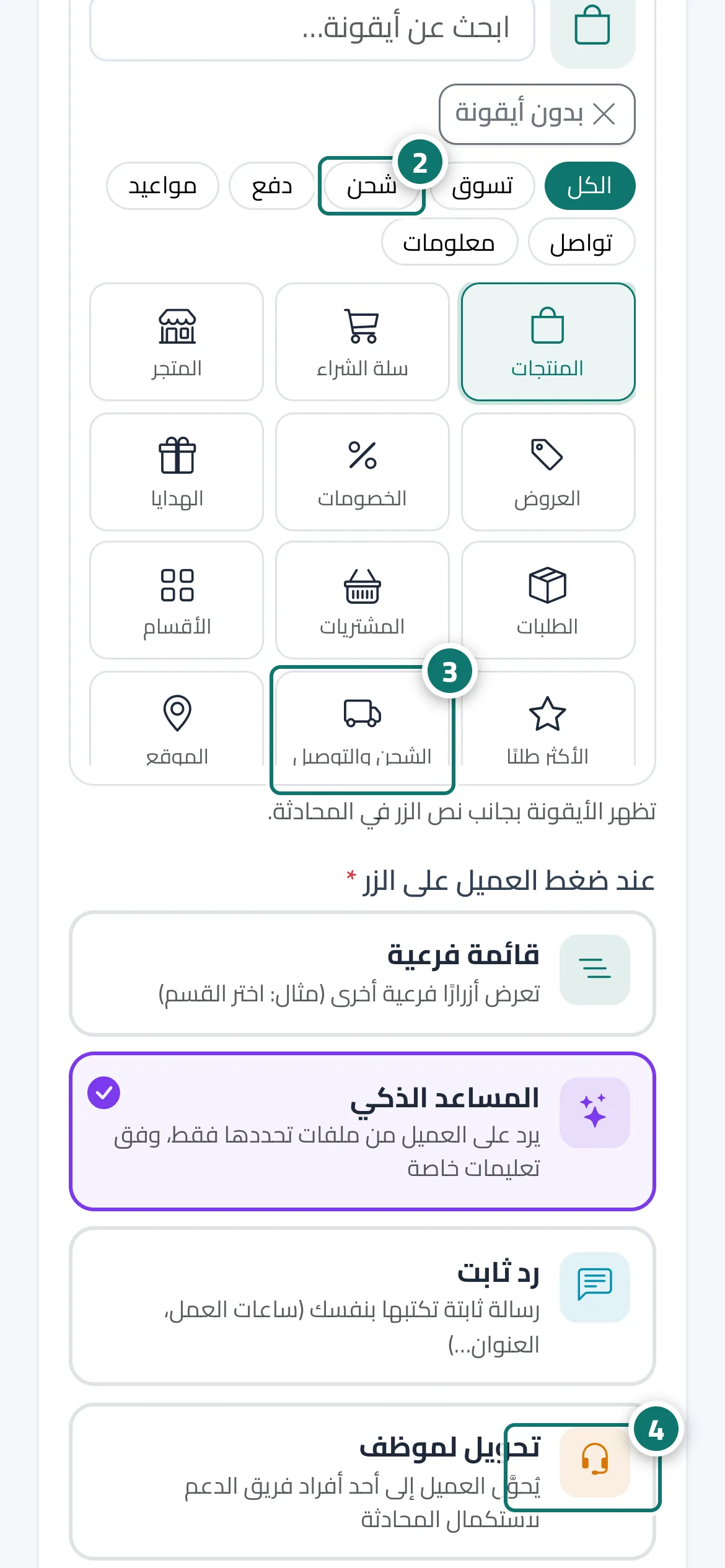
عند إضافة زر في مسارات الرد أو تعديله، تجد خانة الأيقونة (اختياري) وفيها مكتبة من 47 أيقونة موحدة التصميم، مقسمة إلى ستة تصنيفات: تسوق وشحن ودفع ومواعيد وتواصل ومعلومات، مع خانة ابحث عن أيقونة…. تظهر الأيقونة المختارة بجانب نص الزر في صفحة المحادثة لدى عملائك وفي شجرة مسارات الرد، فتبدو القائمة منظمة وسهلة القراءة على الهاتف والكمبيوتر.
- لمن؟
- صاحب المنشأة / المدير
- أين تجدها؟
- القائمة الجانبية ← تدريب المساعدة ← مسارات الرد ← إضافة زر أو تعديل زر
خطوة بخطوة#
- افتح مسارات الرد واضغط إضافة زر للقائمة الرئيسية أو تعديل على زر موجود.
- في الأيقونة (اختياري) اختر تصنيفًا (مثل شحن أو دفع) أو اكتب في ابحث عن أيقونة….
- اضغط على الأيقونة المناسبة فتظهر في خانة الأيقونة المختارة، أو اضغط بدون أيقونة لإزالتها.
- اضغط حفظ.
نصائح#
معلومات مهمة#
أسئلة شائعة#
هل الأيقونة إلزامية؟
لا. الأيقونة اختيارية، ويظهر الزر بالنص فقط إذا لم تختر أيقونة.
لم أجد أيقونة مناسبة لنشاطي، ماذا أفعل؟
جرّب تصنيف معلومات الذي يضم أيقونات عامة مثل الخدمات والأسئلة الشائعة ومن نحن، أو اترك الزر دون أيقونة.