
تصنيفات البريد وقواعدها التلقائية
أنشئ تصنيفات ملوّنة (مثل «عملاء مهمين» أو «موردين») لتجمع مراسلات كل مجموعة، وأضف قاعدة لتضع كوثر التصنيف بنفسها على كل رسالة جديدة تنطبق عليها.
في هذه الصفحة
نظرة عامة#
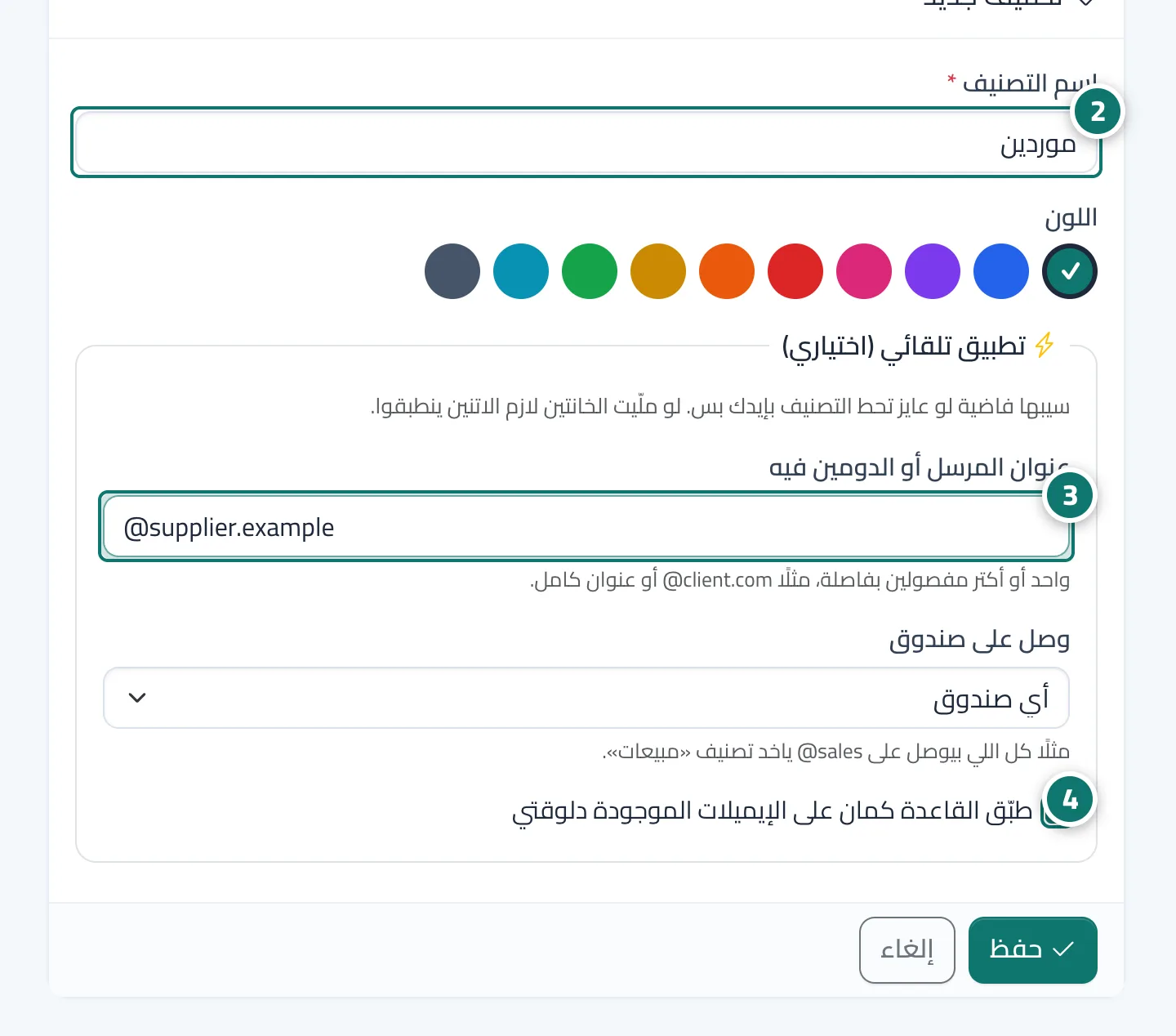
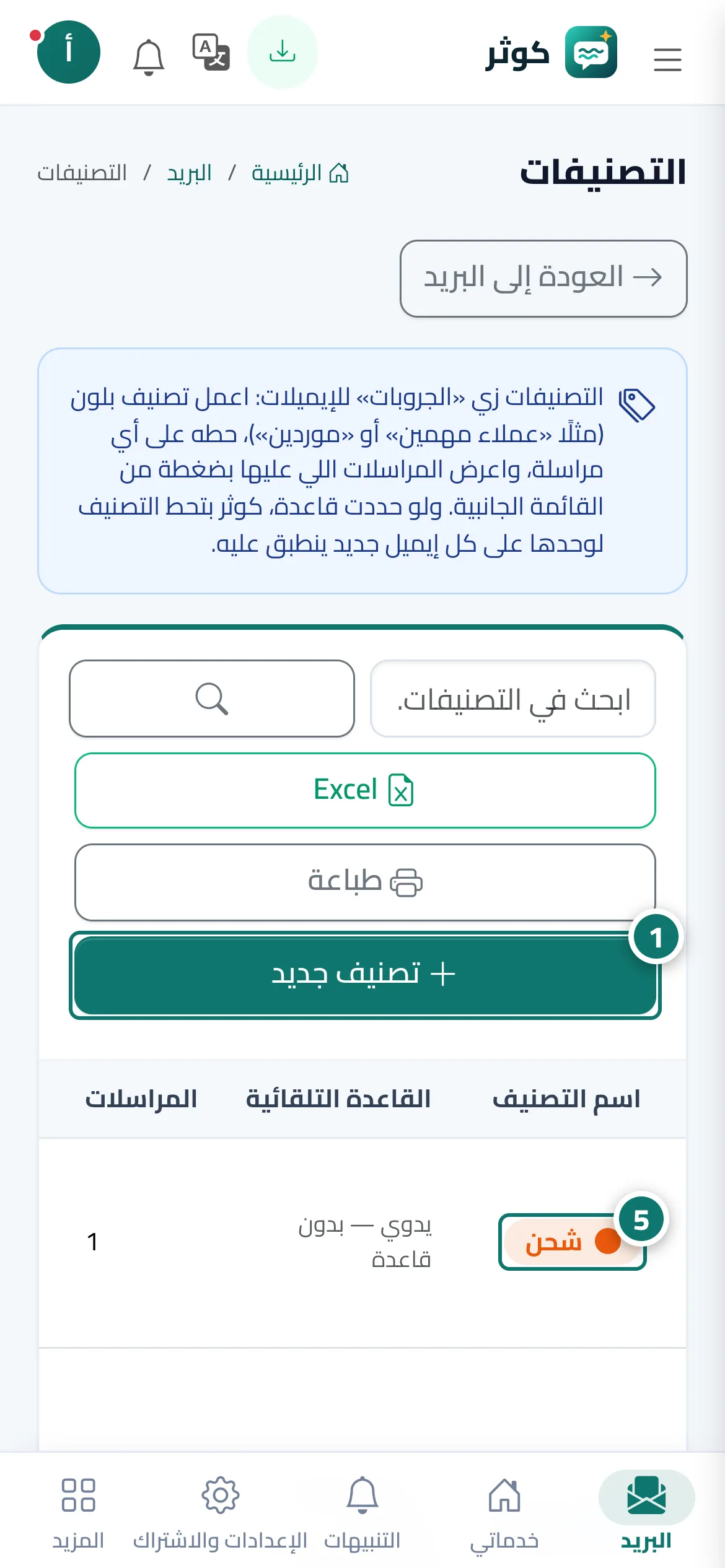
شاشة التصنيفات تعرض كل تصنيف بلونه وقاعدته وعدد مراسلاته وغير المقروء منها، مع بحث وطباعة وExcel. لكل تصنيف اسم (حتى 30 حرفًا) ولون، وتطبيق تلقائي (اختياري) بشرطين: عنوان المرسل أو الدومين فيه (عنوان أو أكثر مفصولة بفاصلة، مثل @client.com) ووصل على صندوق (صندوق محدد)؛ وإذا ملأت الشرطين يجب أن ينطبقا معًا. القاعدة تعمل على كل رسالة جديدة لحظة وصولها، ويمكن تطبيقها على الرسائل الموجودة من طبّق على الموجود أو عند الحفظ. تظهر التصنيفات في القائمة الجانبية للبريد، والضغط على تصنيف يعرض مراسلاته فقط؛ ويمكن وضع تصنيف يدويًا على أي مراسلة من داخلها أو من التحديد المتعدد.
- لمن؟
- كل من لديه صلاحية البريد يرى التصنيفات · الإنشاء والتعديل والحذف لمن لديه صلاحية التعديل
- أين تجدها؟
- البريد ← قسم التصنيفات في القائمة الجانبية للبريد ← زر الترس (إدارة التصنيفات) أو أدوات ← التصنيفات
خطوة بخطوة#
- افتح التصنيفات واضغط تصنيف جديد.
- اكتب اسم التصنيف واختر لونه.
- للتطبيق التلقائي اكتب في عنوان المرسل أو الدومين فيه عنوانًا أو دومينًا، و/أو اختر الصندوق في وصل على صندوق (أو اتركهما فارغين لتصنيف يدوي).
- اترك طبّق القاعدة كمان على الإيميلات الموجودة دلوقتي مفعّلًا إذا أردت تصنيف الرسائل الحالية أيضًا، ثم اضغط حفظ.
- اضغط اسم التصنيف (في القائمة أو في القائمة الجانبية للبريد) لعرض مراسلاته فقط.
نصائح#
معلومات مهمة#
أسئلة شائعة#
هل تُطبَّق القاعدة على الرسائل القديمة تلقائيًا؟
لا، فقط على الرسائل الجديدة. للرسائل الموجودة فعّل خيار التطبيق عند الحفظ أو اضغط طبّق على الموجود في صف التصنيف.