
الطلب من داخل المحادثة
يضغط العميل «اطلب الآن» على بطاقة المنتج، ويكتب عنوانه، ويراجع طلبه ويؤكده دون مغادرة المحادثة.
في هذه الصفحة
نظرة عامة#
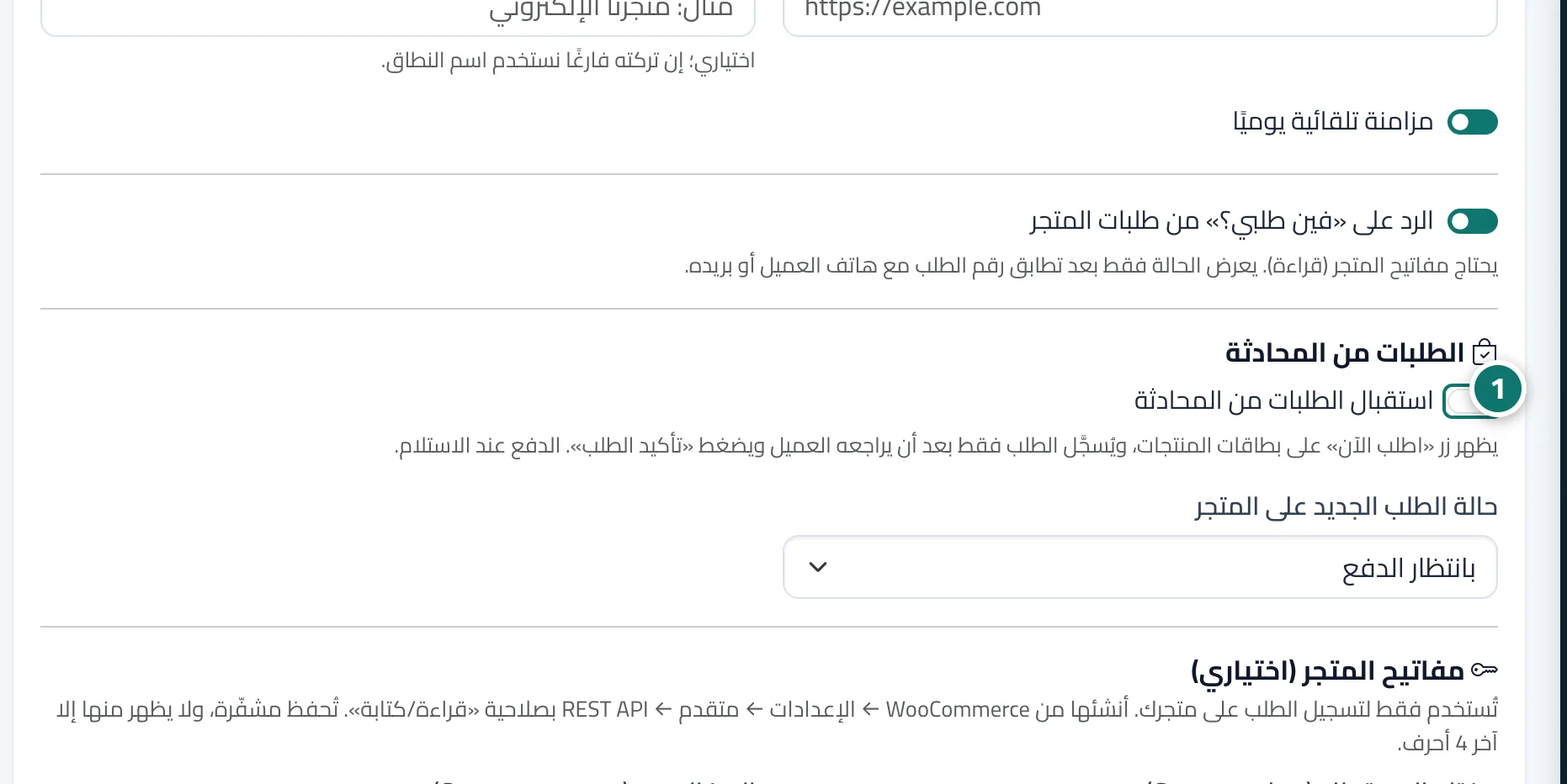
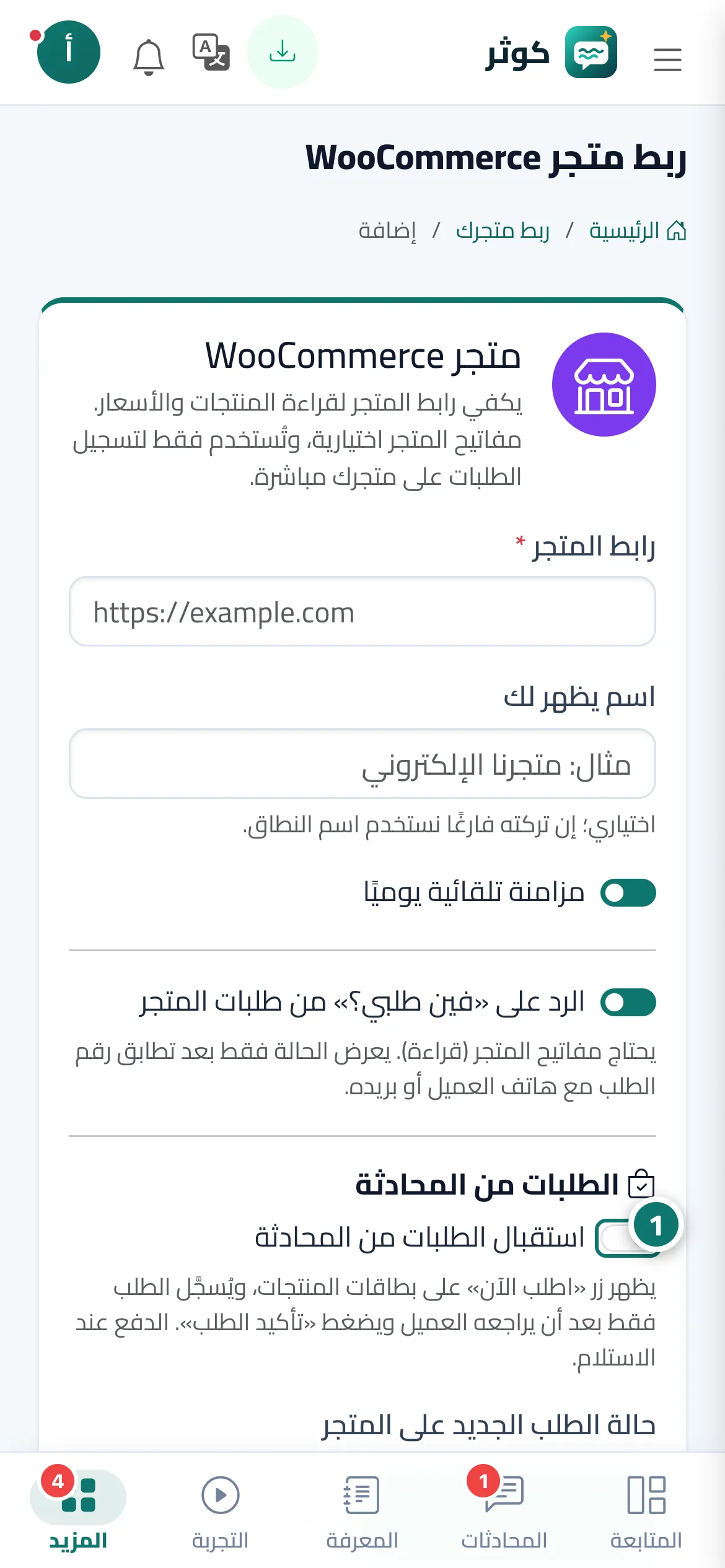
عند تفعيل استقبال الطلبات من المحادثة في ربط المتجر يظهر زر اطلب الآن على بطاقات منتجات المتجر في المحادثة، ويظهر زر واضح اطلب الآن: اسم المنتج عندما يكتب العميل أنه يريد الشراء (مثل أريد أن أطلب 2). يفتح الزر بطاقة طلب منتج داخل المحادثة: المنتج بصورته وسعره الحالي، والخيار (مثل اللون أو المقاس) إن وُجد، والكمية، والاسم ورقم الهاتف معبأين من بيانات تسجيل العميل، والمنطقة أو المحافظة والمدينة أو الحي والعنوان بالتفصيل وملاحظات (اختياري). ثم تظهر شاشة راجع طلبك بالإجمالي وطريقة الدفع عند الاستلام، ولا يُسجَّل الطلب إلا بعد ضغط تأكيد الطلب. إذا أُضيفت مفاتيح المتجر يُسجَّل الطلب على المتجر مباشرة ويظهر للعميل رقم الطلب على المتجر، وإلا يُسجَّل في شاشة الطلبات. يصل للمنشأة تنبيه فوري بكل طلب، وتظهر رسالة تأكيد برقم الطلب في المحادثة.
- لمن؟
- عملاء المنشأة
- أين تجدها؟
- صفحة المحادثة ونافذة المحادثة على موقعك، على بطاقات منتجات المتجر المربوط · التفعيل من القائمة الجانبية ← تدريب المساعدة ← ربط المتجر والموقع ← تعديل
خطوة بخطوة#
- فعّل استقبال الطلبات من المحادثة في نموذج ربط متجر WooCommerce (وأضف مفاتيح المتجر (اختياري) ليُسجَّل الطلب على متجرك مباشرة).
- يسأل العميل عن منتج، فيظهر السعر وبطاقة المنتج بزر اطلب الآن.
- يضغط اطلب الآن، ويختار الخيار والكمية ويكمل العنوان، ثم يضغط مراجعة الطلب.
- يراجع الطلب والإجمالي ثم يضغط تأكيد الطلب.
- تظهر رسالة تم تسجيل طلبك رقم #… ويصلك تنبيه بالطلب.
نصائح#
معلومات مهمة#
أسئلة شائعة#
ماذا لو لم أضف مفاتيح المتجر؟
يُسجَّل الطلب في شاشة الطلبات بحالة طلب من المحادثة ويصلك تنبيه، ويتابعه فريقك مع العميل ويسجّله على المتجر يدويًا.
ماذا لو رفض المتجر الطلب؟
يحصل العميل على تأكيد باستلام طلبه، ويُحفظ الطلب في الطلبات بحالة لم يُسجَّل على المتجر مع السبب، ويصلك تنبيه لمتابعته.