
فريق العمل برقم الهاتف
أضف موظفيك برقم هاتفهم فقط، ويكتب كل موظف اسمه وكلمة مروره بنفسه عند أول دخول، ويعمل بلغته (العربية أو الإنجليزية أو الفرنسية).
في هذه الصفحة
نظرة عامة#
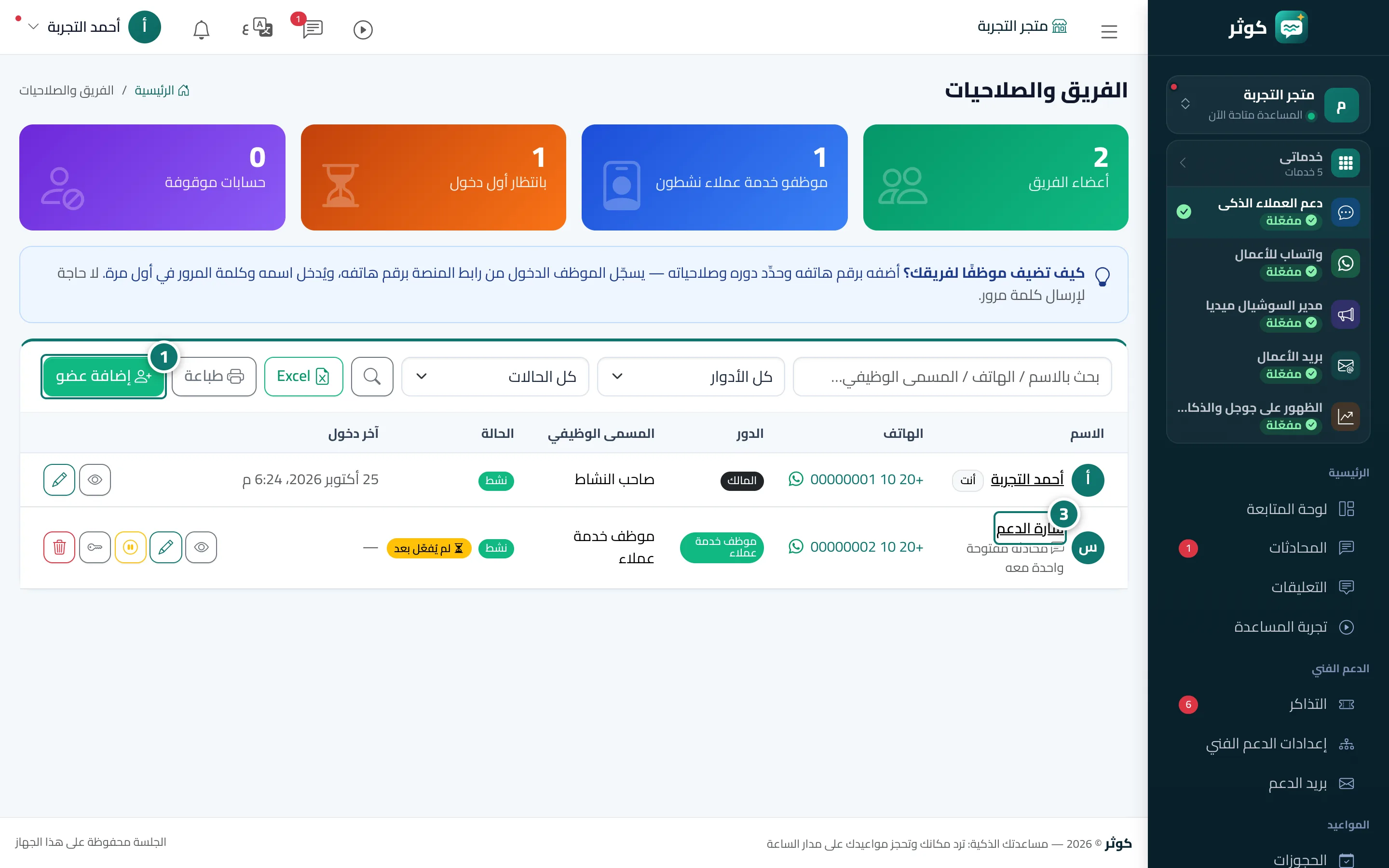
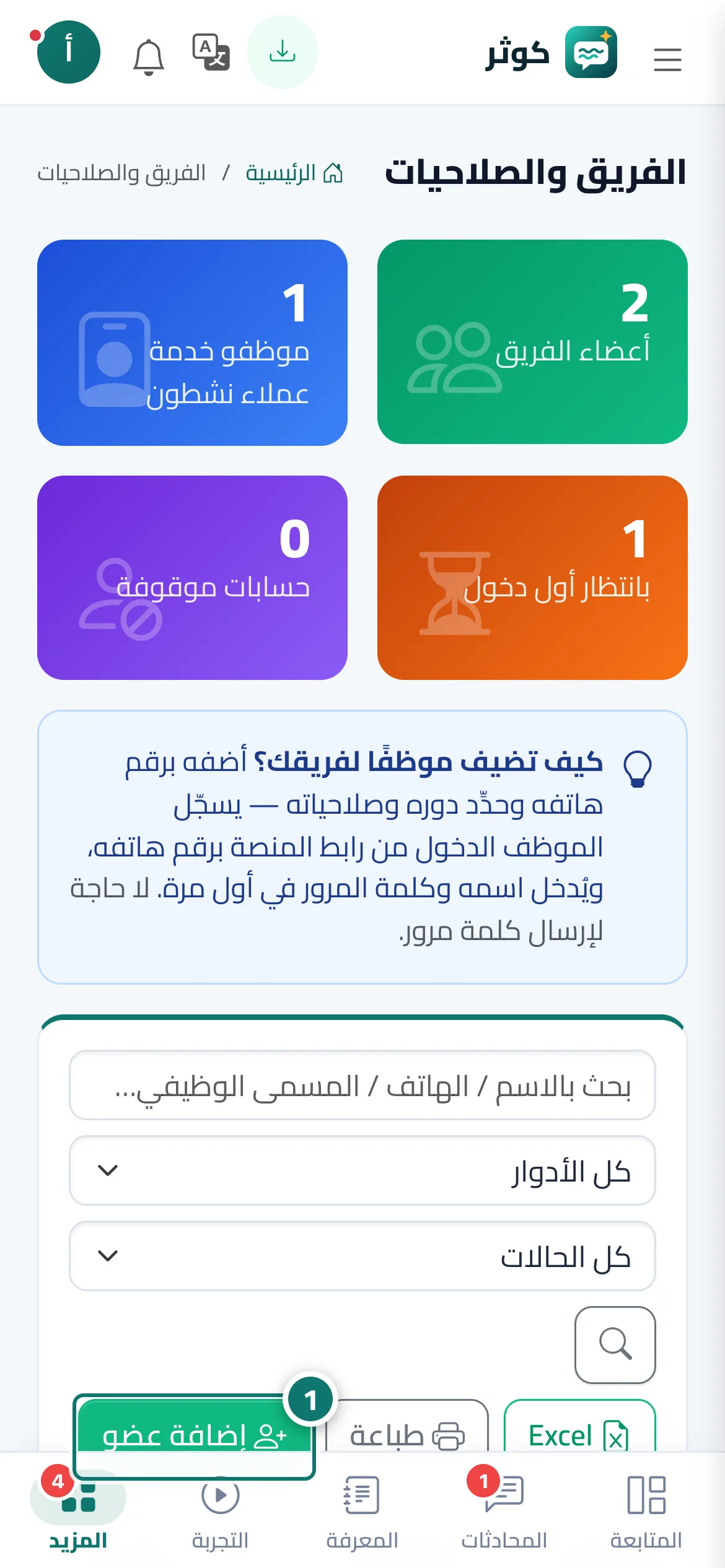
في الفريق والصلاحيات تضيف عضوًا برقم هاتفه (مع اختيار الدولة) واسمه ودوره (مدير · موظف خدمة عملاء · موظف) ومسماه الوظيفي ولونه. لا تُرسل كلمة مرور: يسجّل الموظف الدخول من رابط المنصة برقم هاتفه، ويُدخل اسمه وكلمة المرور في أول مرة. تعرض الصفحة مؤشرات: أعضاء الفريق، وموظفو خدمة عملاء نشطون، وبانتظار أول دخول، وحسابات موقوفة. وصفحة كل عضو تعرض حالته وآخر دخول والمحادثات المفتوحة معه والردود التي كتبها، وآخر نشاط لهذا العضو، مع أزرار: اتصال · واتساب (يرسل له تعليمات الدخول) · تعديل · إيقاف/تفعيل · إعادة تعيين كلمة المرور · حذف. عدد الحسابات النشطة محدود بعدد مستخدمي باقتك مضافًا إليه المستخدمون الإضافيون المدفوعون.
- لمن؟
- صاحب المنشأة / المدير
- أين تجدها؟
- القائمة الجانبية ← الحساب ← الفريق والصلاحيات
خطوة بخطوة#
- اضغط إضافة عضو.
- اختر الدولة واكتب رقم الهاتف، ثم الاسم والدور والمسمى الوظيفي، وحدد الصلاحيات.
- اضغط حفظ، ثم أبلغ الموظف بالرقم ورابط الدخول أو أرسل إليه التعليمات بزر WhatsApp في صفحته.
- يدخل الموظف برقمه، ويكتب اسمه وكلمة المرور، ثم يبدأ العمل.
نصائح#
معلومات مهمة#
أسئلة شائعة#
نسي الموظف كلمة المرور، ماذا أفعل؟
يستخدم نسيت كلمة المرور؟ برقمه من شاشة الدخول، أو تضغط أنت إعادة تعيين كلمة المرور من صفحته.
ترك موظف العمل، ماذا أفعل؟
اضغط إيقاف من صفحته؛ يخرج فورًا من كل الأجهزة، وتبقى ردوده وسجله محفوظة، ويتحرر مقعده. ويمكنك حذف الحساب لاحقًا واسترجاعه من سلة المحذوفات عند الحاجة.
كم موظفًا يمكنني إضافته؟
حسب عدد المستخدمين في باقتك، ويظهر في صفحة الاشتراك تحت المستخدمون. ويمكنك شراء مستخدمين إضافيين من الصفحة نفسها.
ظهر بجوار موظف موقوف مؤقتًا (المقاعد)، ماذا يعني؟
أن عدد مستخدمي الباقة اكتمل. أضف مستخدمين من صفحة الاشتراك، أو أوقف عضوًا آخر، فيعود الحساب تلقائيًا.