
صفحة الحجز لعملائك
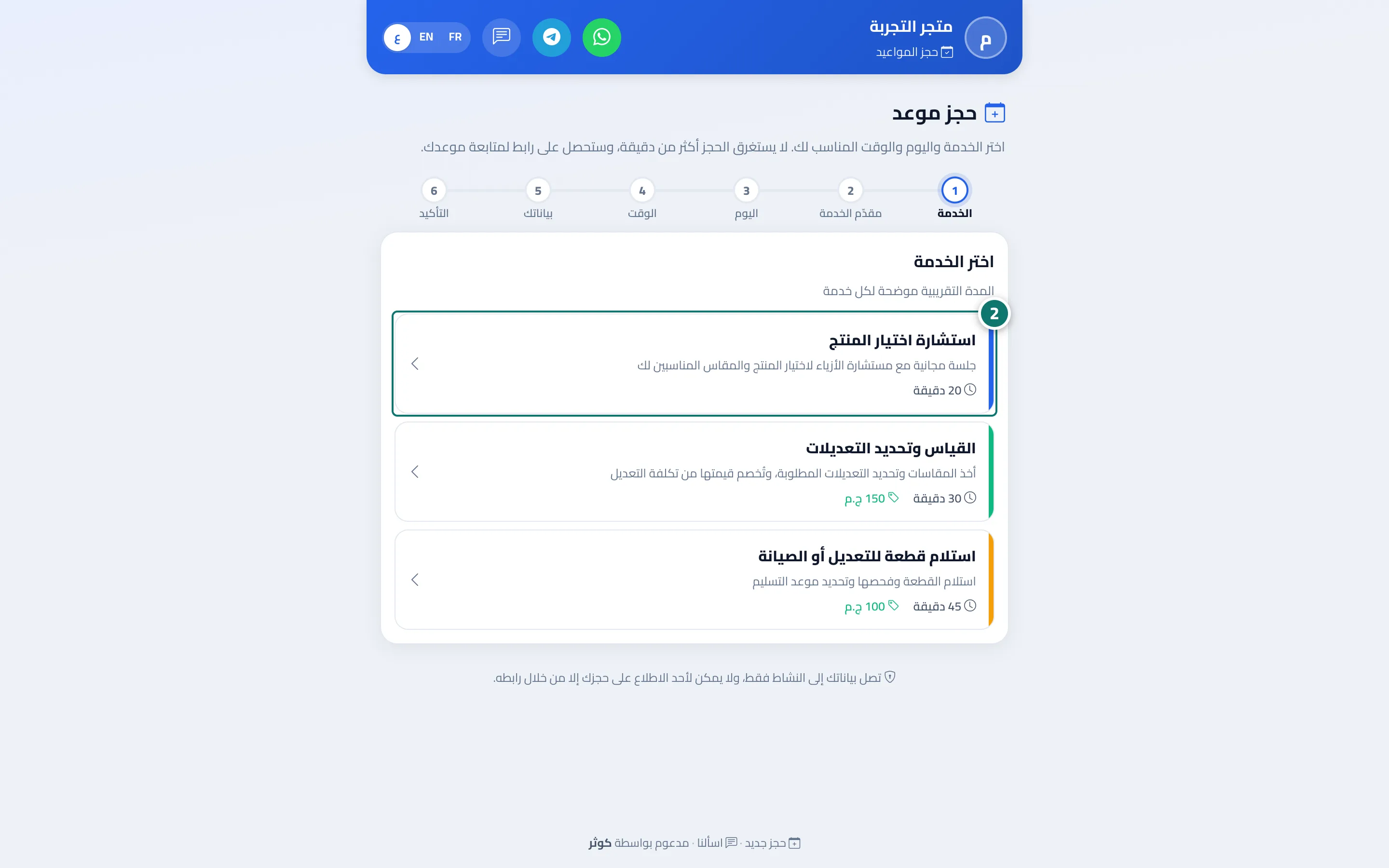
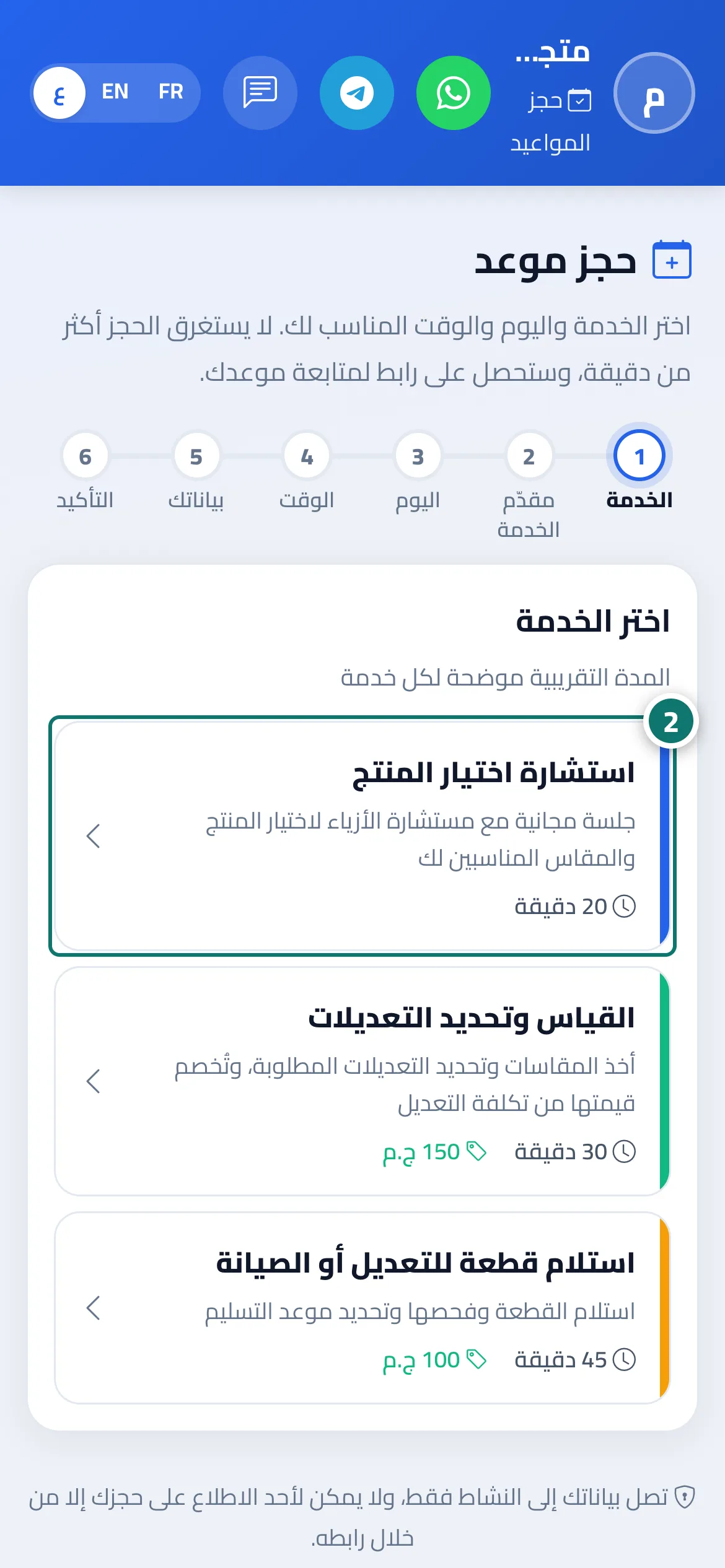
يحجز العميل موعده بنفسه في أقل من دقيقة: الخدمة ← مقدّم الخدمة ← اليوم ← الوقت ← بياناته.
في هذه الصفحة
نظرة عامة#
صفحة حجز موعد بهوية منشأتك وبلغة العميل تعرض خطوات الحجز بالترتيب: اختر الخدمة (بمدتها وسعرها)، ثم اختر مقدّم الخدمة أو أي مقدّم خدمة متاح، ثم اختر اليوم (الأيام التي فيها مواعيد متاحة فقط مع عددها)، ثم اختر الوقت مقسمًا إلى صباحًا ومساءً، ثم بياناتك (الاسم ورقم الهاتف مع اختيار الدولة، والبريد الإلكتروني إذا كان إلزاميًا، وملاحظات اختيارية)، ثم مراجعة الحجز وتأكيد الحجز. بعد التأكيد يرى العميل صفحة تم تأكيد حجزك (أو تم استلام طلب الحجز إذا كان الحجز بانتظار التأكيد) برقم الحجز والتاريخ والوقت، مع إضافة إلى التقويم وإرسال الرابط إلى واتساب وإدارة الحجز. تظهر الصفحة بهوية منشأتك: لونها واسمها وشعارها (رفع الشعار متاح في باقة مؤسسات)، وتُضبط من الإعدادات والاشتراك ← تبويب الهوية البصرية.
- لمن؟
- عملاء المنشأة
- أين تجدها؟
- رابط عام ينتهي بـ /b/<اسم-الرابط> (تجده في قنوات التواصل ← بطاقة صفحة الحجز) · الإعداد من القائمة الجانبية ← المواعيد ← إعداد الحجز
خطوة بخطوة#
- يفتح العميل رابط صفحة الحجز.
- يختار الخدمة ومقدّمها واليوم والوقت.
- يكتب بياناته ويضغط مراجعة الحجز ثم تأكيد الحجز.
- يحفظ الرابط أو يضغط إضافة إلى التقويم.
نصائح#
معلومات مهمة#
أسئلة شائعة#
هل يحتاج العميل إلى حساب؟
لا، يكفي اسمه ورقم هاتفه.
هل يُؤكد الحجز فورًا؟
إذا كان تأكيد تلقائي مفعّلًا نعم، وإلا يبقى بانتظار التأكيد حتى يؤكده أحد أعضاء فريقك.
هل يمكن أن يحجز عميلان الموعد نفسه؟
لا، يمنع النظام تداخل الحجوزات لنفس مقدّم الخدمة.