
ما تعلّمه المساعد من كل ملف
افتح أي ملف واطّلع على كل معلومة فهمها المساعد منه مقطعًا مقطعًا، وصحّح قبل أن يلاحظ عملاؤك.
في هذه الصفحة
نظرة عامة#
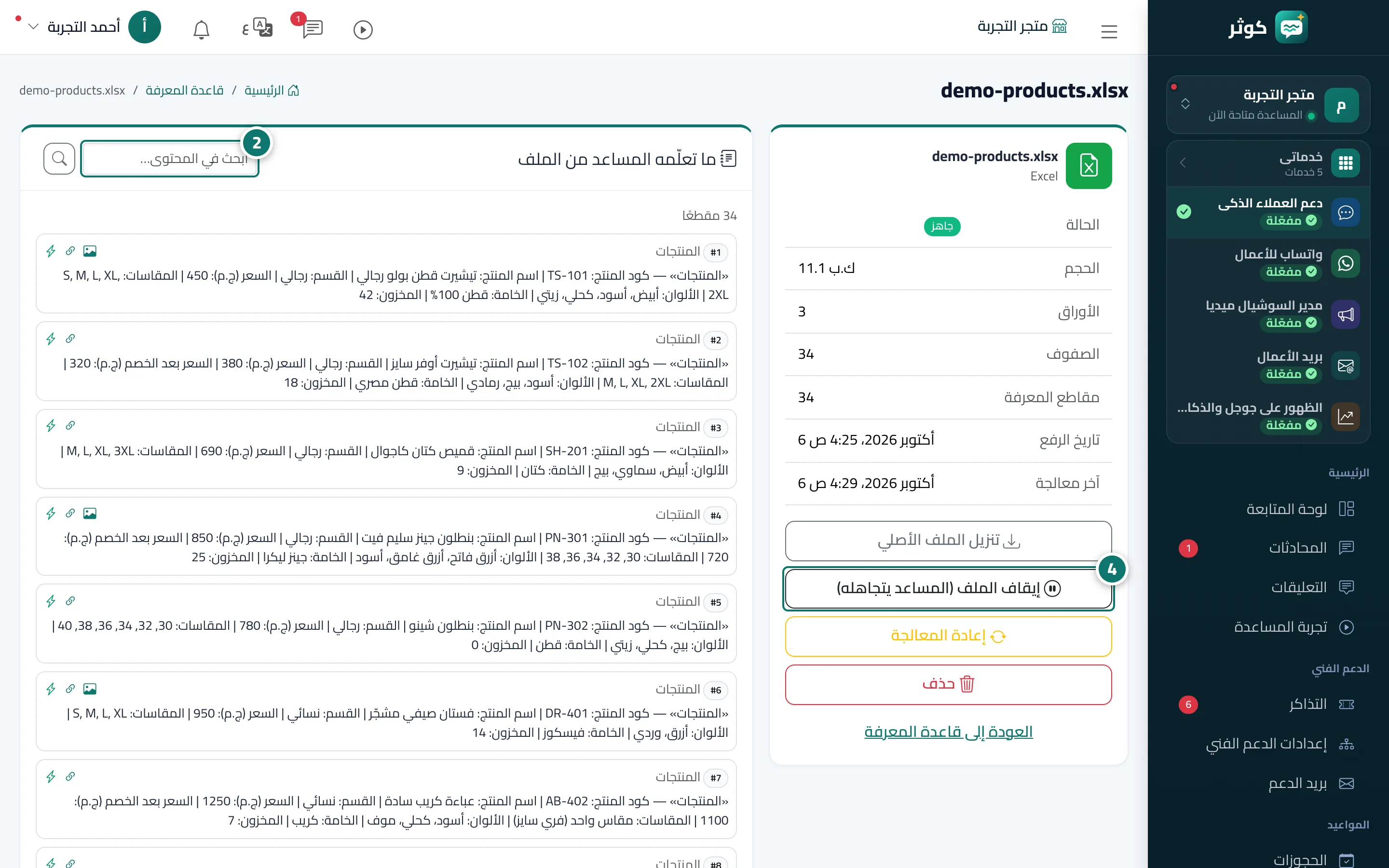
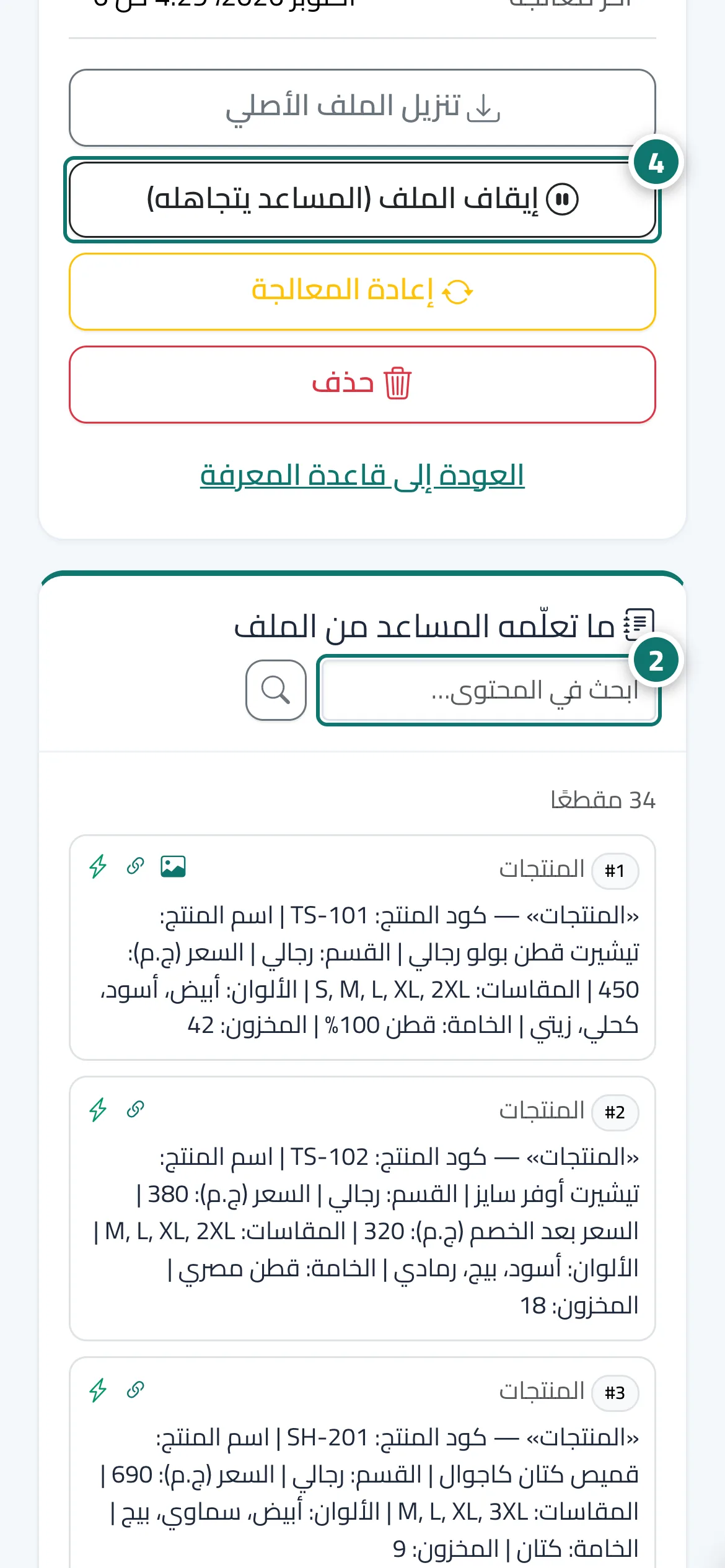
صفحة الملف تعرض بياناته: الحالة (وسبب التعذر إن وُجد)، والحجم، وعدد الأوراق والصفوف لملفات Excel، ومقاطع المعرفة، وتاريخ الرفع، وآخر معالجة. وفي قسم ما تعلّمه المساعد من الملف تظهر المقاطع مرقّمة بعناوينها مع خانة ابحث في المحتوى…، وبجانب كل مقطع أيقونة البرق جاهز للبحث الذكي، وأيقونة صورة أو رابط إذا ارتبط المقطع بصورة منتج أو رابط. ومن الصفحة نفسها: تنزيل الملف الأصلي · إيقاف الملف (المساعد يتجاهله) أو تفعيل الملف · إعادة المعالجة · حذف. وللمصادر المربوطة (متجر أو موقع) يظهر آخر مزامنة وزر إدارة الربط والمزامنة.
- لمن؟
- صاحب المنشأة / المدير / الموظف (حسب الصلاحية)
- أين تجدها؟
- القائمة الجانبية ← تدريب المساعدة ← قاعدة المعرفة ← اضغط على اسم الملف
خطوة بخطوة#
- افتح قاعدة المعرفة واضغط على اسم الملف (أو أيقونة معاينة ما تعلّمه المساعد).
- راجع المقاطع، واستخدم ابحث في المحتوى… للوصول إلى معلومة معينة.
- إذا وجدت معلومة ناقصة أو غير واضحة، صحّح الملف الأصلي وارفعه من جديد.
- لإيقاف الملف مؤقتًا اضغط إيقاف الملف (المساعد يتجاهله)، وأعده لاحقًا بزر تفعيل الملف.
نصائح#
معلومات مهمة#
أسئلة شائعة#
ما المقصود بـالمقطع؟
جزء صغير من ملفك (صف منتج، أو فقرة سؤال وجوابه) يبحث فيه المساعد عندما يسأل العميل.
لماذا ظهرت حالة ملفي تعذرت المعالجة؟
غالبًا لأن الملف فارغ أو تالف أو محمي بكلمة مرور أو ليس ملف .xlsx أو .md أو .txt حقيقيًا. السبب مكتوب في خانة سبب التعذر. افتح الملف واحفظه بالصيغة الصحيحة ثم ارفعه، أو اضغط إعادة المعالجة.