
التحويل إلى موظف وجمع بيانات العميل
إذا لم تجد المساعدة إجابة أو طلب العميل موظفًا: زر واتساب على رقمك، ونموذج يترك فيه العميل اسمه ورقمه، وتسجيل اختياري قبل بدء المحادثة.
في هذه الصفحة
نظرة عامة#
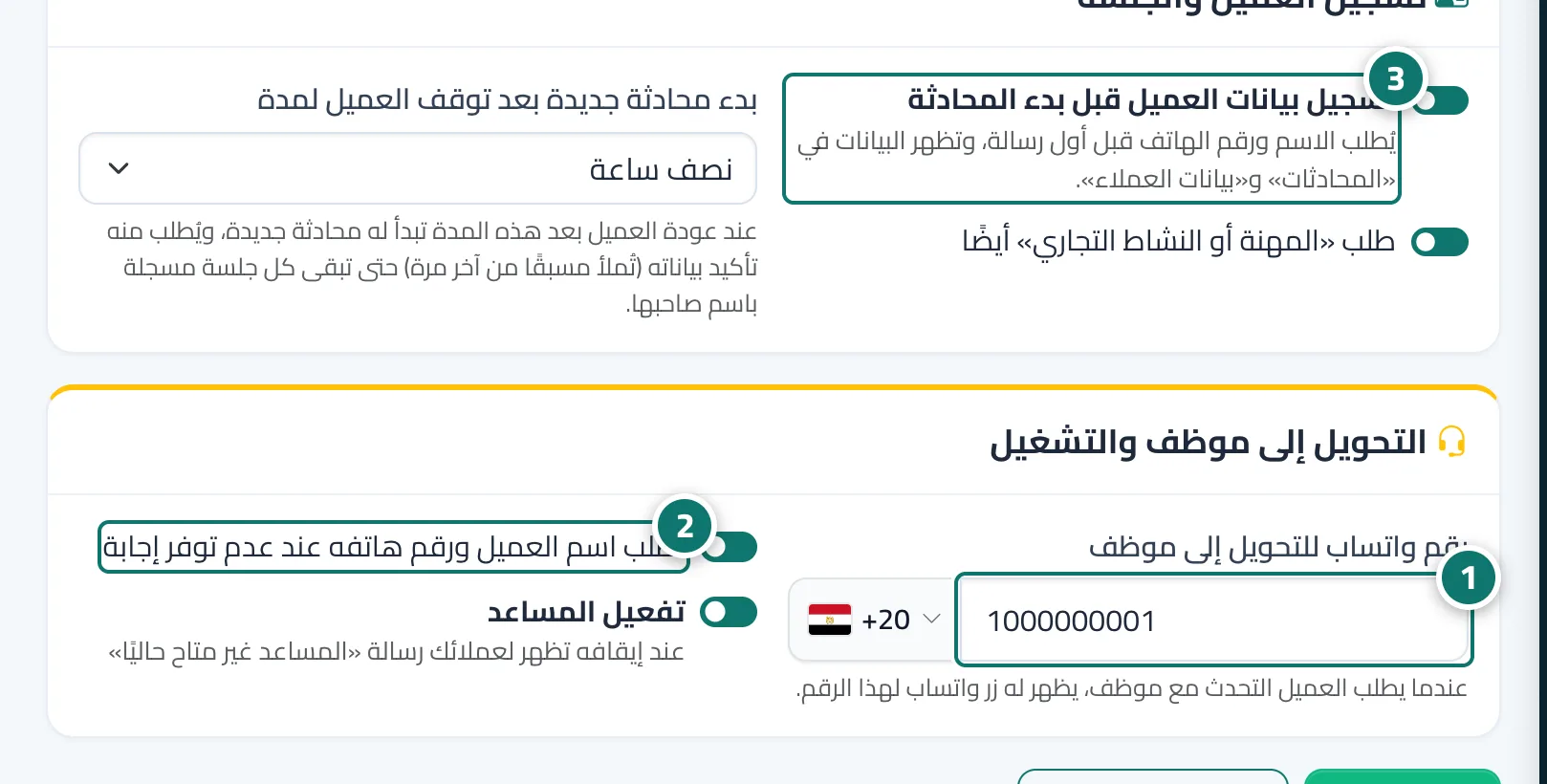
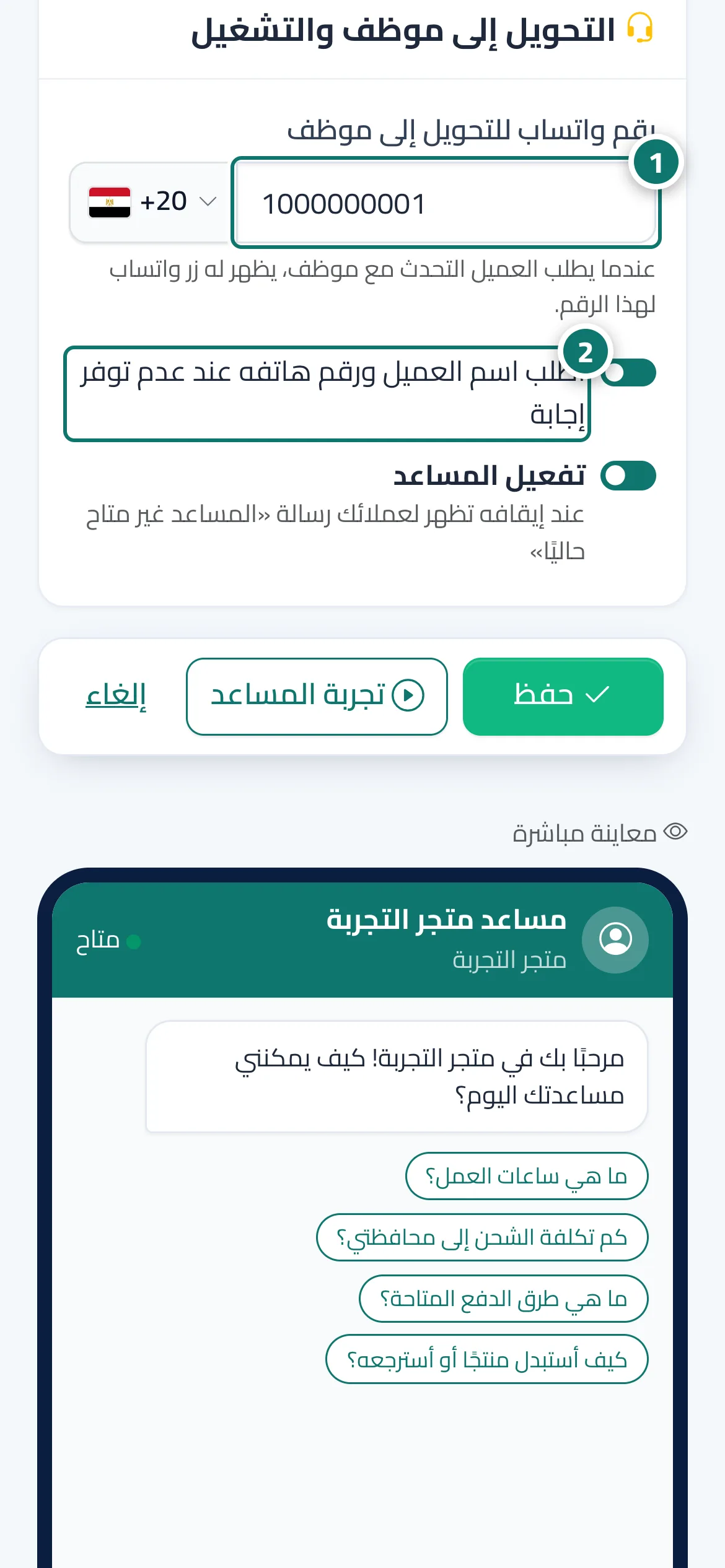
في بطاقة التحويل إلى موظف والتشغيل: رقم واتساب للتحويل إلى موظف (تختار الدولة ثم تكتب الرقم) يُظهر لعملائك زر واتساب على هذا الرقم عندما يطلب العميل التحدث مع موظف؛ وتُعلَّم المحادثة بأنها تحتاج إلى موظف ويصل للفريق تنبيه. ومفتاح اطلب اسم العميل ورقم هاتفه عند عدم توفر إجابة يعرض على العميل نموذجًا صغيرًا لترك بياناته، فتصل إلى بيانات العملاء. وفي بطاقة تسجيل العميل والجلسة يمكنك تفعيل تسجيل بيانات العميل قبل بدء المحادثة (الاسم ورقم الهاتف، واختياريًا المهنة أو النشاط التجاري)، وتحديد بدء محادثة جديدة بعد توقف العميل لمدة من 5 دقائق إلى 24 ساعة.
- لمن؟
- صاحب المنشأة / المدير
- أين تجدها؟
- القائمة الجانبية ← الحساب ← إعدادات المساعدة ← بطاقتا تسجيل العميل والجلسة والتحويل إلى موظف والتشغيل
خطوة بخطوة#
- اختر الدولة واكتب رقمك في رقم واتساب للتحويل إلى موظف.
- فعّل اطلب اسم العميل ورقم هاتفه عند عدم توفر إجابة.
- إن أردت التسجيل المسبق، فعّل تسجيل بيانات العميل قبل بدء المحادثة واختر مدة بدء المحادثة الجديدة.
- اضغط حفظ.
نصائح#
معلومات مهمة#
أسئلة شائعة#
كيف يطلب العميل التحدث مع موظف؟
من زر التحدث مع موظف في صفحة المحادثة، أو من زر في مسارات الرد من نوع التحويل إلى موظف.
ماذا يحدث إذا لم أضف رقم واتساب؟
تتحول المحادثة إلى فريقك في المحادثات كالمعتاد، ويستطيع العميل ترك بياناته، لكن لا يظهر زر واتساب.
هل يمكن للموظف استلام المحادثة بنفسه؟
نعم، من المحادثات يستلم الموظف المحادثة ويرد مباشرة، ويعيدها إلى المساعدة الذكية عند الانتهاء.