
الإجازات والأوقات المغلقة
أغلق يومًا أو عدة أيام أو ساعات محددة لمقدّم خدمة أو للمنشأة كلها، فتختفي هذه الأوقات من الحجز.
في هذه الصفحة
نظرة عامة#
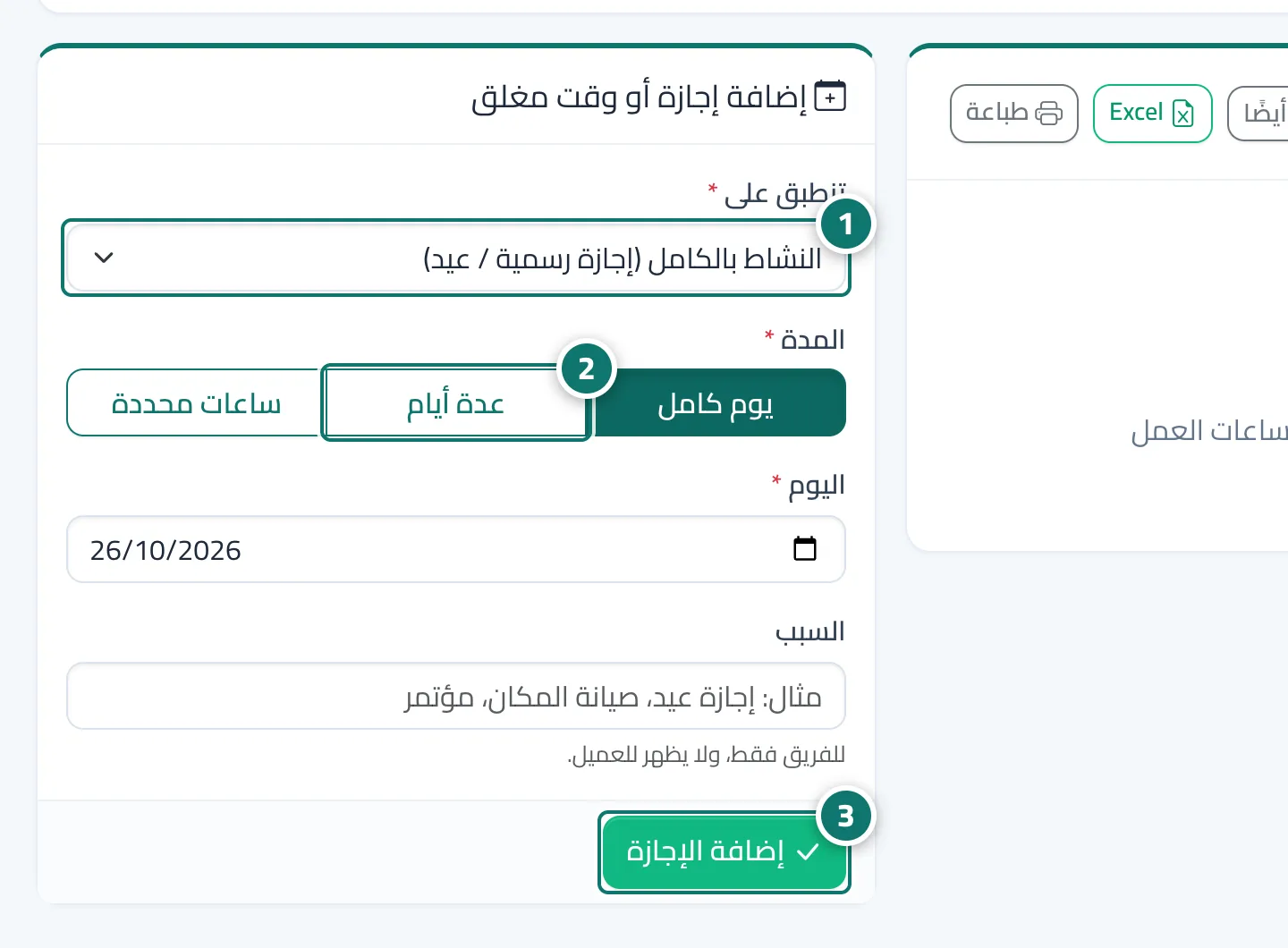
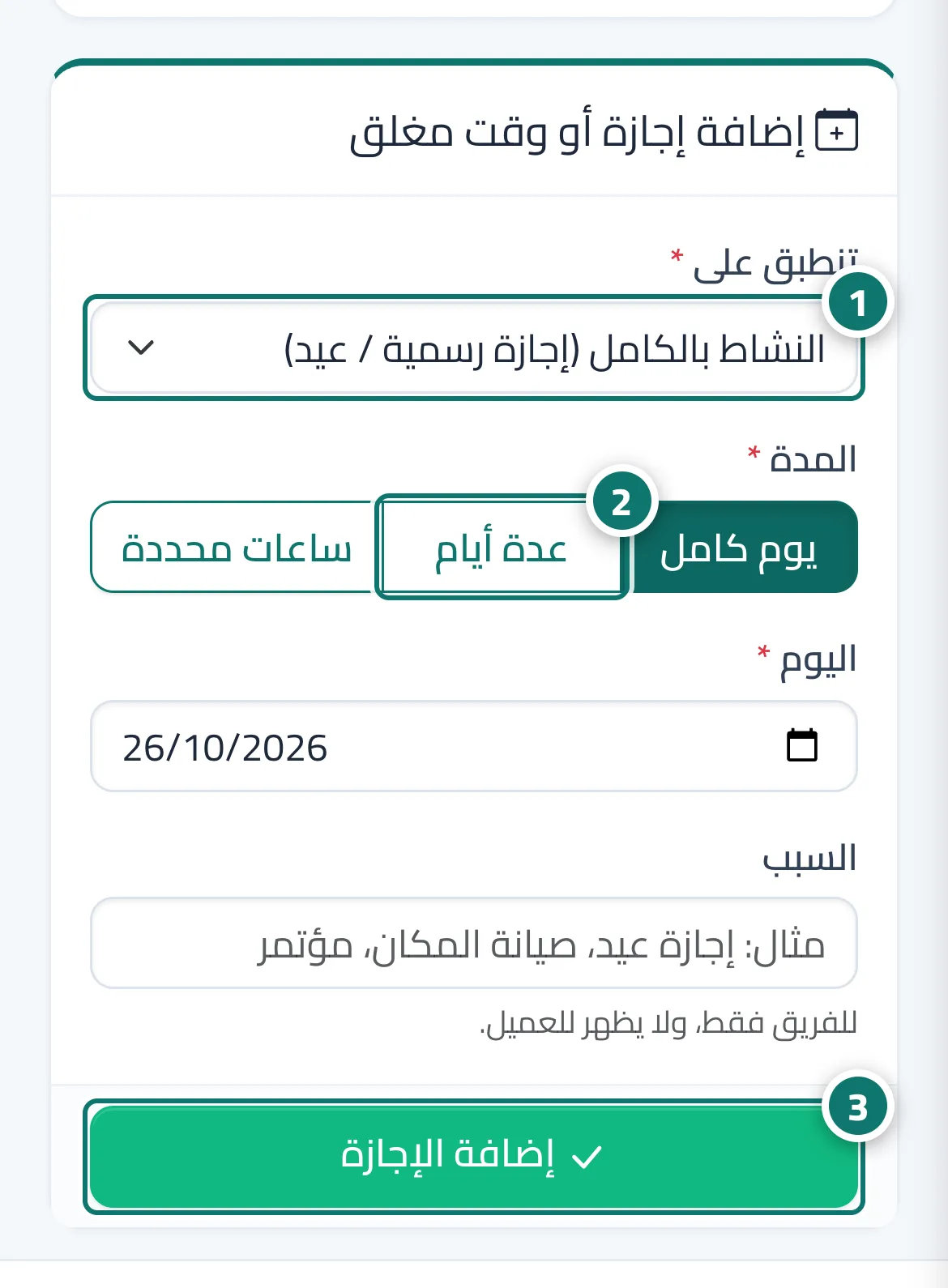
تبويب الإجازات في إعداد الحجز: نموذج إضافة إجازة أو وقت مغلق تختار فيه تنطبق على (النشاط بالكامل (إجازة رسمية / عيد) أو مقدّم خدمة معيّن)، والمدة (يوم كامل · عدة أيام · ساعات محددة)، والسبب (للفريق فقط، ولا يظهر للعميل). لا تظهر أي مواعيد للحجز خلال هذه الأوقات. تعرض القائمة الإجازات القادمة، مع خيار عرض السابقة أيضًا وأزرار Excel وطباعة.
- لمن؟
- صاحب المنشأة / المدير
- أين تجدها؟
- القائمة الجانبية ← المواعيد ← إعداد الحجز ← تبويب الإجازات
خطوة بخطوة#
- اختر من تنطبق على النشاط بالكامل أو مقدّم الخدمة.
- اختر المدة، ثم حدد اليوم أو الأيام أو الساعات.
- اكتب السبب واضغط إضافة الإجازة.
نصائح#
معلومات مهمة#
أسئلة شائعة#
أضفت إجازة وكان هناك عميل حاجز في الفترة نفسها، ماذا يحدث؟
يبقى الحجز كما هو، وتظهر لك رسالة بعدد الحجوزات القائمة في هذه الفترة. افتحها من الحجوزات واختر إعادة جدولة أو إلغاء، وأبلغ العميل.