
تصفية وبحث متقدم في التذاكر
اعثر على أي تذكرة في ثوانٍ بالتصفية حسب الحالة والأولوية والنوع والقناة والقسم والموظف والوسم والتاريخ.
في هذه الصفحة
نظرة عامة#
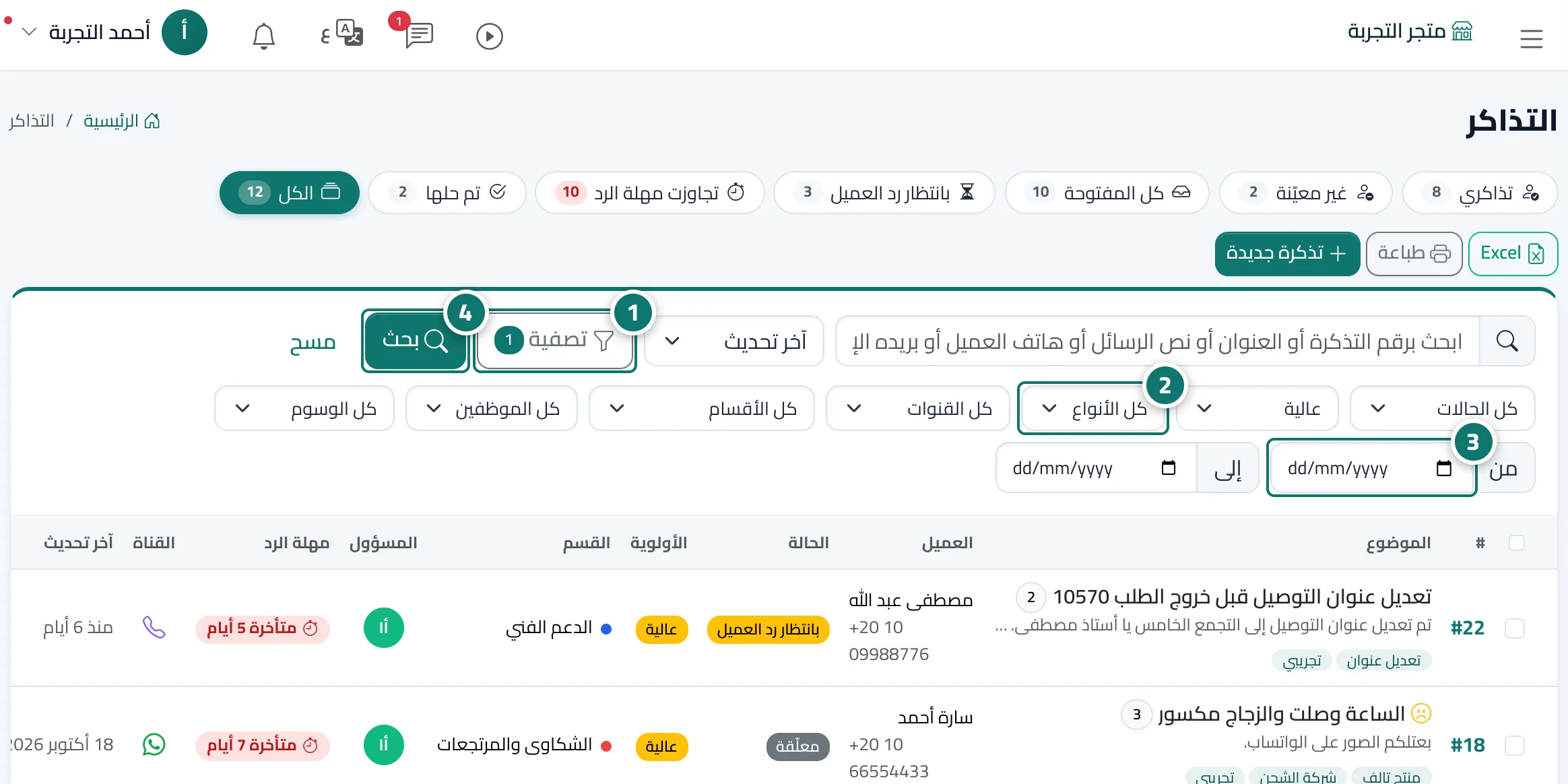
يفتح زر تصفية في شاشة التذاكر شريط تصفية كاملًا يمكنك فيه الجمع بين أكثر من شرط، ويبحث مربع البحث داخل نص الرسائل نفسها. تُحفظ التصفية في رابط الصفحة، فيمكنك إرساله إلى زميلك ليرى النتيجة نفسها، كما يلتزم التصدير إلى Excel والطباعة بالتصفية نفسها.
- لمن؟
- صاحب المنشأة / المدير / الموظف
- أين تجدها؟
- القائمة الجانبية ← الدعم الفني ← التذاكر ← تصفية
خطوة بخطوة#
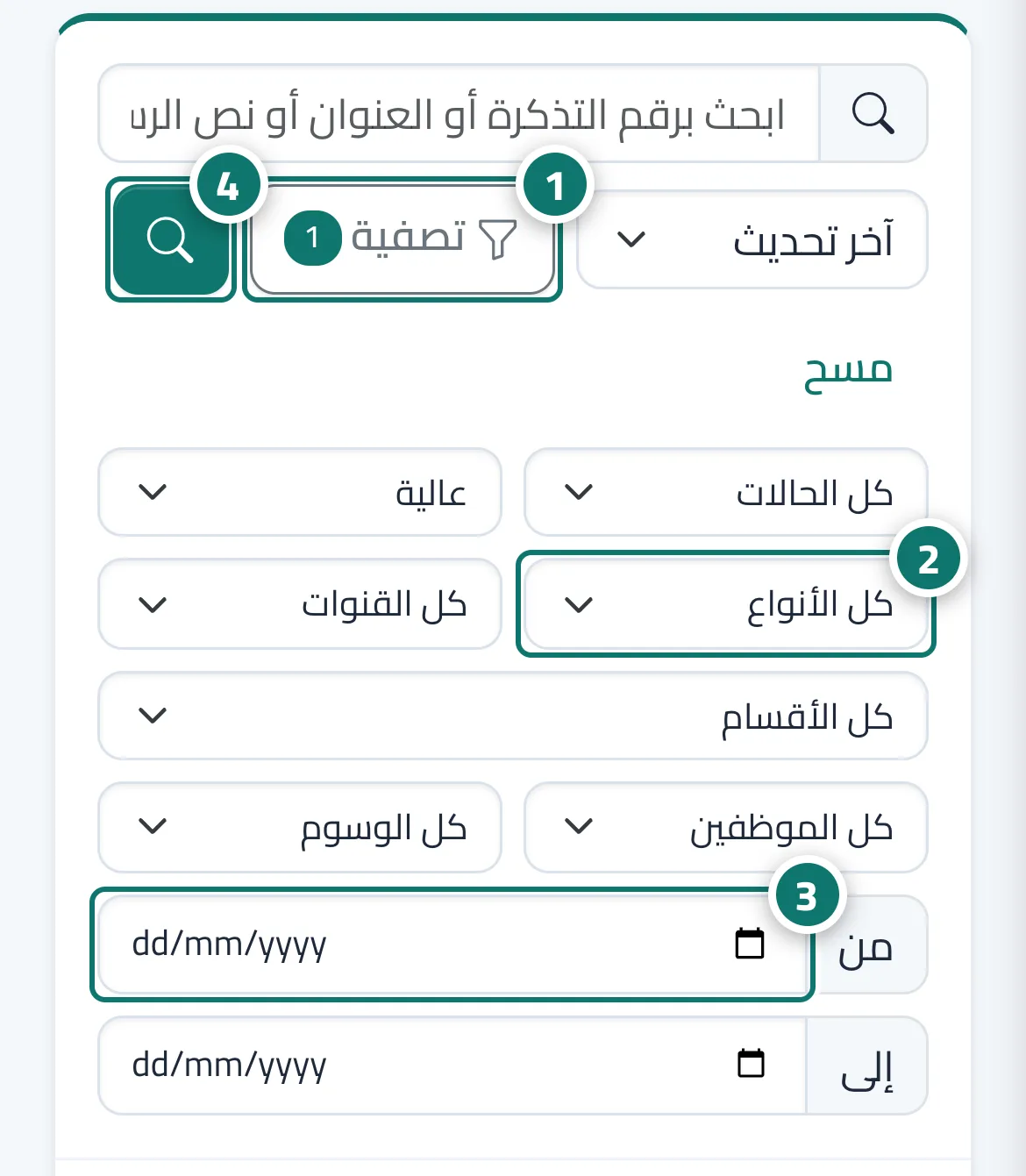
- في شاشة التذاكر اضغط تصفية.
- اختر من القوائم: كل الحالات · كل الأولويات · كل الأنواع (استفسار، مشكلة، طلب، شكوى) · كل القنوات (المحادثة، نموذج الموقع، البريد الإلكتروني، موظف، واتساب، فيسبوك، الهاتف) · كل الأقسام (أو بدون قسم) · كل الموظفين (أو أنا أو غير مسندة) · كل الوسوم.
- حدد الفترة بخانتي من وإلى.
- اضغط بحث. يظهر عدد شروط التصفية المفعّلة على زر تصفية، ويعيد زر مسح كل شيء إلى الوضع الافتراضي.
نصائح#
معلومات مهمة#
أسئلة شائعة#
كيف أعرض شكاوى الأسبوع الماضي فقط؟
اضغط تصفية، واختر النوع شكوى، وحدد أول الأسبوع في من وآخره في إلى، ثم اضغط بحث.
هل يمكنني تصدير نتيجة التصفية إلى Excel؟
نعم، زرا Excel وطباعة أعلى القائمة يصدّران التذاكر المصفّاة نفسها.
هل يمكنني البحث بالأرقام العربية؟
نعم، تُحوَّل الأرقام العربية في خانة البحث إلى أرقام إنجليزية تلقائيًا، فتجد التذكرة أو رقم الهاتف بأي طريقة كتبته.