
إعدادات الإشعارات وأجهزتي
اختر بنفسك ما يصلك على الهاتف وما يصلك بالبريد، وراجع الأجهزة المسجلة باسمك وجرّبها، واضبط ساعات الهدوء.
في هذه الصفحة
نظرة عامة#
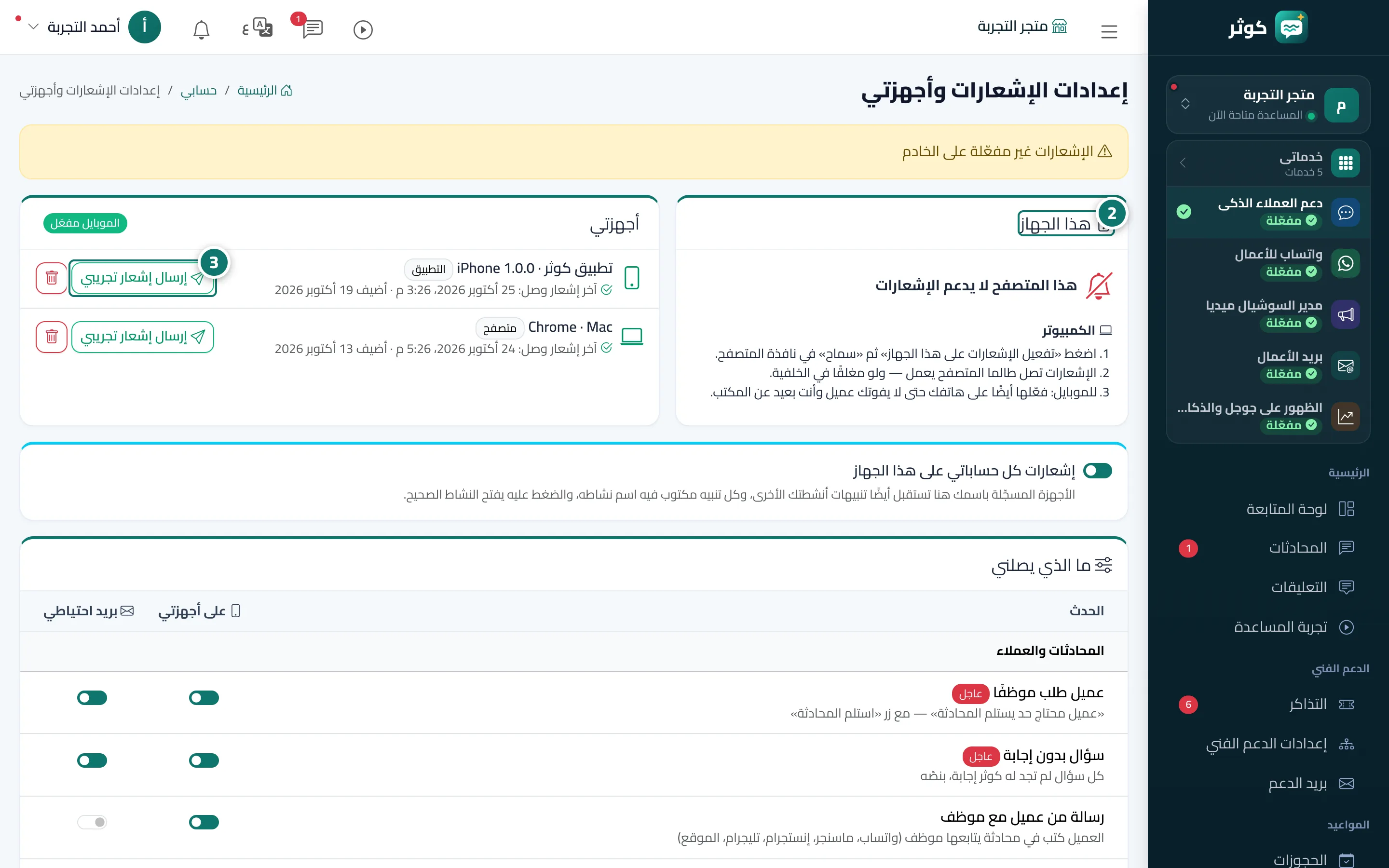
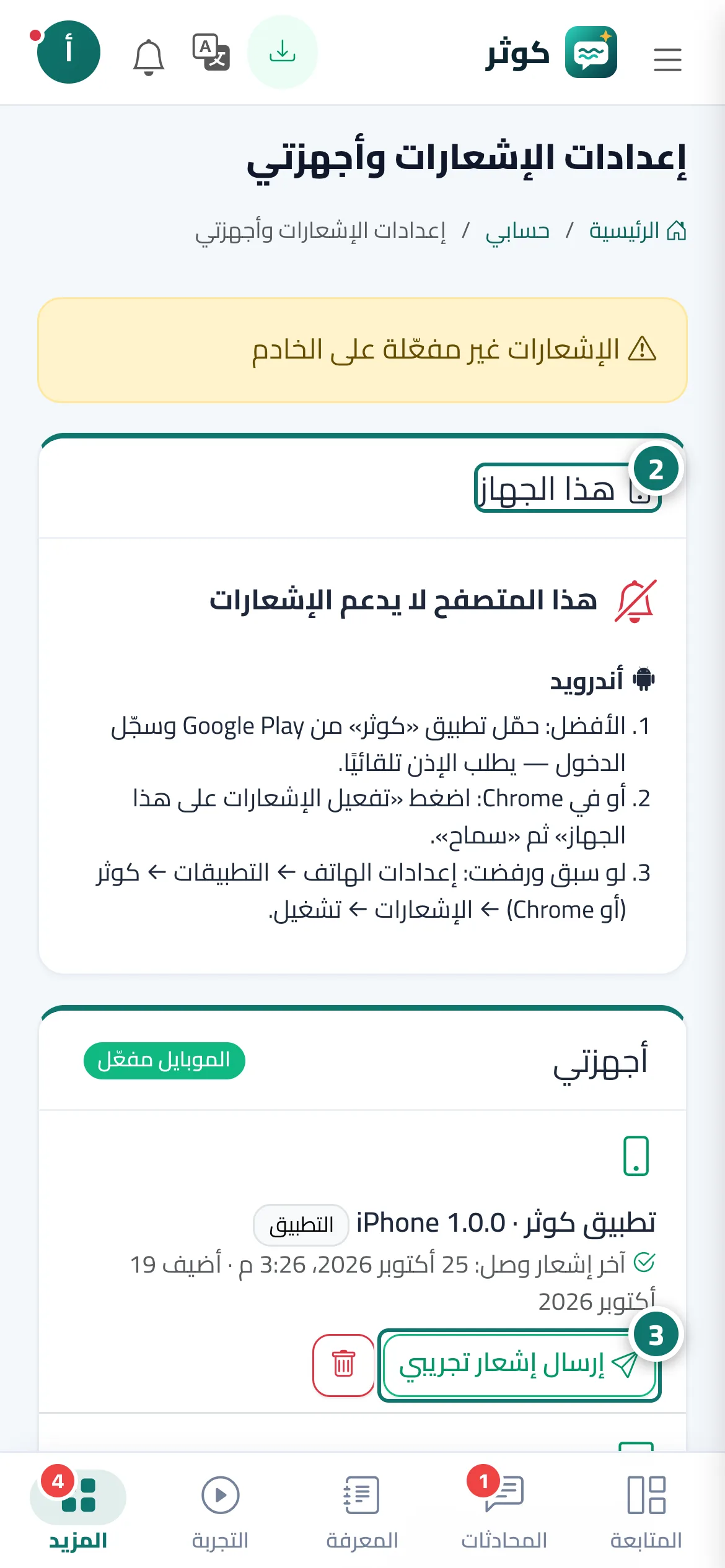
صفحة إعدادات الإشعارات وأجهزتي لكل عضو على حدة. بطاقة هذا الجهاز تعرض حالة الإشعارات على الجهاز الذي تستخدمه الآن وزر تفعيل الإشعارات على هذا الجهاز مع خطوات مخصصة للآيفون والأندرويد والتطبيق والكمبيوتر. وبطاقة أجهزتي تعرض كل جهاز مسجّل باسمك (تطبيق كوثر أو متصفح) مع آخر إشعار وصل وتاريخ الإضافة، وزر إرسال إشعار تجريبي وزر حذف، وشارة الموبايل مفعّل عندما يصل الإشعار إلى هاتف. وفي ما الذي يصلني جدول بالأحداث مقسّمة (المحادثات والعملاء، الحجوزات والطلبات، التذاكر، المحتوى والنظام، الحساب والاشتراك) ولكل حدث مفتاحان: على أجهزتي وبريد احتياطي (يُرسل فقط إذا لم يصل الإشعار لأي جهاز خلال دقائق). وأخيرًا ساعات الهدوء بلا صوت للتنبيهات غير العاجلة. وفي أسفل الصفحة بطاقتان لواتساب: تذكيرات التجديد على واتساب (لصاحب المنشأة والمدير) وإدارة الحساب من واتساب (لكل عضو). وعلى هاتف أندرويد مثبّت عليه تطبيق كوثر تعرض بطاقة هذا الجهاز إشعاراتك بتوصل على تطبيق كوثر وزر افتح التطبيق.
- لمن؟
- كل عضو في الفريق
- أين تجدها؟
- قائمة اسمك ← إعدادات الإشعارات وأجهزتي · أو الجرس في الشريط العلوي ← إعدادات الإشعارات وأجهزتي
خطوة بخطوة#
- افتح إعدادات الإشعارات وأجهزتي من قائمة اسمك أو من قائمة الجرس.
- في هذا الجهاز اضغط تفعيل الإشعارات على هذا الجهاز ثم سماح، واتبع الخطوات الظاهرة لنوع جهازك.
- في أجهزتي اضغط إرسال إشعار تجريبي بجوار هاتفك للتأكد من وصول الإشعارات، واحذف أي جهاز لم تعد تستخدمه.
- في ما الذي يصلني فعّل أو أوقف كل حدث على أجهزتي وبريد احتياطي.
- فعّل ساعات الهدوء وحدد من وإلى، ثم احفظ.
نصائح#
معلومات مهمة#
أسئلة شائعة#
جهاز يظهر بعلامة حمراء، ماذا يعني؟
أن آخر محاولات الإرسال إليه فشلت (التطبيق حُذف أو أُلغي الإذن). احذفه وفعّل الإشعارات من جديد على ذلك الجهاز.