
الرد على العميل والملاحظة الداخلية
رد على العميل أو اكتب ملاحظة لفريقك فقط، مع مرفقات واختصارات لوحة المفاتيح وتغيير الحالة عند الإرسال.
في هذه الصفحة
نظرة عامة#
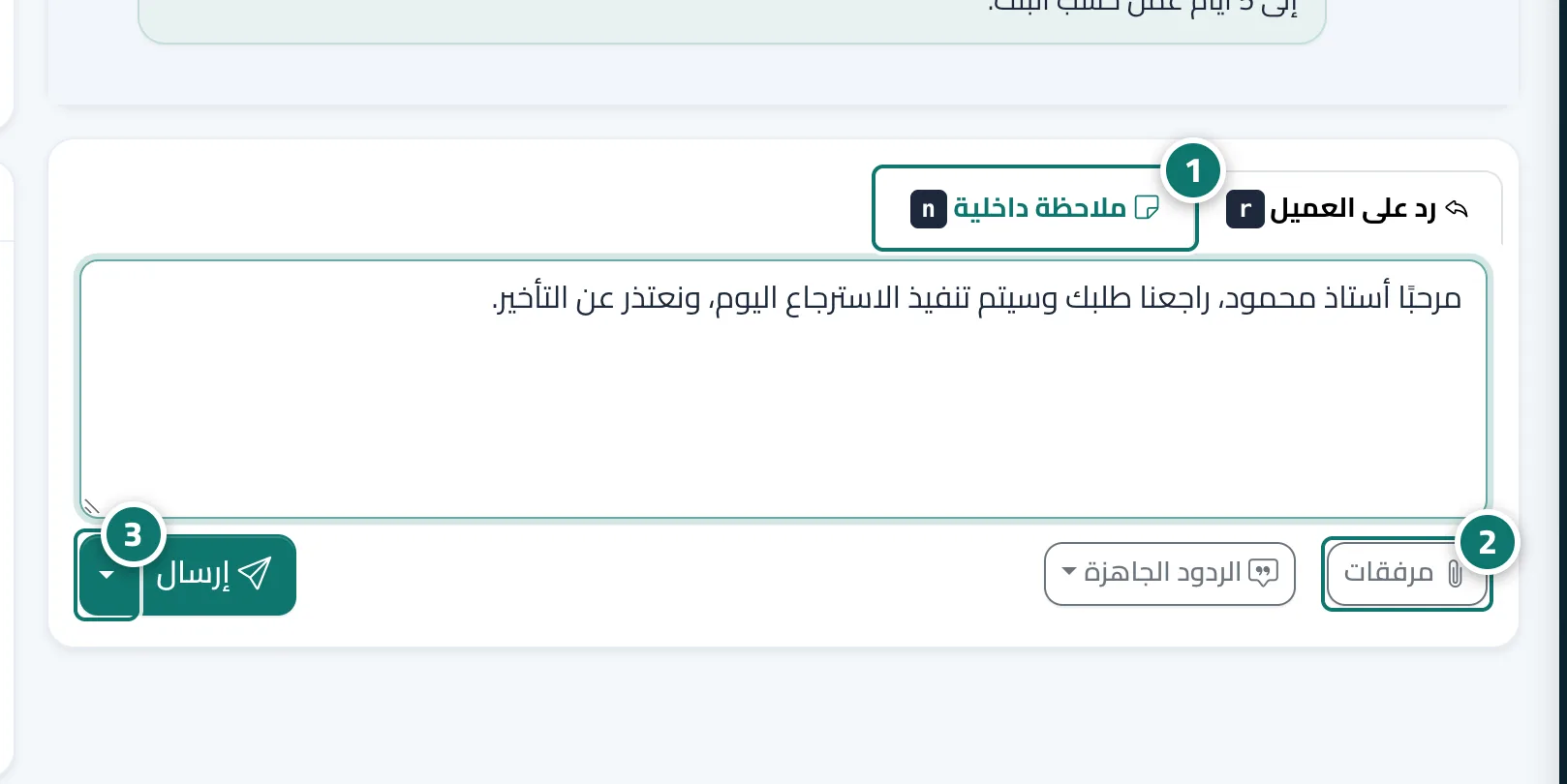
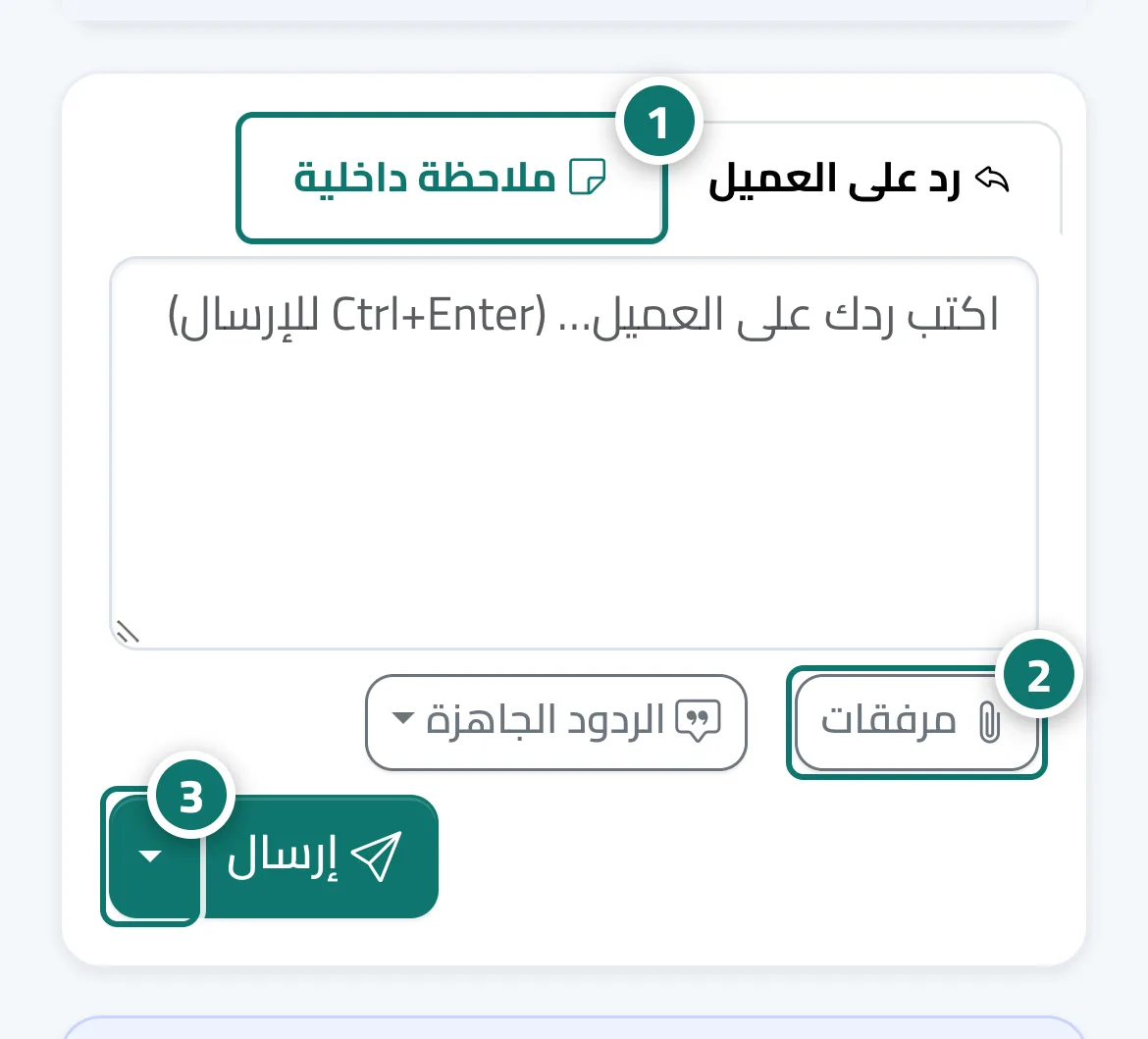
في خانة الكتابة أسفل التذكرة تبويبان: رد على العميل (يصل إلى العميل في بوابة متابعة التذكرة، وإلى بريده الإلكتروني إذا كان مسجلًا وكان بريد الدعم مربوطًا) وملاحظة داخلية (لفريق الدعم فقط ولا تظهر للعميل أبدًا). يمكنك إرفاق ملفات من زر مرفقات، واختيار الحالة التي تصبح عليها التذكرة بعد الإرسال من سهم خيارات الإرسال بجوار زر إرسال.
- لمن؟
- صاحب المنشأة / المدير / الموظف
- أين تجدها؟
- القائمة الجانبية ← الدعم الفني ← التذاكر ← (التذكرة) ← خانة الكتابة
خطوة بخطوة#
- اختر رد على العميل أو ملاحظة داخلية.
- اكتب الرسالة. لإرفاق ملفات اضغط مرفقات.
- اضغط إرسال (أو حفظ الملاحظة)، أو افتح سهم خيارات الإرسال واختر إرسال مع تغيير الحالة إلى: بانتظار رد العميل · تم الحل · مفتوحة · معلّقة.
- الاختصارات: Ctrl+Enter للإرسال، والحرف r (أو ق) للرد، والحرف n (أو ى) للملاحظة.
نصائح#
معلومات مهمة#
أسئلة شائعة#
هل يرى العميل الملاحظة الداخلية؟
لا إطلاقًا. الملاحظة الداخلية تظهر لفريق الدعم فقط بخلفية صفراء، ولا تصل إلى بوابة المتابعة ولا إلى البريد الإلكتروني.
كيف يعرف العميل أنني رددت عليه؟
يظهر الرد في رابط بوابة متابعة التذكرة الخاص به، ويصله على بريده الإلكتروني إذا كان مسجلًا وكان بريد الدعم مربوطًا. ويمكنك إرسال الرابط إليه عبر واتساب من بطاقة بوابة متابعة التذكرة.
هل يمكنني إرسال صورة أو فاتورة PDF؟
نعم، من زر مرفقات، حتى 5 ملفات وبحد أقصى 10 ميجابايت للملف.