
رابط صفحة الحجز ورمز QR
رابط حجز باسم منشأتك ورمز QR جاهز، ضعه في حساباتك على مواقع التواصل أو على باب المحل.
في هذه الصفحة
نظرة عامة#
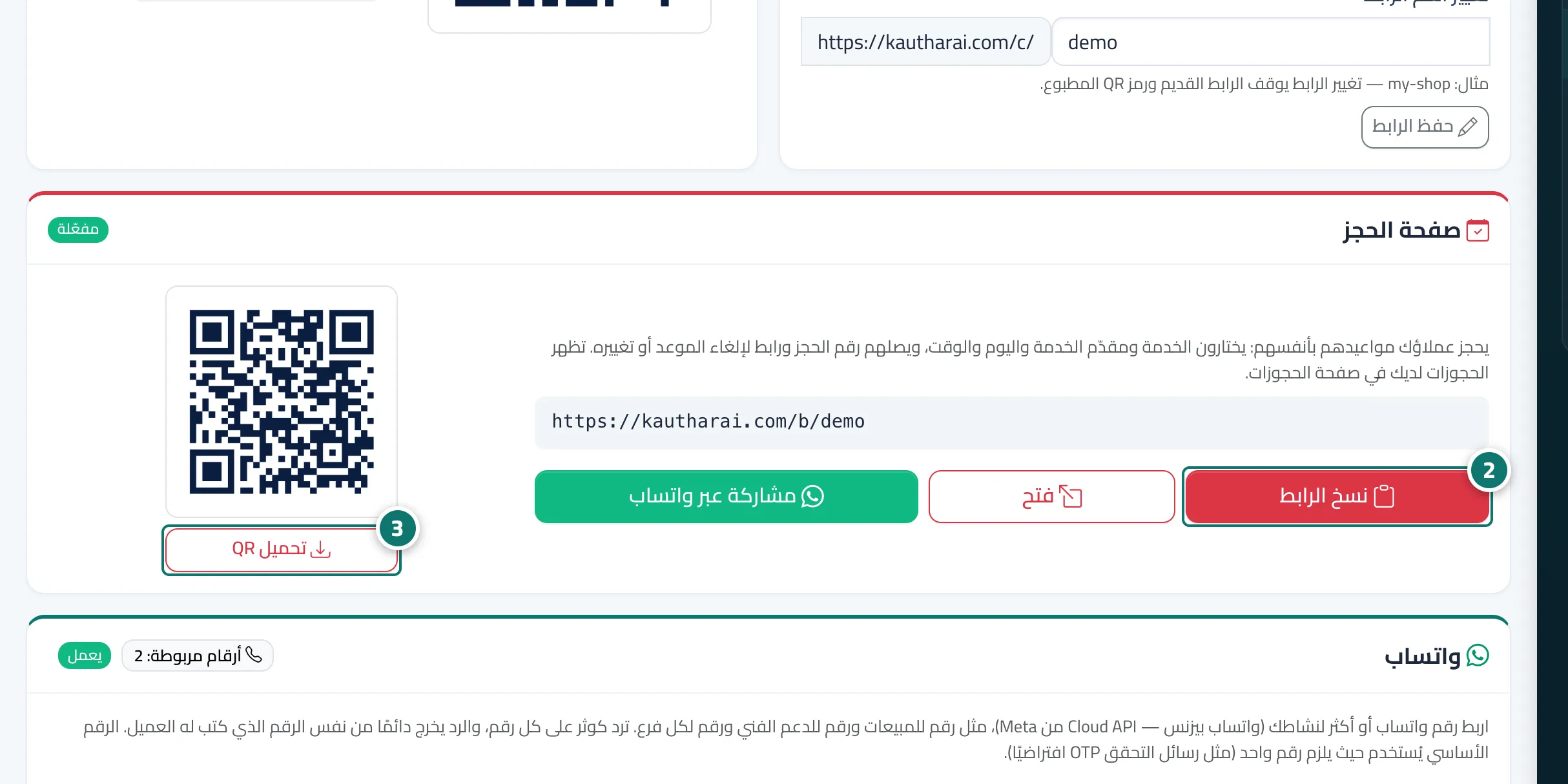
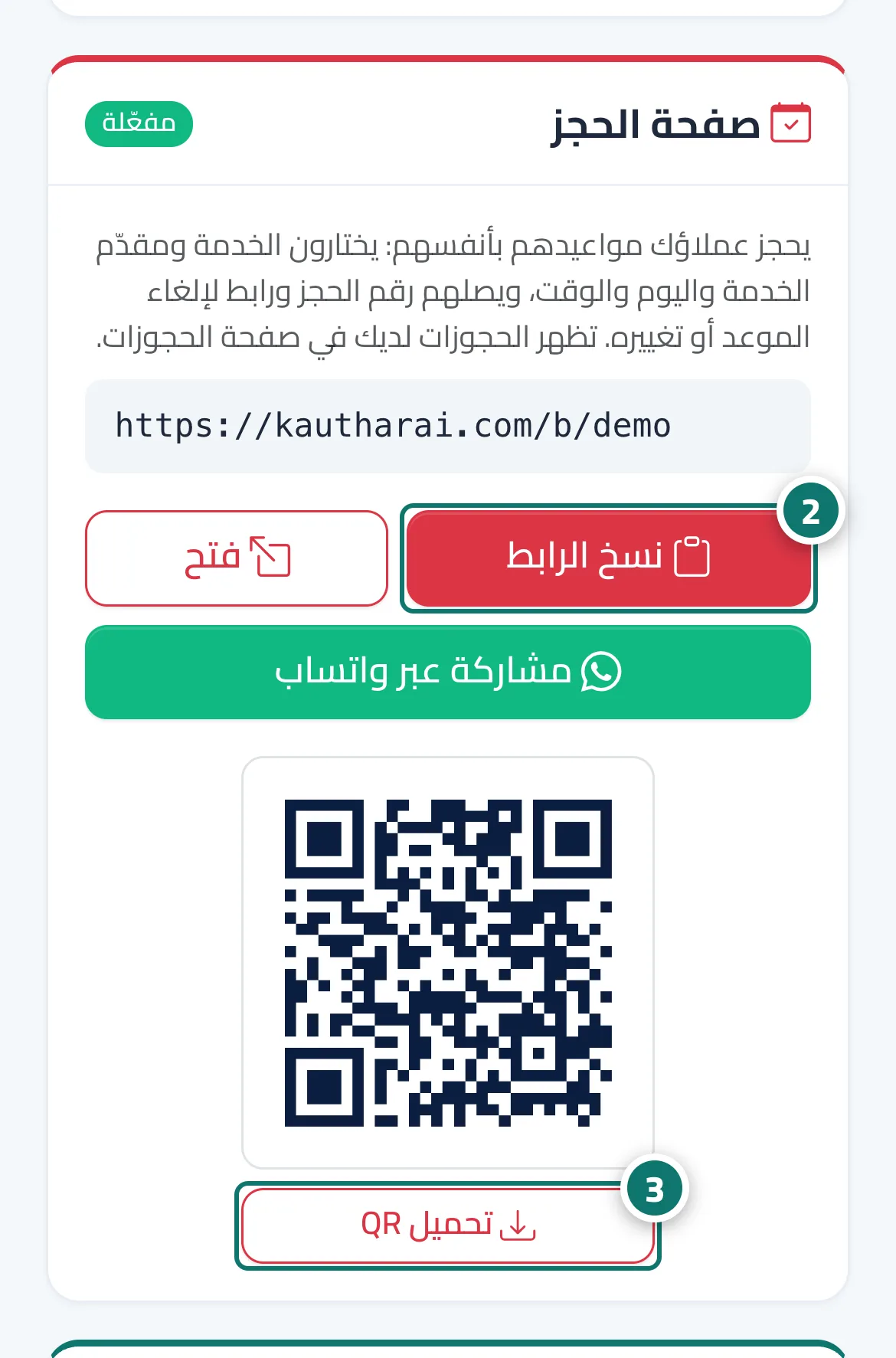
بطاقة صفحة الحجز في قنوات التواصل تعرض حالة الصفحة (مفعّلة أو متوقفة مع السبب)، ورابط الصفحة مع أزرار نسخ الرابط وفتح ومشاركة عبر واتساب (برسالة احجز موعدك عبر الإنترنت في أقل من دقيقة)، وتحميل QR لرمز الصفحة. يحجز عملاؤك من الصفحة مواعيدهم بأنفسهم بلغتهم: يختارون الخدمة ومقدّم الخدمة واليوم والوقت، ويصلهم رقم الحجز ورابط لإلغاء الموعد أو تغييره وزر إضافة إلى التقويم، وتظهر الحجوزات لديك في صفحة الحجوزات. الرابط نفسه يظهر أيضًا في تبويب إعدادات الحجز.
- لمن؟
- صاحب المنشأة / المدير
- أين تجدها؟
- القائمة الجانبية ← القنوات والعملاء ← قنوات التواصل ← بطاقة صفحة الحجز
خطوة بخطوة#
- افتح قنوات التواصل وانتقل إلى بطاقة صفحة الحجز.
- اضغط نسخ الرابط أو مشاركة عبر واتساب.
- اضغط تحميل QR واطبعه.
نصائح#
معلومات مهمة#
أسئلة شائعة#
هل هذا الرابط مختلف عن رابط المحادثة؟
نعم: رابط المحادثة للأسئلة، ورابط الحجز للمواعيد، وكلاهما يستخدم اسم الرابط نفسه الذي تختاره في قنوات التواصل.
إذا غيّرت اسم الرابط، هل يتغير رابط الحجز؟
نعم، لأنه يستخدم اسم الرابط نفسه؛ لذلك أعد تحميل رمز QR وحدّث الرابط في حساباتك بعد أي تغيير.