
لوحة المتابعة
صورة شاملة لخدمة عملائك في شاشة واحدة: المواعيد والتذاكر ومهلة الرد ورضا العملاء وأداء المساعد الذكي.
في هذه الصفحة
نظرة عامة#
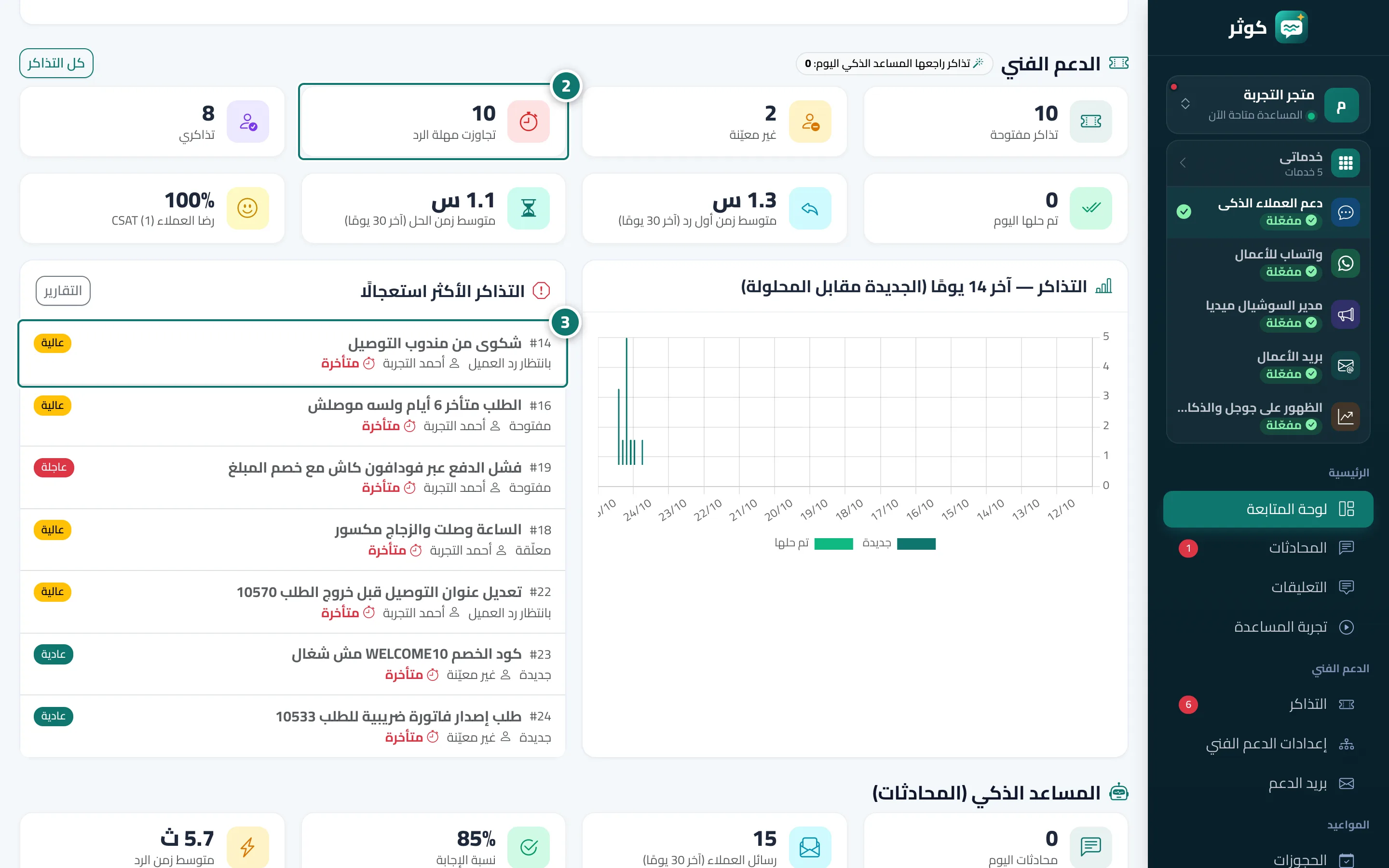
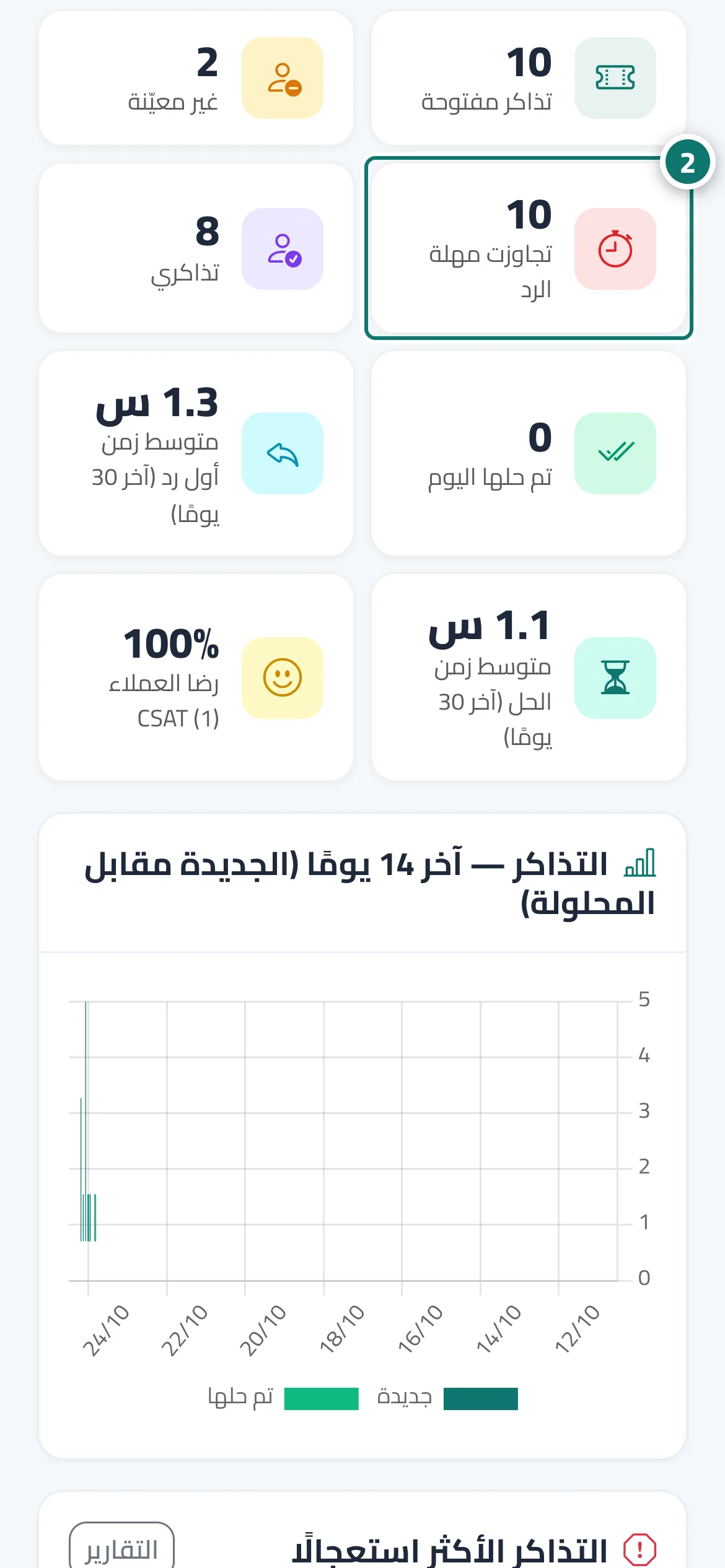
الصفحة الرئيسية لخدمة دعم العملاء الذكي (وأول شاشة بعد الدخول إذا كانت هي خدمتك الوحيدة؛ ومع أكثر من خدمة تفتح خدماتي أولًا). تعرض قسم الحجوزات (مواعيد اليوم ومواعيد هذا الأسبوع ونسبة عدم الحضور والإلغاءات في آخر 30 يومًا، وتحتها قائمة مواعيد اليوم)، وقسم الدعم الفني (تذاكر مفتوحة، غير معيّنة، تجاوزت مهلة الرد، تذاكري، تم حلها اليوم، متوسط زمن أول رد ومتوسط زمن الحل، رضا العملاء CSAT، رسم التذاكر لآخر 14 يومًا، وقائمة التذاكر الأكثر استعجالًا)، وقسم المساعد الذكي (المحادثات) (محادثات اليوم، رسائل العملاء، نسبة الإجابة، متوسط زمن الرد، محادثات تحتاج موظفًا، عملاء تركوا بياناتهم، ملفات قاعدة المعرفة الجاهزة، تقييم العملاء، وبطاقة الردود الفورية). وفي أسفلها آخر المحادثات، وأسئلة دون إجابة، وبطاقة رابط المساعد مع رمز QR للنسخ السريع.
- لمن؟
- صاحب المنشأة / المدير / الموظف
- أين تجدها؟
- القائمة الجانبية ← الرئيسية ← لوحة المتابعة
خطوة بخطوة#
- افتح لوحة المتابعة من القائمة الجانبية (أو تفتح تلقائيًا بعد الدخول إذا كانت دعم العملاء الذكي خدمتك الوحيدة).
- اضغط على أي مؤشر (مثل تجاوزت مهلة الرد) لفتح القائمة المصفّاة مباشرة.
- من التذاكر الأكثر استعجالًا افتح التذكرة الأقرب إلى انتهاء مهلتها.
- من بطاقة أسئلة دون إجابة اضغط تدريب المساعد لإضافة الإجابات الناقصة.
- من بطاقة رابط المساعد اضغط نسخ الرابط لمشاركته مع عملائك.
نصائح#
معلومات مهمة#
أسئلة شائعة#
ما المقصود بـنسبة الإجابة؟
هي نسبة أسئلة العملاء التي وجد لها المساعد الذكي إجابة في قاعدة المعرفة أو الإجابات الثابتة. إذا كانت منخفضة، افتح أسئلة بلا إجابة وأضف الإجابات الناقصة.
ما معنى تجاوزت مهلة الرد؟
هي التذاكر التي تخطت الوقت المحدد لأول رد أو للحل حسب إعدادات مهلة الرد. اضغط على الرقم لعرضها.
هل يرى الموظف اللوحة نفسها؟
نعم، لكن تظهر له الأقسام المسموح له بها فقط حسب صلاحياته، ومؤشر تذاكري يعرض التذاكر المسندة إليه هو. أما شريط انتهاء الاشتراك فلا يظهر إلا لصاحب المنشأة والمدير.