قائمة الحملات ومتابعة حالتها
كل حملاتك في جدول واحد بحالتها (مسودة، مجدولة، جارٍ الإرسال، اكتملت…) وعدد المستلمين والتكلفة، مع فتح المراجعة أو التقرير وإيقاف الحملة.
في هذه الصفحة
نظرة عامة#
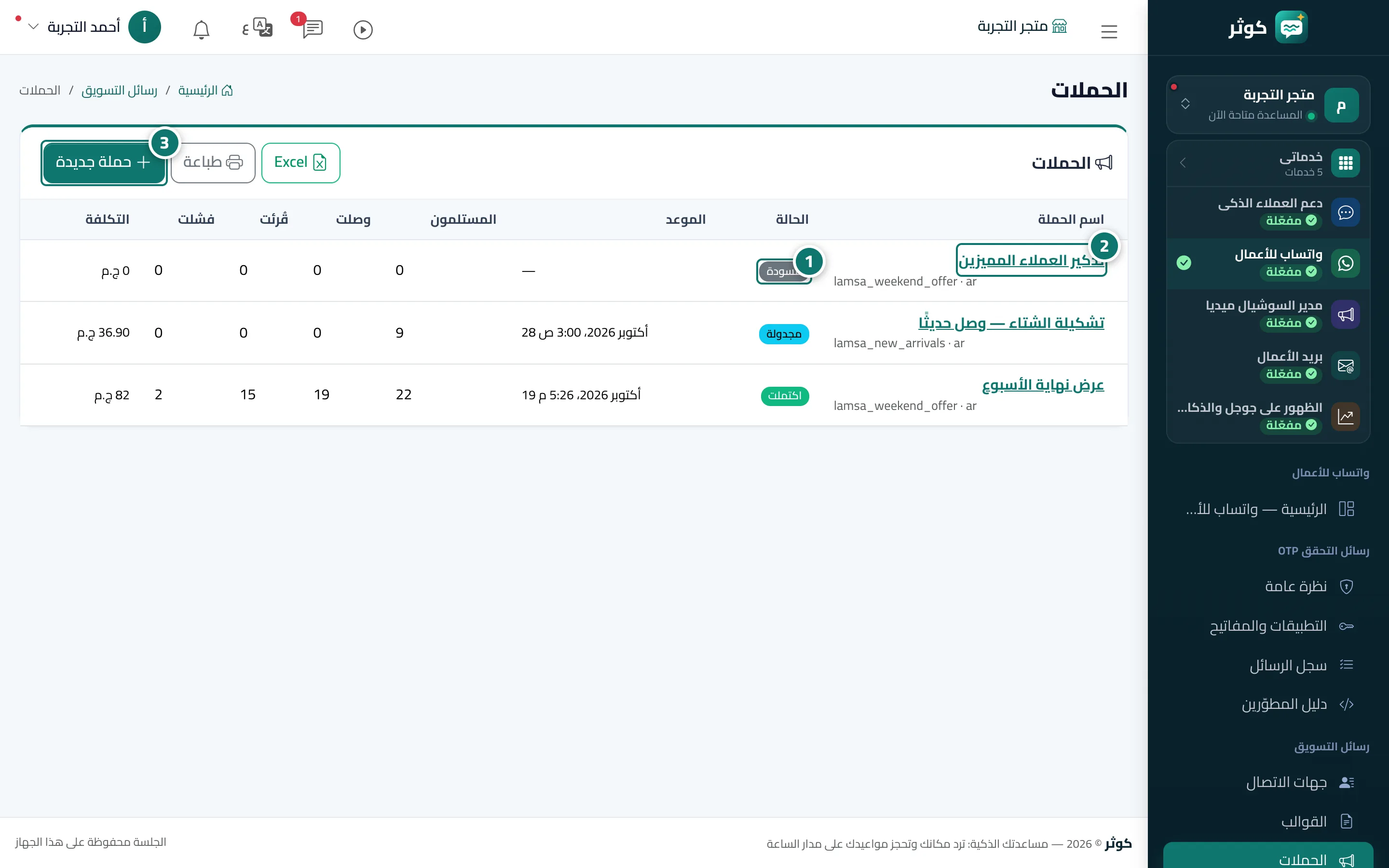
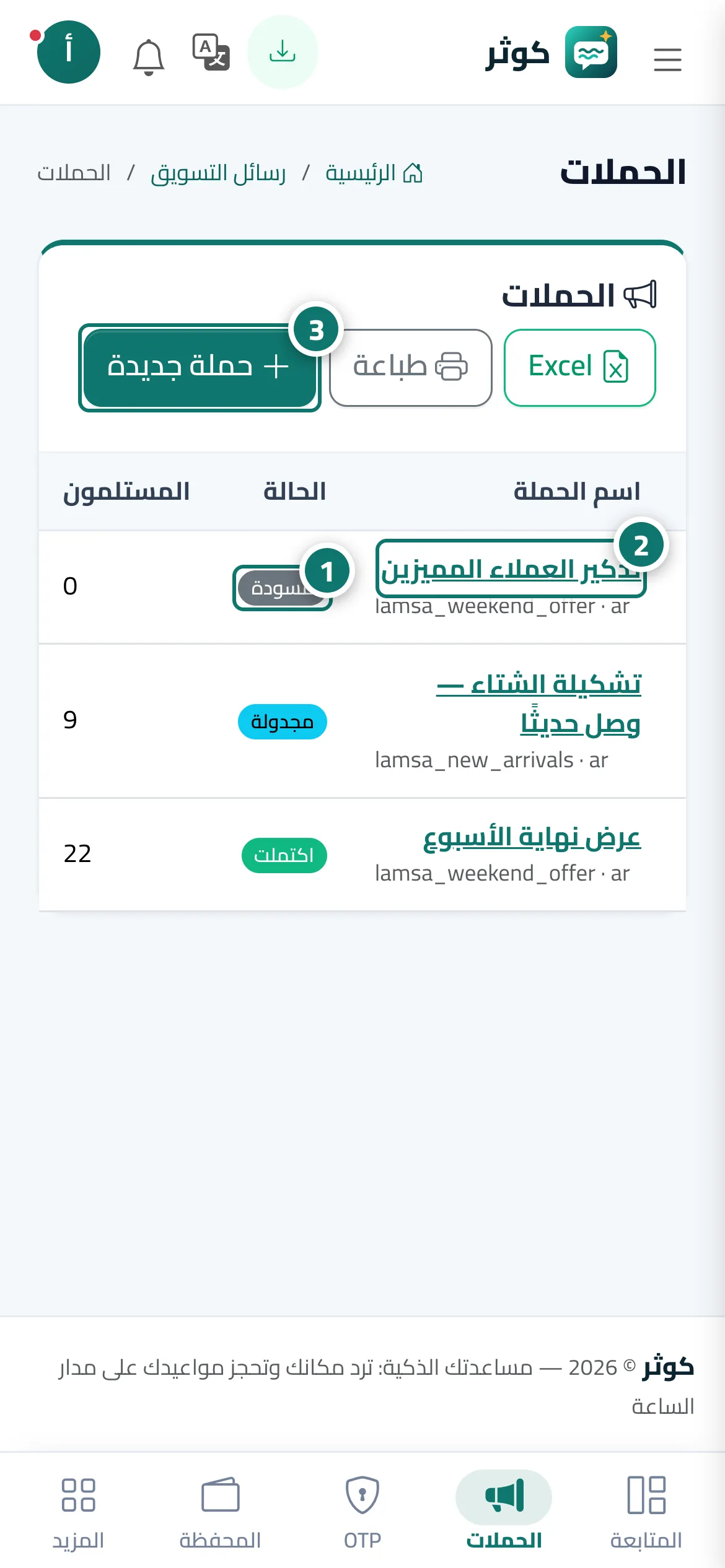
شاشة الحملات تعرض جدولًا بكل حملة: الاسم، والحالة (مسودة، مجدولة، جارٍ الإرسال، متوقفة، اكتملت، أُلغيت، فشلت)، والموعد، والمستلمون، ووصلت، وقُرئت، وفشلت، والتكلفة، مع Excel وطباعة وحملة جديدة، وسطر يوضح عدد حملات هذا الشهر من حد باقتك. الضغط على المسودة يفتح مراجعة الحملة بزر تأكيد وإرسال الآن أو تأكيد الجدولة أو حذف المسودة، والضغط على الحملة المرسلة يفتح تقريرها، وفيه إيقاف الحملة أثناء الإرسال أو قبل موعدها.
- لمن؟
- صاحب المنشأة / المدير / موظف لديه صلاحية رسائل التسويق
- أين تجدها؟
- القائمة الجانبية ← واتساب للأعمال ← رسائل التسويق ← الحملات
خطوة بخطوة#
- تابع حالة كل حملة ومستلميها وما وصل وقُرئ وفشل وتكلفتها في الجدول.
- اضغط اسم الحملة لفتح مراجعتها (للمسودة) أو تقريرها (للمرسلة).
- اضغط حملة جديدة لبدء حملة.