
إجراءات جماعية على التذاكر
حدد عدة تذاكر وغيّر حالتها أو أولويتها، أو أسندها إلى موظف أو قسم، أو ادمجها، بضغطة واحدة.
في هذه الصفحة
نظرة عامة#
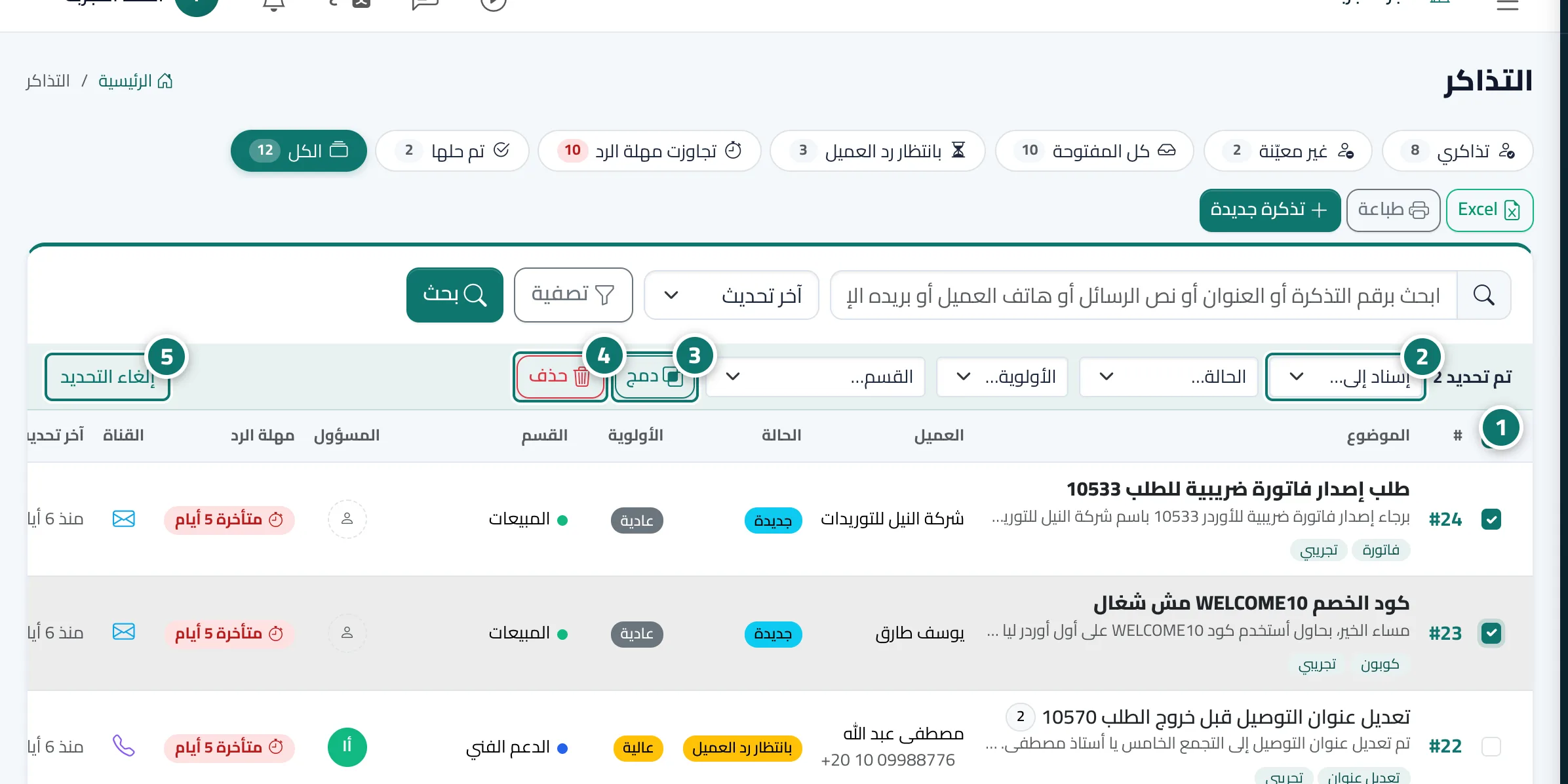
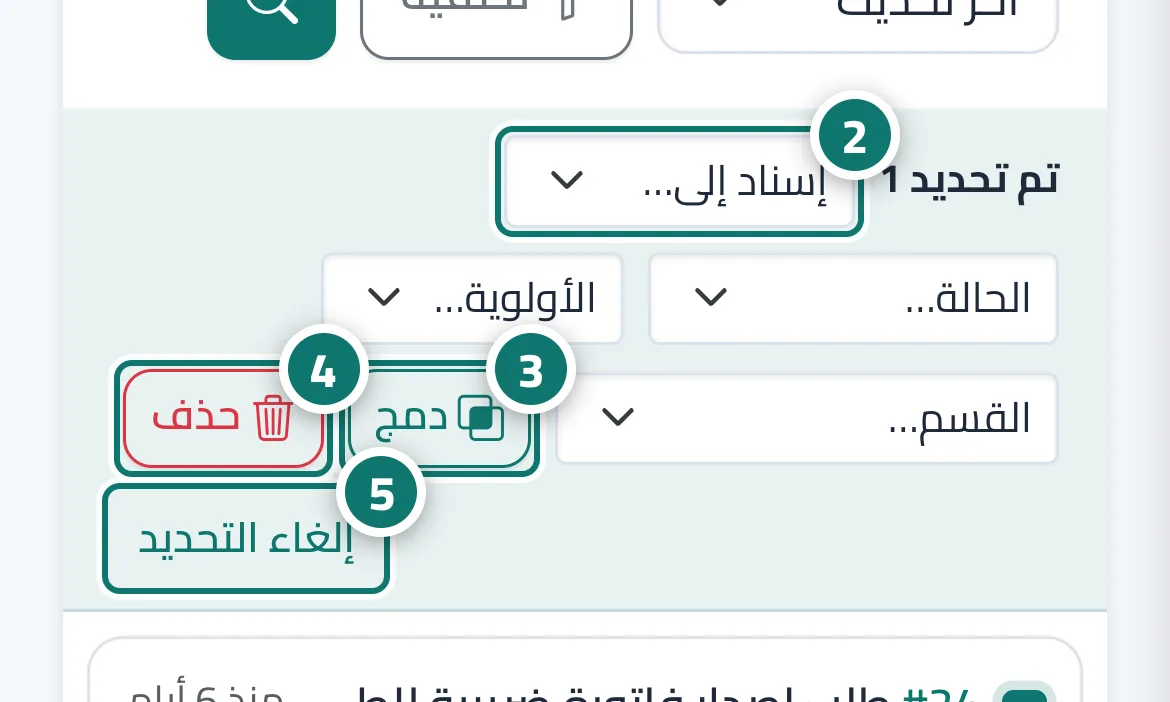
عند تحديد تذكرة أو أكثر من خانات الاختيار في القائمة، يظهر شريط تم تحديد N يضم جميع الإجراءات الجماعية: إسناد إلى…، والحالة…، والأولوية…، والقسم…، ودمج، وحذف. وهو مفيد بعد حملة إعلانية أو مشكلة عامة (مثل تأخر الشحن) تصل بسببها شكاوى كثيرة متشابهة.
- لمن؟
- صاحب المنشأة / المدير / الموظف
- أين تجدها؟
- القائمة الجانبية ← الدعم الفني ← التذاكر
خطوة بخطوة#
- حدد خانات الاختيار بجوار التذاكر المطلوبة، أو خانة تحديد الكل في رأس الجدول لتحديد الصفحة كلها.
- من الشريط الذي يظهر اختر: إسناد إلى… أو الحالة… أو الأولوية… أو القسم…؛ يُنفَّذ الإجراء فورًا.
- للدمج اضغط دمج وأدخل رقم التذكرة الرئيسية التي ستُجمع فيها بقية التذاكر.
- للحذف اضغط حذف ثم أكّد؛ تنتقل التذاكر إلى سلة المحذوفات.
- اضغط إلغاء التحديد لإزالة التحديد.
نصائح#
معلومات مهمة#
أسئلة شائعة#
حذفت تذاكر بالخطأ، كيف أسترجعها؟
من سلة المحذوفات في القائمة الجانبية اضغط استرجاع بجوار كل تذكرة.
ماذا يفعل الدمج الجماعي بالضبط؟
تنتقل رسائل جميع التذاكر المحددة إلى التذكرة الرئيسية التي أدخلت رقمها، وتُغلق التذاكر المحددة وتظهر عليها مدموجة في التذكرة #رقم.
هل يعرف الموظف عندما أسند إليه تذاكر؟
نعم، يصله تنبيه أُسندت إليك التذكرة #… في جرس التنبيهات، وإشعار على هاتفه إذا فعّل الإشعارات.