
تحديد عدة رسائل وتنفيذ إجراء عليها
حدّد مراسلة أو أكثر (أو الكل) في «البريد»، ثم علّمها مقروءة أو غير مقروءة، أو أرشفها، أو احذفها، أو انقلها للبريد المزعج، أو ضع عليها نجمة أو تصنيفًا — بضغطة واحدة.
في هذه الصفحة
نظرة عامة#
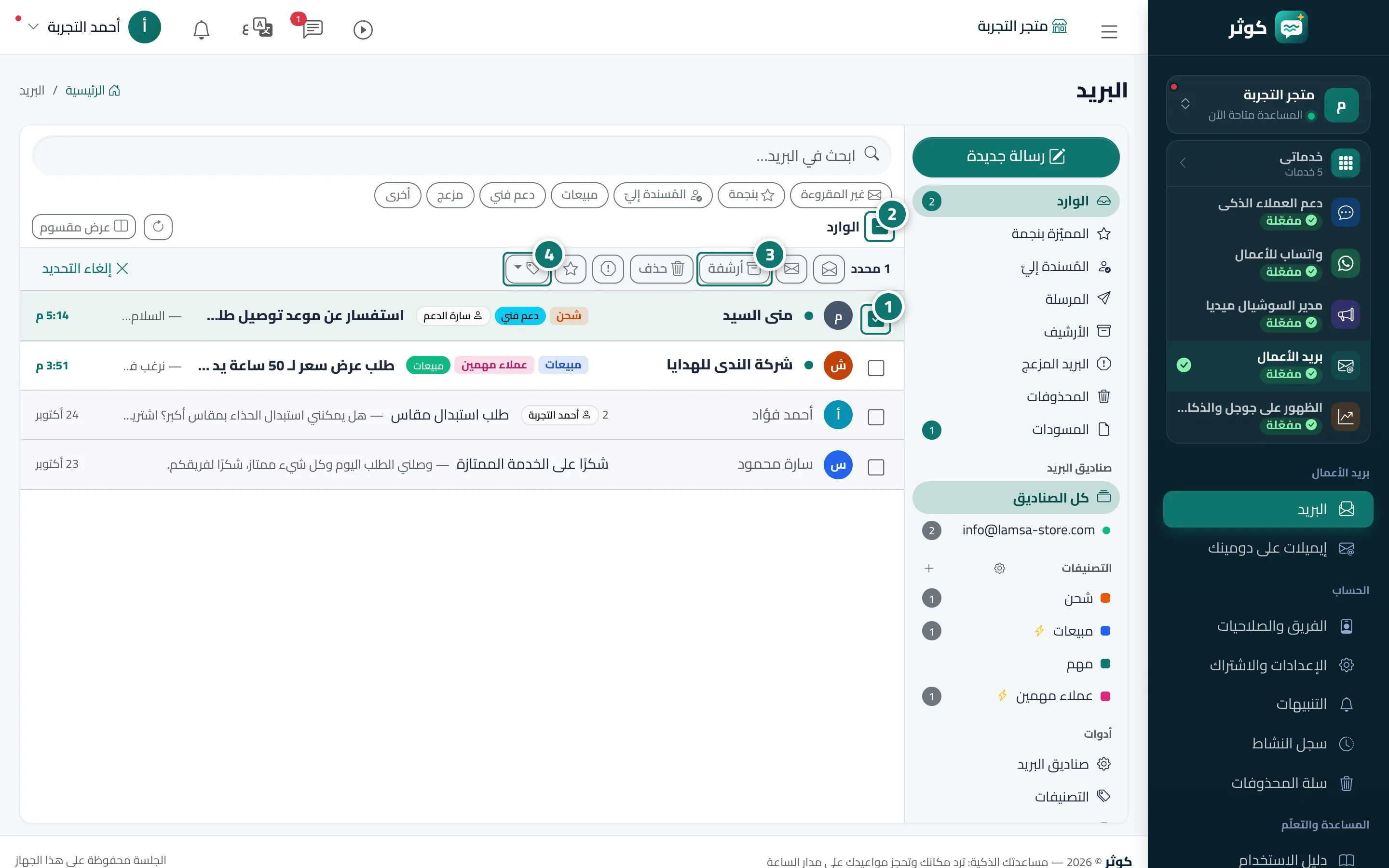
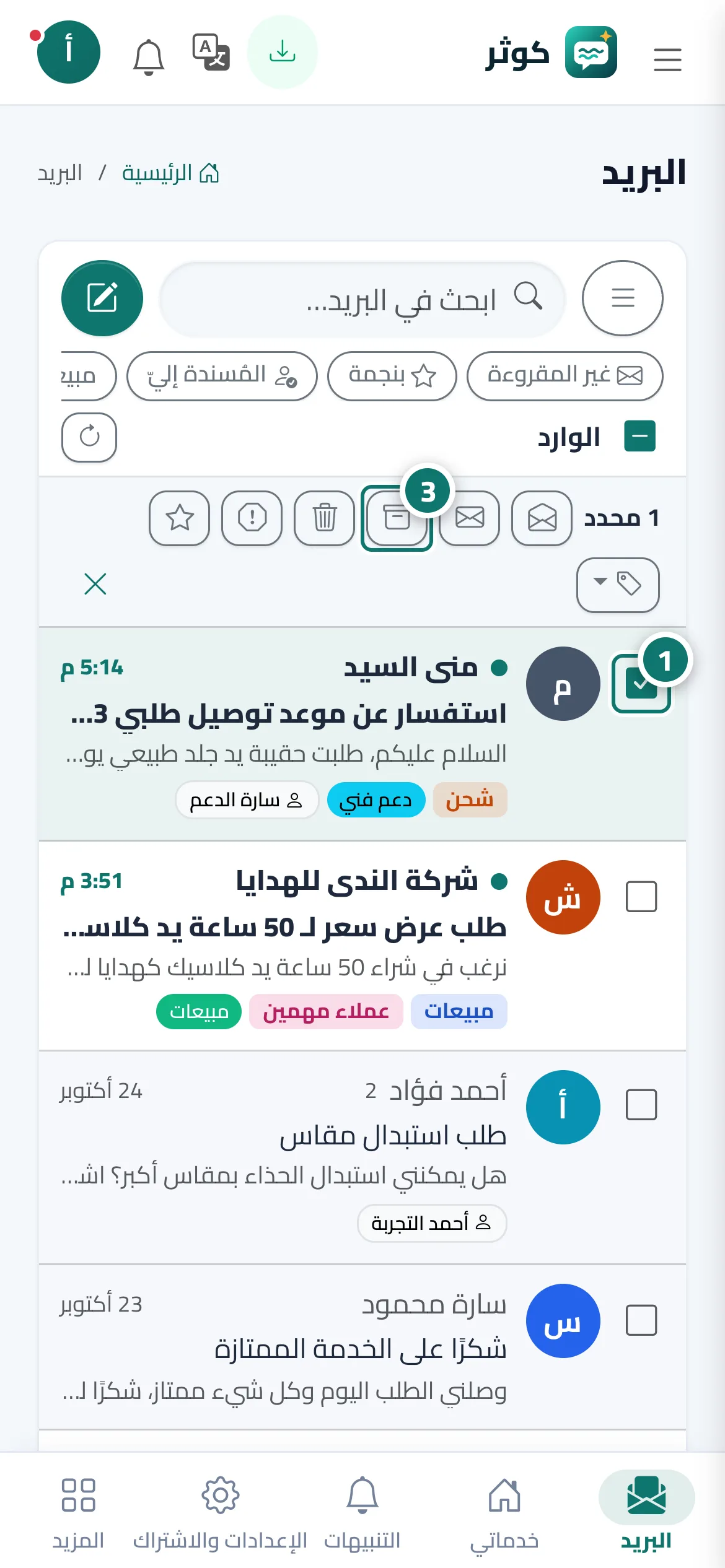
بجوار كل مراسلة في قائمة البريد مربع تحديد، وفي أعلى القائمة مربع تحديد الكل لكل المراسلات الظاهرة. بمجرد تحديد مراسلة يظهر شريط إجراءات على المحدد وفيه عدد المحدد وأزرار: تعليم كمقروء، تعليم كغير مقروءة، أرشفة، حذف (إلى المحذوفات)، بريد مزعج، نجمة، وقائمة تصنيف لاختيار تصنيف من تصنيفاتك، وإلغاء التحديد. بعد التنفيذ تظهر رسالة تم على {n} محادثة، وإذا كانت الرسالة المفتوحة من ضمن ما أُرشف أو حُذف أو نُقل تُغلق تلقائيًا.
- لمن؟
- كل من لديه صلاحية البريد (التعليم كمقروء/غير مقروء) · الأرشفة والحذف والمزعج والنجمة والتصنيف لمن لديه صلاحية التعديل
- أين تجدها؟
- القائمة الجانبية ← بريد الأعمال ← البريد ← مربعات التحديد في القائمة
خطوة بخطوة#
- اضغط مربع التحديد بجوار المراسلة، وكرر ذلك لكل مراسلة تريدها.
- أو اضغط تحديد الكل أعلى القائمة لتحديد كل المراسلات الظاهرة (اضغطه مرة أخرى لإلغاء التحديد).
- من شريط إجراءات على المحدد اختر الإجراء: أرشفة أو حذف أو بريد مزعج أو نجمة أو التعليم كمقروء/غير مقروء.
- لوضع تصنيف افتح زر تصنيف واختر التصنيف؛ ثم إلغاء التحديد عند الانتهاء.
نصائح#
معلومات مهمة#
أسئلة شائعة#
هل حذف من التحديد المتعدد يحذف الرسائل نهائيًا؟
لا. ينقلها إلى المحذوفات في صندوق البريد، مثل الحذف من داخل المراسلة.