
اربط متجرك بضغطة: تطبيقات كوثر على Shopify وسلة وزد وYouCan
ثبّت تطبيق كوثر من متجر تطبيقات منصتك ووافق، فتستلم كوثر الربط مباشرة وتبدأ مزامنة منتجاتك — دون نسخ أي مفتاح.
في هذه الصفحة
نظرة عامة#
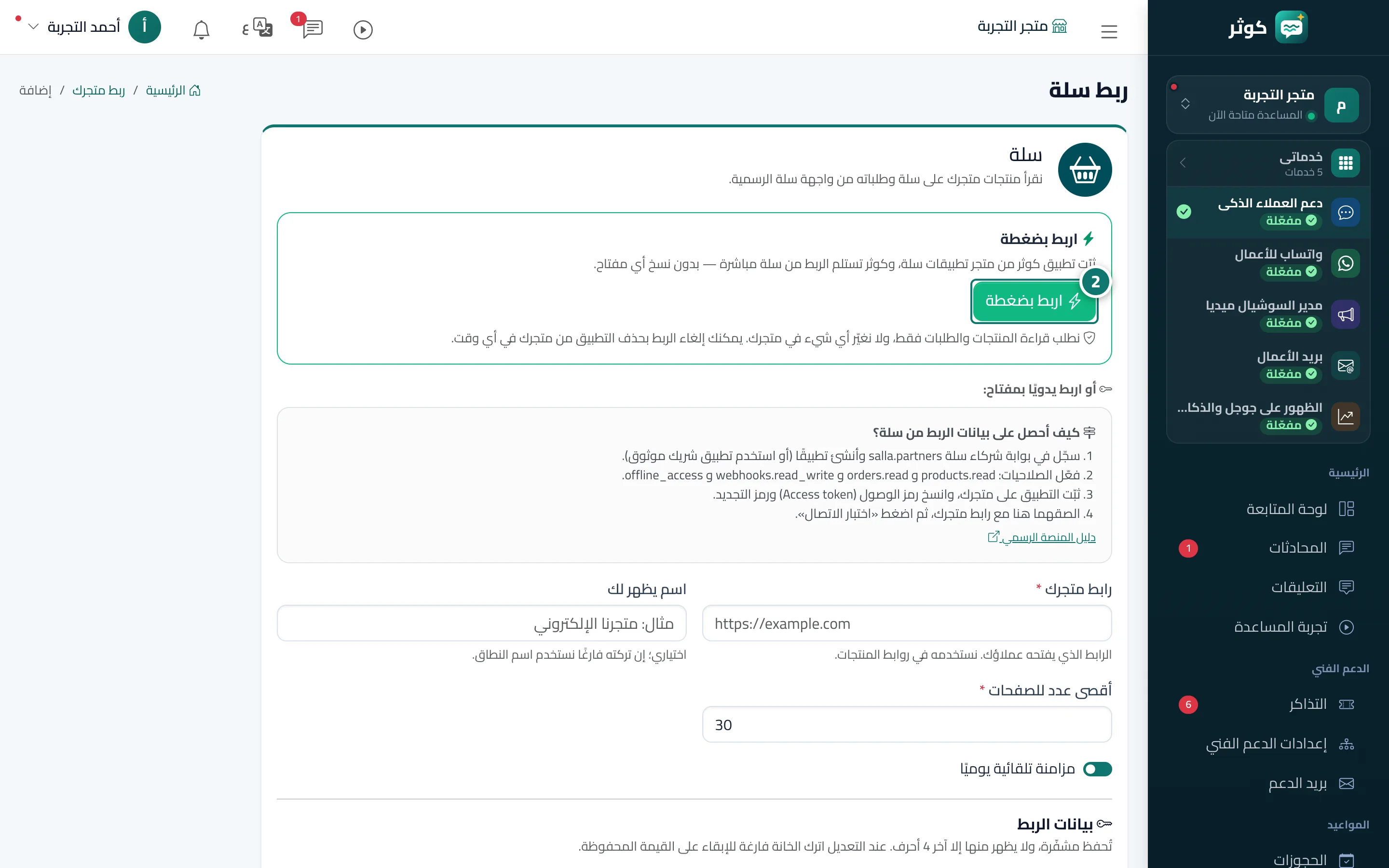
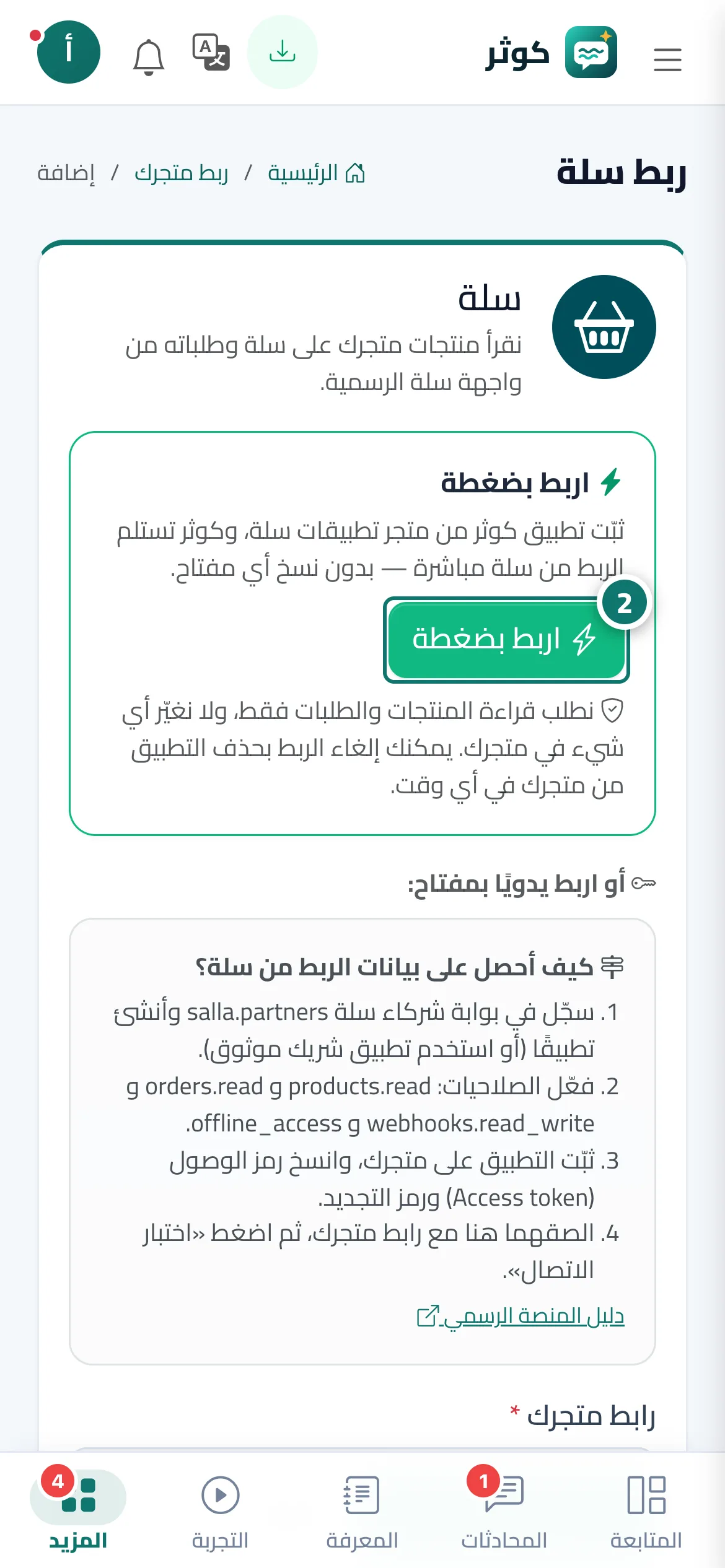
في ربط متجرك ← اختر Shopify أو سلة أو زد أو YouCan، فتظهر بطاقة اربط بضغطة فوق نموذج الربط اليدوي. Shopify: تكتب عنوان متجرك my-shop.myshopify.com وتضغط الزر فتنتقل إلى Shopify للموافقة ثم تعود. سلة: تفتح صفحة تطبيق كوثر في متجر تطبيقات سلة وتثبّته، وتستلم كوثر الربط من سلة تلقائيًا (برقم جوال أو بريد مالك المتجر المتحقق، أو رمز الربط المعروض في الصفحة). زد وYouCan: الزر ينقلك لصفحة الموافقة في المنصة ثم تعود إلى كوثر. بعد الربط تظهر بطاقة المتجر بشارة مربوط بضغطة وتبدأ المزامنة فورًا، والمفاتيح تتجدد تلقائيًا. نطلب قراءة المنتجات (والطلبات على سلة وزد وYouCan؛ تطبيق Shopify لا يطلب الطلبات — موضوع تطبيق كوثر على Shopify وفقاعة المحادثة)، وإذا اشتركت في خدمة الظهور تُحسَّن صفحات المنتجات على المنصات التي تسمح بذلك (موضوع تحسين صفحات المنتجات في متجرك).
- لمن؟
- صاحب المنشأة / المدير
- أين تجدها؟
- القائمة الجانبية ← تدريب المساعدة ← ربط متجرك ← اختر منصتك
خطوة بخطوة#
- افتح ربط متجرك واضغط منصتك (مثل سلة).
- في بطاقة اربط بضغطة اضغط زر التثبيت أو الربط، ووافق في صفحة المنصة.
- ارجع إلى كوثر؛ تظهر بطاقة المتجر متصل بشارة مربوط بضغطة وتبدأ المزامنة.
نصائح#
معلومات مهمة#
أسئلة شائعة#
هل يغيّر كوثر شيئًا في متجري؟
الربط لقراءة المنتجات (والطلبات حيث تسمح المنصة). التعديل على صفحات المنتجات يحدث فقط ضمن خدمة الظهور إن اشتركت فيها، وكل تعديل مسجّل ويمكن التراجع عنه.