
تسجيل العميل قبل المحادثة وجلسات محددة المدة
يكتب العميل اسمه ورقم هاتفه ومهنته أو نشاطه التجاري قبل أول رسالة، وكل عودة بعد فترة توقف تبدأ محادثة جديدة مسجلة باسمه، فتعرف دائمًا من يتحدث مع مساعدك.
في هذه الصفحة
نظرة عامة#
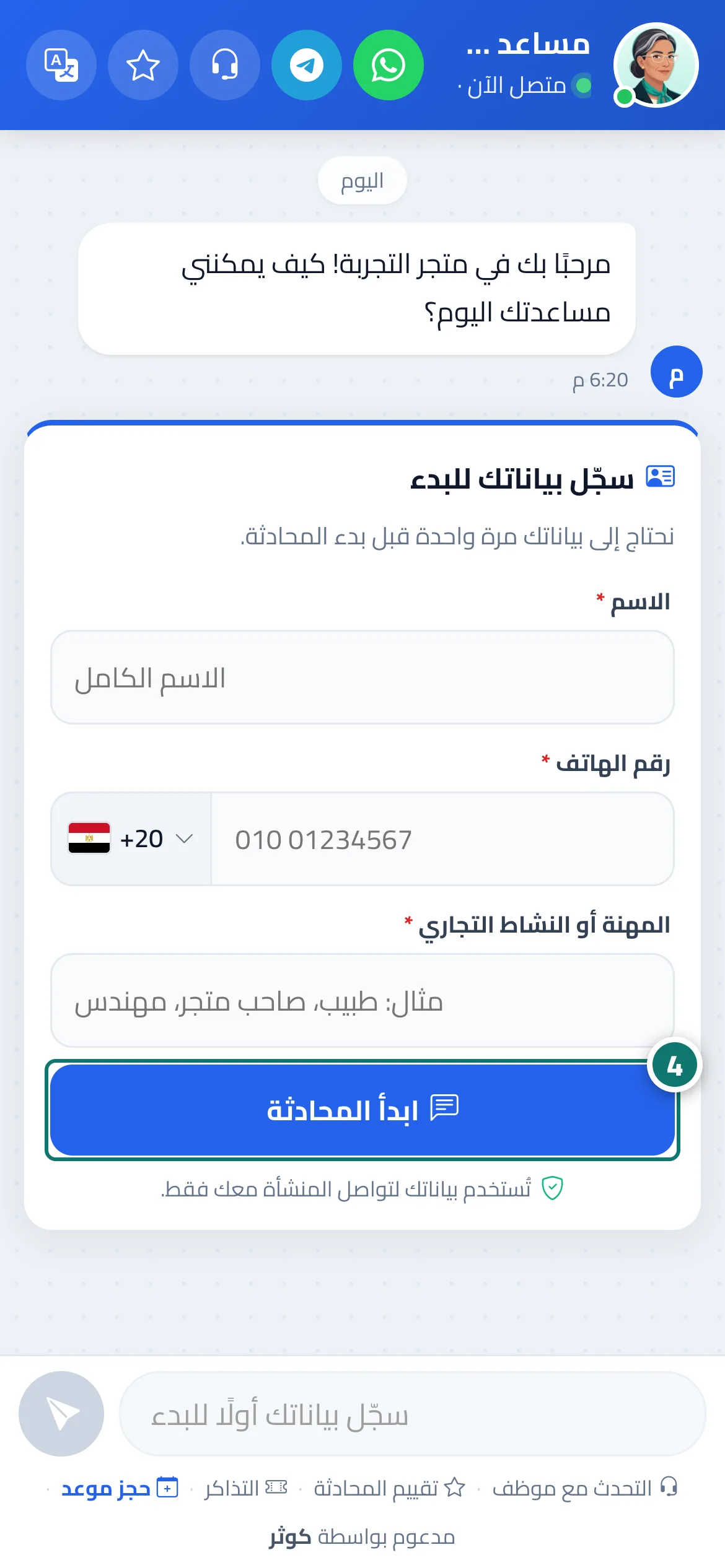
قبل أن يكتب العميل أول رسالة في صفحة المحادثة أو نافذة المحادثة على موقعك، تظهر له بطاقة سجّل بياناتك للبدء بحقول: الاسم، ورقم الهاتف (مع اختيار الدولة، وتُحوَّل الأرقام العربية تلقائيًا)، والمهنة أو النشاط التجاري إذا فعّلته، مع عبارة تُستخدم بياناتك لتواصل المنشأة معك فقط. وزر ابدأ المحادثة. حتى يكتمل التسجيل يبقى صندوق الكتابة مغلقًا بعبارة سجّل بياناتك أولًا للبدء وتُخفى الأزرار والأسئلة المقترحة، ولا يقبل النظام أي رسالة أو حجز أو تذكرة من محادثة غير مسجلة حتى لو حاول أحدهم تجاوز النموذج. وبعد التسجيل تظهر رسالة تم تسجيل بياناتك، كيف يمكننا مساعدتك؟ وتبدأ المحادثة بشكل طبيعي. كما تحدد مدة الجلسة: إذا توقف العميل عن الكتابة لأطول من هذه المدة ثم عاد، لا يكمل على المحادثة القديمة بل تبدأ له محادثة جديدة مع فاصل بدأت محادثة جديدة، ويُطلب منه تأكيد بياناته المملوءة مسبقًا (مرحبًا بعودتك! أكّد بياناتك للبدء). تظهر البيانات في المحادثات (لوحة بيانات الزائر: الهاتف، المهنة / النشاط، تسجيل الجلسة) وفي العملاء.
- لمن؟
- صاحب المنشأة / عملاء المنشأة / الموظف
- أين تجدها؟
- القائمة الجانبية ← الحساب ← إعدادات المساعدة ← بطاقة تسجيل العميل والجلسة · يظهر النموذج لعملائك في صفحة المحادثة ونافذة المحادثة على موقعك
خطوة بخطوة#
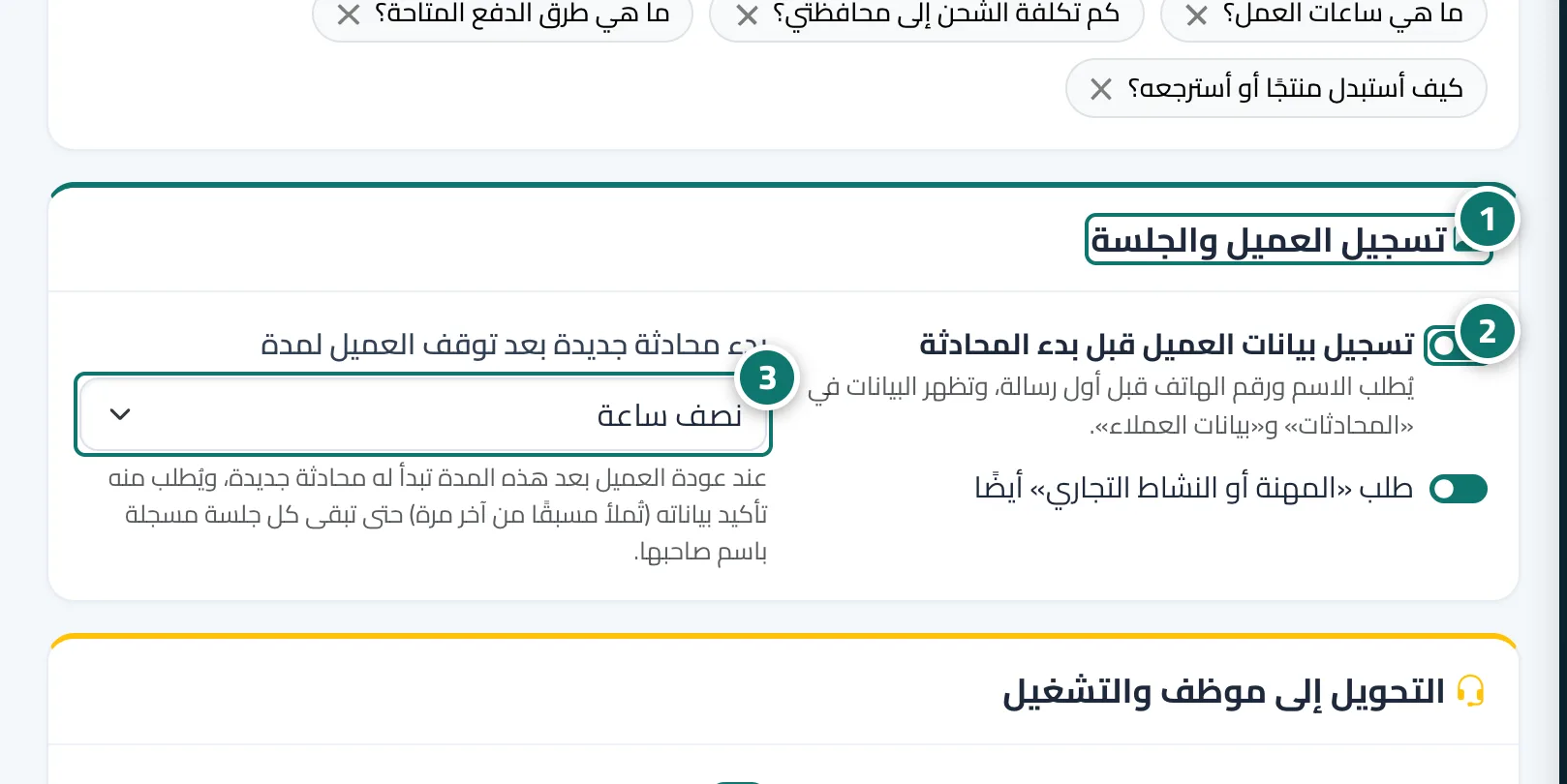
- افتح إعدادات المساعدة وانزل إلى بطاقة تسجيل العميل والجلسة.
- اترك تسجيل بيانات العميل قبل بدء المحادثة مفعّلًا (وهو الإعداد الافتراضي)، واختر إن كنت تريد «طلب المهنة أو النشاط التجاري أيضًا».
- اختر من بدء محادثة جديدة بعد توقف العميل لمدة المدة المناسبة لنشاطك (الافتراضي نصف ساعة)، ثم اضغط حفظ.
- افتح رابط المحادثة كما يفتحه عميلك: ستظهر بطاقة التسجيل قبل أي رسالة، وبعد الضغط على ابدأ المحادثة تبدأ المحادثة.
- راجع بيانات كل جلسة من المحادثات (لوحة بيانات الزائر) أو من العملاء.
نصائح#
معلومات مهمة#
أسئلة شائعة#
هل يمكن للعميل تجاوز النموذج والكتابة مباشرة؟
لا. حتى لو حاول أحدهم إرسال رسالة بطريقة غير معتادة يرفضها النظام ويطلب التسجيل أولًا، فالتحقق يتم على خوادمنا لا في المتصفح فقط.
عاد العميل بعد ساعة، فلماذا لم يكمل على المحادثة السابقة؟
لأن مدة الجلسة انتهت، فتبدأ له محادثة جديدة مع تأكيد بياناته المملوءة مسبقًا، حتى تكون كل جلسة في المحادثات مسجلة باسم صاحبها ووقتها الصحيح. يمكنك إطالة المدة من إعدادات المساعدة.
هل يفقد العميل رسالته إذا انتهت الجلسة أثناء الكتابة؟
لا. تبقى الرسالة في صندوق الكتابة، وبعد تأكيد بياناته يضغط إرسال فتصل إلى المحادثة الجديدة.
ماذا يحدث إذا أوقفت خيار التسجيل؟
يختفي النموذج وتعمل المحادثة كما في السابق، بينما تستمر بطاقة اترك بياناتك ونتواصل معك في الظهور عند الحاجة، وتستمر الجلسة الجديدة بعد التوقف في العمل بصمت.