
المتاجر والتكاملات · لوحة كوثر داخل لوحة تحكم متجرك أو موقعك
كيف أتابع كوثر من داخل لوحة تحكم متجري؟
من داخل لوحة ووردبريس أو Wix أو Shopify أو YouCan أو سلة أو زد: أرقام اليوم، وآخر المحادثات مع الرد عليها بنفسك، ومفتاحا «كوثر ترد على العملاء» و«فقاعة الشات على مواقعي»، والاشتراك، وزر «افتح كوثر كاملة».
لمن هذه المقالة: صاحب المنشأة والمدير
المكان: لوحة تحكم متجرك أو موقعك ← قائمة «Kauthar» / «كوثر» (ووردبريس: قائمة الإضافة · Wix: صفحة التطبيق · Shopify وYouCan وسلة وزد: صفحة التطبيق داخل اللوحة)
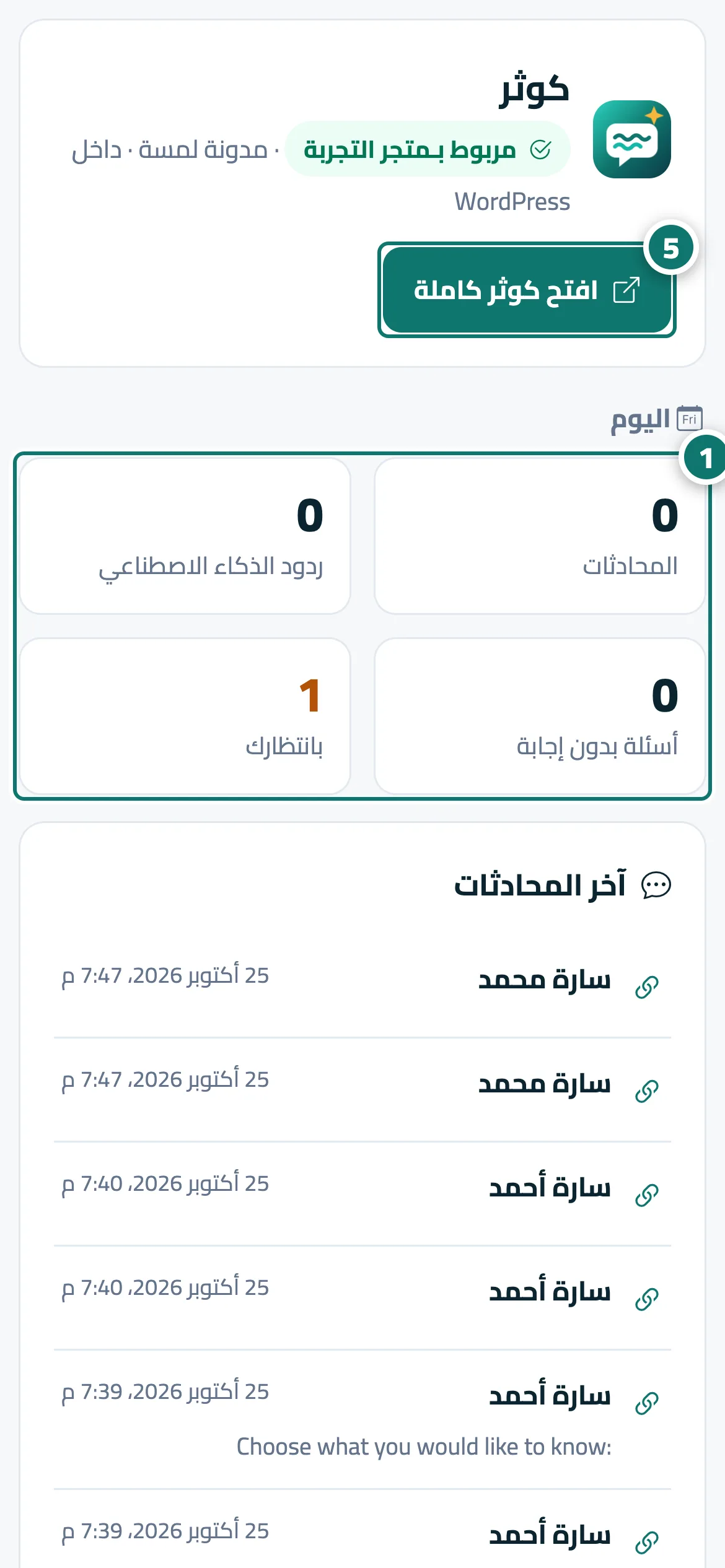
الخطوات
- راجع أرقام «اليوم». الرقم 1 على الصورة
- افتح محادثة من «آخر المحادثات» واكتب ردك ثم «إرسال».
- استخدم مفتاحي «التشغيل» لإيقاف كوثر أو فقاعة الشات أو تشغيلهما.
- راجع «الاشتراك» واضغط «تجديد» أو «ترقية» عند الحاجة.
- اضغط «افتح كوثر كاملة» للانتقال إلى لوحة كوثر الكاملة. الرقم 5 على الصورة
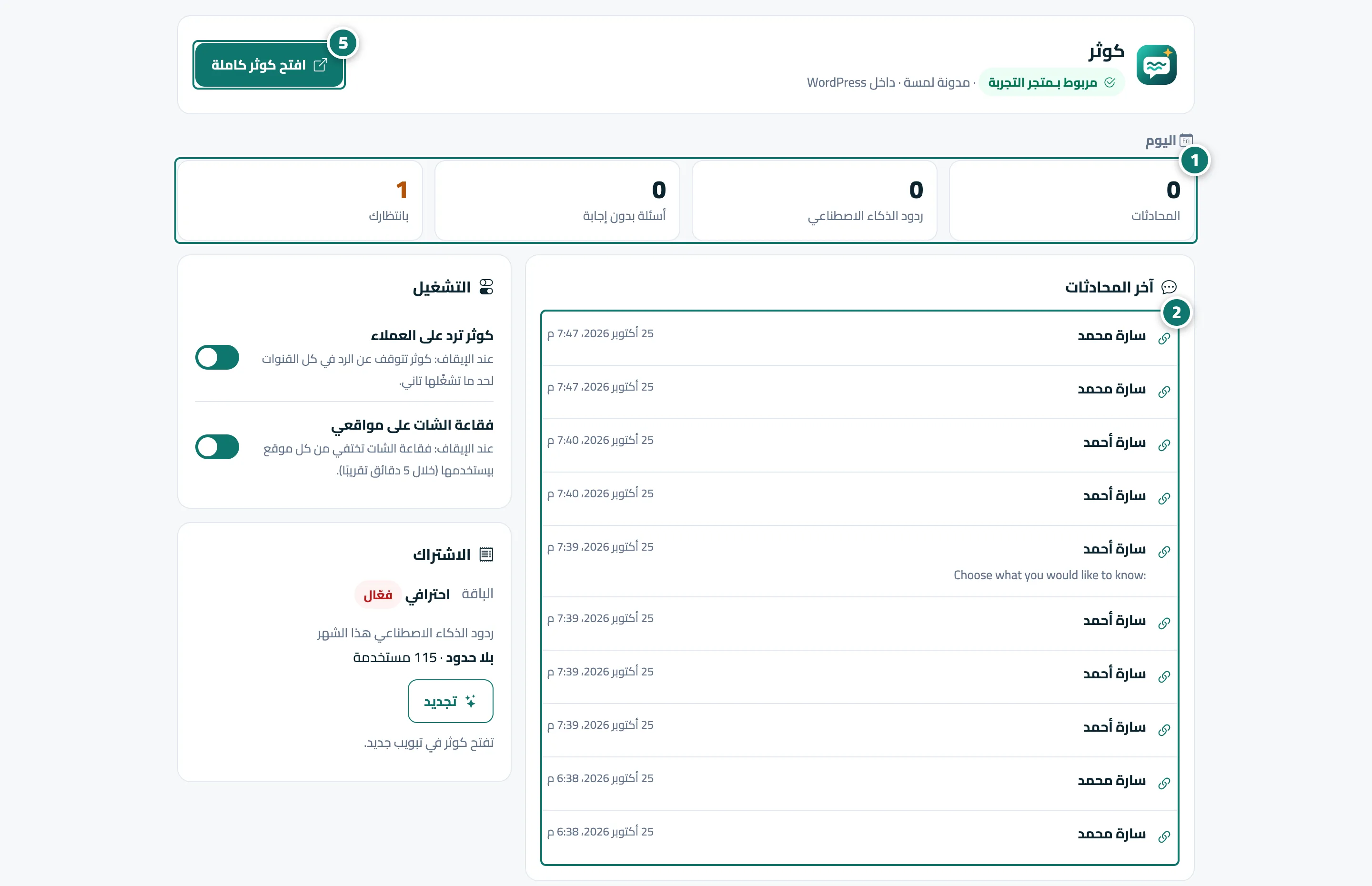
الخطوات
- راجع أرقام «اليوم». الرقم 1 على الصورة
- افتح محادثة من «آخر المحادثات» واكتب ردك ثم «إرسال». الرقم 2 على الصورة
- استخدم مفتاحي «التشغيل» لإيقاف كوثر أو فقاعة الشات أو تشغيلهما.
- راجع «الاشتراك» واضغط «تجديد» أو «ترقية» عند الحاجة.
- اضغط «افتح كوثر كاملة» للانتقال إلى لوحة كوثر الكاملة. الرقم 5 على الصورة