
بريد الأعمال · ربط صندوق بريد: Gmail و Microsoft و IMAP
كيف أربط بريد Gmail الخاص بنشاطي بكوثر؟
اربط بريدك الحالي بكوثر ليرد فريقك منه في صندوق وارد واحد: بضغطة مع Google أو Microsoft، أو Gmail بكلمة مرور التطبيقات، أو بريد نشاطك على كوثر، أو أي خادم IMAP/SMTP.
لمن هذه المقالة: صاحب المنشأة والمدير · أعضاء الفريق
المكان: القائمة الجانبية ← بريد الأعمال ← «البريد» ← «صناديق البريد»
الخطوات
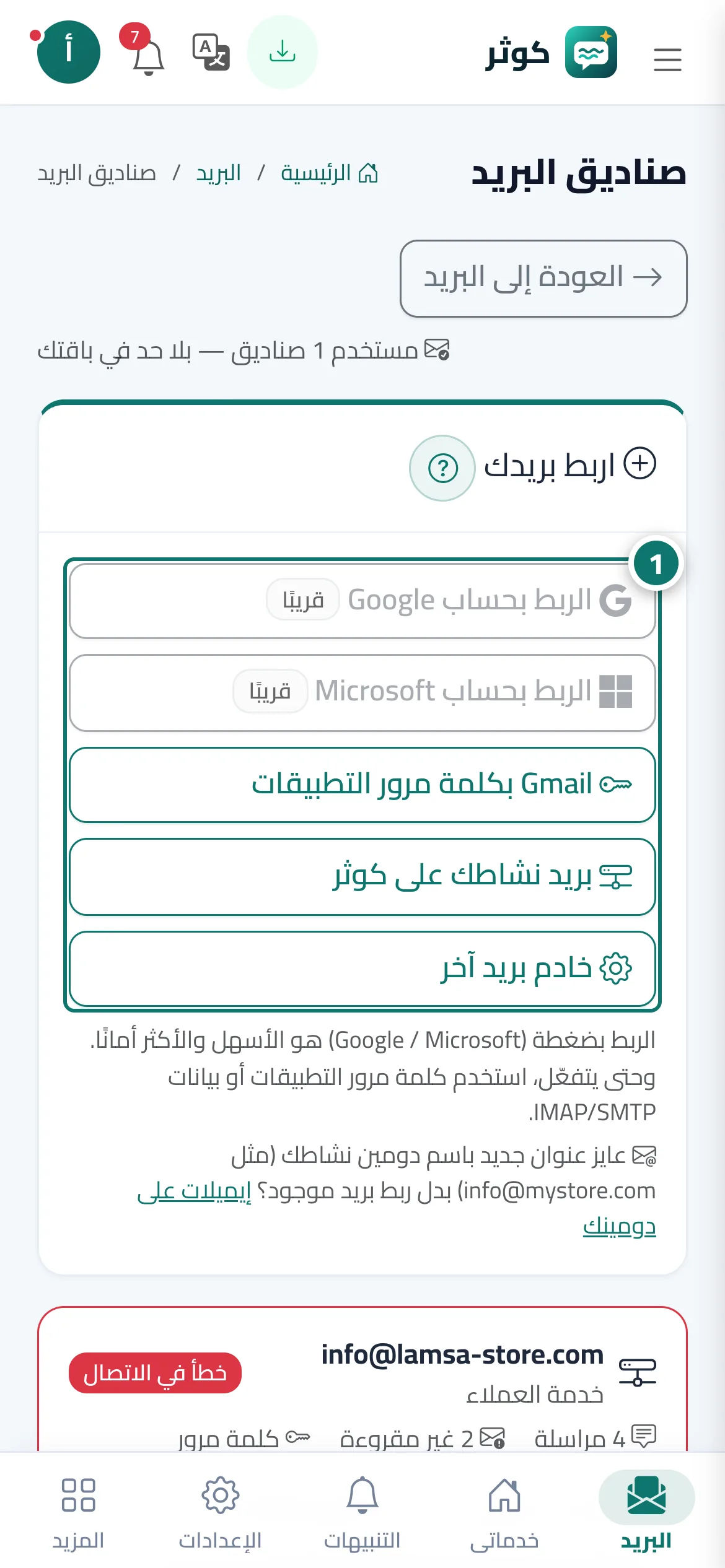
- افتح «صناديق البريد» وفي بطاقة «اربط بريدك» اختر طريقة الربط: «الربط بحساب Google» أو «الربط بحساب Microsoft» إن كانت متاحة، أو «Gmail بكلمة مرور التطبيقات» أو «خادم بريد آخر». الرقم 1 على الصورة
- مع Gmail بكلمة مرور التطبيقات: فعّل التحقق بخطوتين في حساب Google، ثم أنشئ كلمة مرور تطبيقات (16 حرفًا) وانسخها.
- اكتب «عنوان البريد» و«اسم المستخدم» والصق كلمة المرور؛ ومع «خادم بريد آخر» اكتب خادم الاستقبال IMAP وخادم الإرسال SMTP والمنفذ من مزوّد بريدك.
- اضغط «اختبار الاتصال» حتى تظهر رسالة نجاح الاستقبال والإرسال، ثم اضغط «ربط واختبار».
- تابع بطاقة الصندوق: تبدأ كوثر بجلب رسائل آخر 90 يومًا، ويمكنك الضغط على «مزامنة الآن» في أي وقت.
الخطوات
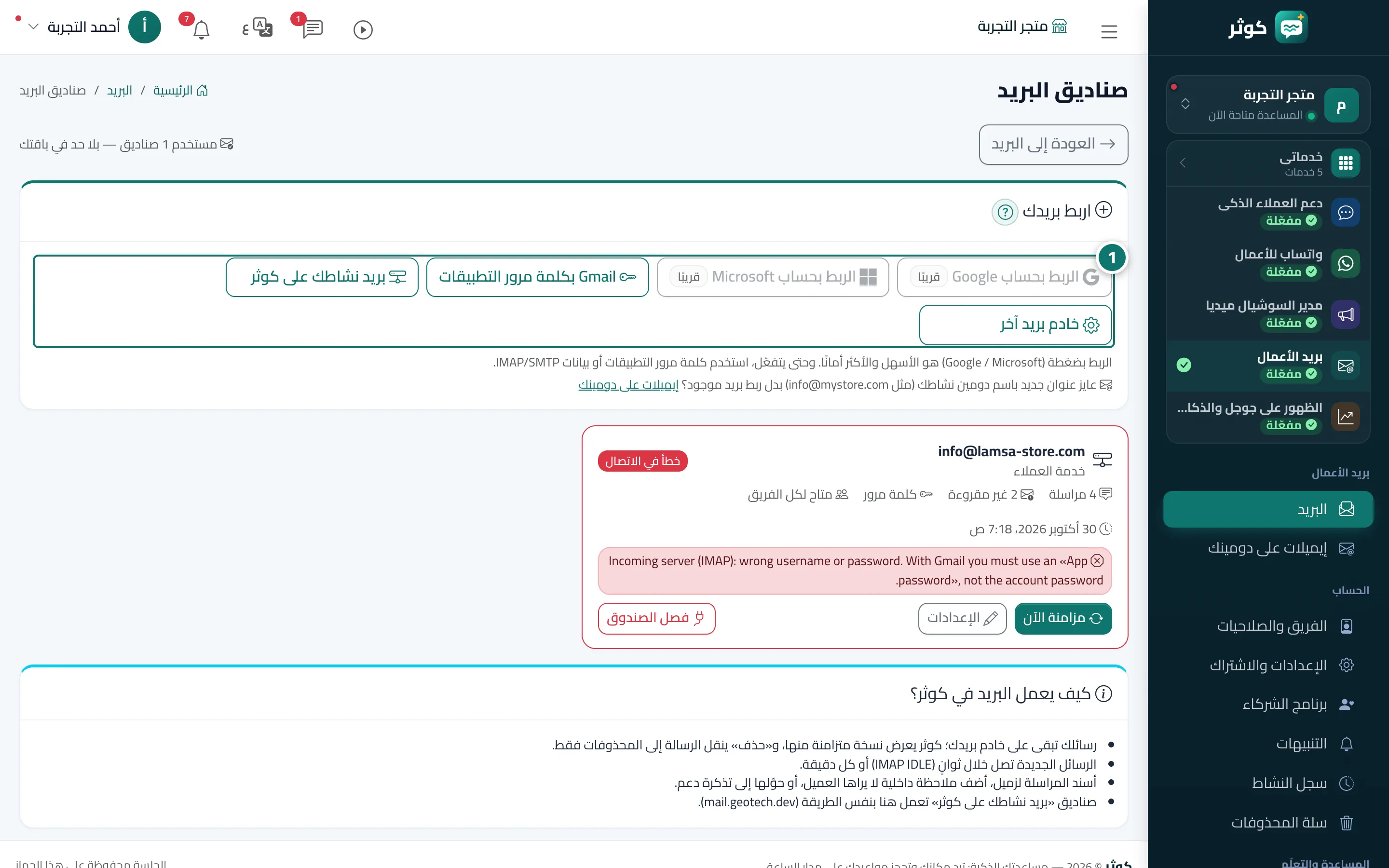
- افتح «صناديق البريد» وفي بطاقة «اربط بريدك» اختر طريقة الربط: «الربط بحساب Google» أو «الربط بحساب Microsoft» إن كانت متاحة، أو «Gmail بكلمة مرور التطبيقات» أو «خادم بريد آخر». الرقم 1 على الصورة
- مع Gmail بكلمة مرور التطبيقات: فعّل التحقق بخطوتين في حساب Google، ثم أنشئ كلمة مرور تطبيقات (16 حرفًا) وانسخها.
- اكتب «عنوان البريد» و«اسم المستخدم» والصق كلمة المرور؛ ومع «خادم بريد آخر» اكتب خادم الاستقبال IMAP وخادم الإرسال SMTP والمنفذ من مزوّد بريدك.
- اضغط «اختبار الاتصال» حتى تظهر رسالة نجاح الاستقبال والإرسال، ثم اضغط «ربط واختبار».
- تابع بطاقة الصندوق: تبدأ كوثر بجلب رسائل آخر 90 يومًا، ويمكنك الضغط على «مزامنة الآن» في أي وقت.