
بريد الأعمال · بريد الدعم
كيف أربط بريد الدعم الإلكتروني لتتحول الرسائل إلى تذاكر؟
اربط بريد الدعم الخاص بك: كل رسالة تصل تتحول إلى تذكرة، وردّك يصل إلى العميل من العنوان نفسه.
لمن هذه المقالة: صاحب المنشأة والمدير
المكان: القائمة الجانبية ← الدعم الفني ← بريد الدعم
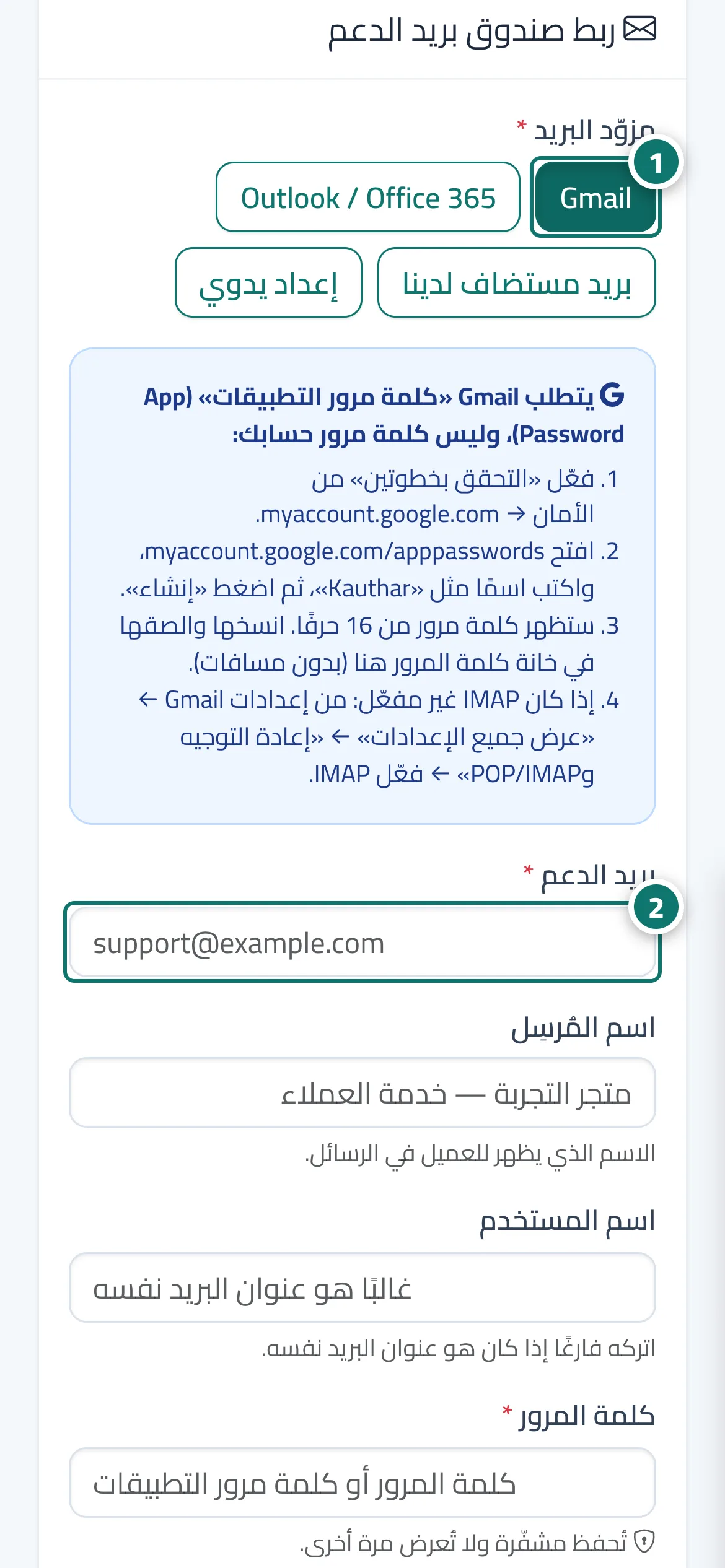
الخطوات
- افتح «بريد الدعم» واختر «مزوّد البريد» (Gmail / Outlook / Office 365 / بريد مستضاف لدينا / إعداد يدوي). الرقم 1 على الصورة
- اكتب «بريد الدعم» و«اسم المُرسِل» و«كلمة المرور» (في Gmail تحتاج «كلمة مرور التطبيقات» من 16 حرفًا، والخطوات موضحة في الصفحة). الرقم 2 على الصورة
- في الإعداد اليدوي أدخل «خادم الاستقبال (IMAP)» و«خادم الإرسال (SMTP)» والمنفذ لكل منهما (المنفذ 465: فعّل SSL/TLS، والمنفذ 587: أوقفه).
- اختر «القسم الافتراضي للتذاكر»، وفعّل «إرسال رسالة تأكيد الاستلام برقم التذكرة» إن أردت.
- اضغط «اختبار الاتصال» ثم «اختبار وحفظ». بعد ذلك يمكنك الضغط على «جلب الرسائل الآن» في أي وقت.
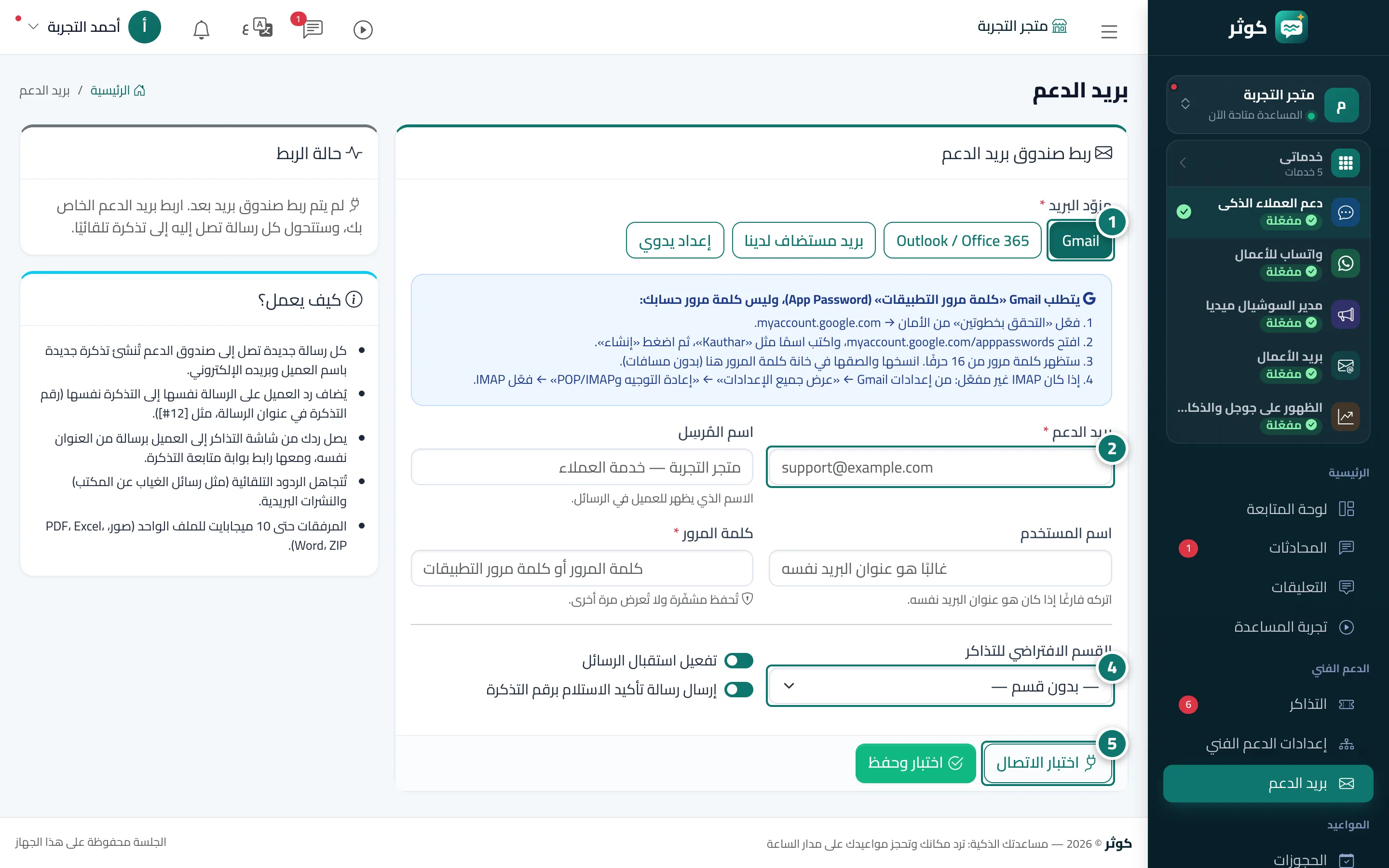
الخطوات
- افتح «بريد الدعم» واختر «مزوّد البريد» (Gmail / Outlook / Office 365 / بريد مستضاف لدينا / إعداد يدوي). الرقم 1 على الصورة
- اكتب «بريد الدعم» و«اسم المُرسِل» و«كلمة المرور» (في Gmail تحتاج «كلمة مرور التطبيقات» من 16 حرفًا، والخطوات موضحة في الصفحة). الرقم 2 على الصورة
- في الإعداد اليدوي أدخل «خادم الاستقبال (IMAP)» و«خادم الإرسال (SMTP)» والمنفذ لكل منهما (المنفذ 465: فعّل SSL/TLS، والمنفذ 587: أوقفه).
- اختر «القسم الافتراضي للتذاكر»، وفعّل «إرسال رسالة تأكيد الاستلام برقم التذكرة» إن أردت. الرقم 4 على الصورة
- اضغط «اختبار الاتصال» ثم «اختبار وحفظ». بعد ذلك يمكنك الضغط على «جلب الرسائل الآن» في أي وقت. الرقم 5 على الصورة