
السوشيال ميديا · محرّر التصميم: النصوص والسعر والشعار على الصورة
كيف أعدّل الكلام المكتوب على صورة المنشور؟
عدّل تصميم المنشور بنفسك لكل مقاس: حرّك النصوص وكبّرها، وأضف سعرًا أو زرًا أو شعارك أو شكلًا، واختر الخط واللون والخلفية، ثم احفظ لترى الصورة النهائية كما ستُنشر.
لمن هذه المقالة: صاحب المنشأة والمدير · أعضاء الفريق
المكان: القائمة الجانبية ← النشر على السوشيال ميديا ← استوديو المنشورات ← اضغط منشورًا ← «تصميم»
الخطوات
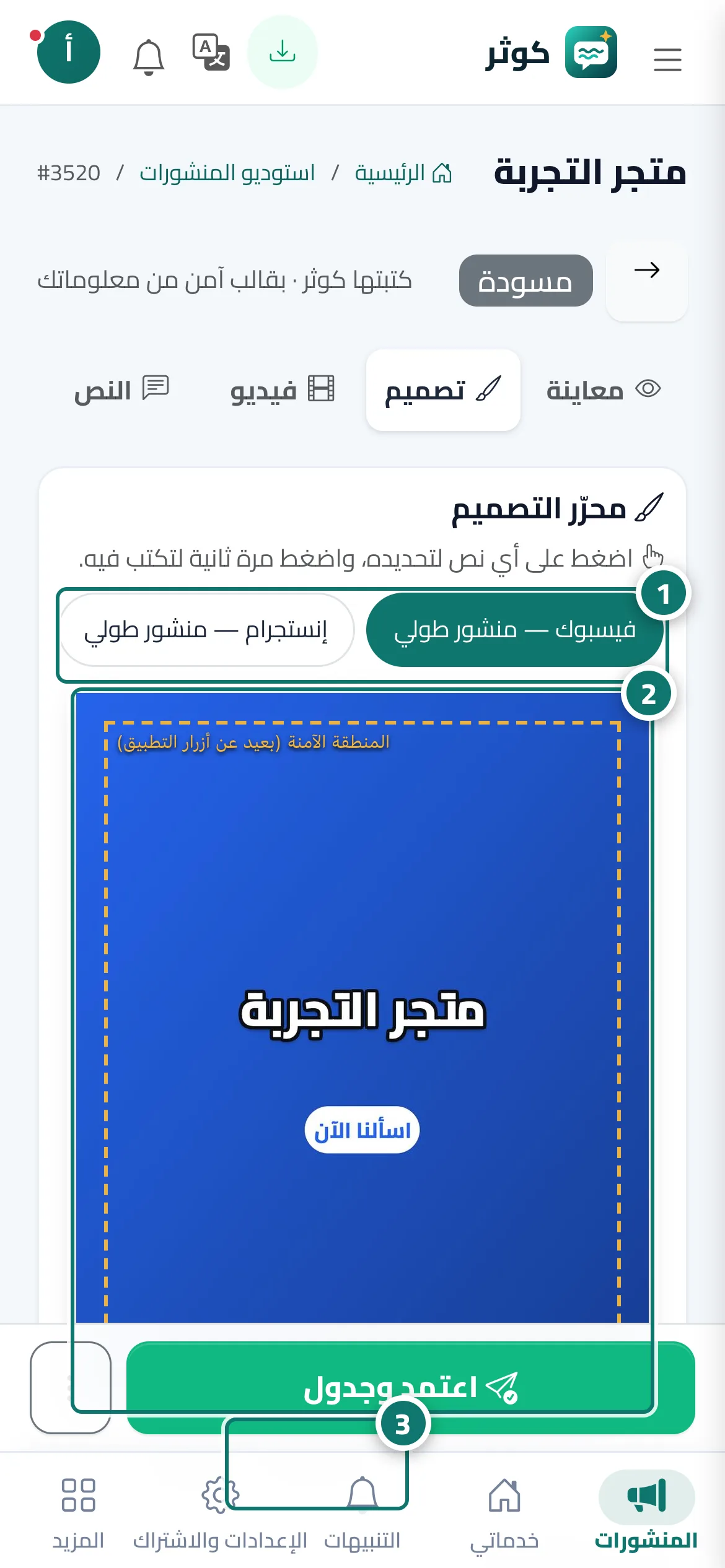
- اختر المقاس الذي تريد تعديله من الأزرار أعلى المحرّر. الرقم 1 على الصورة
- اضغط أي نص على الصورة لتحديده، واضغط مرة ثانية لتكتب فيه، واسحبه لتغيير مكانه. الرقم 2 على الصورة
- من «إضافة» أضف نصًا أو سعرًا أو زرًا أو الشعار أو شكلًا. الرقم 3 على الصورة
- عدّل الخط واللون والخلفية من «الطبقات» و«الخلفية» وخصائص النص.
- فعّل «طبّق على كل المقاسات» لتنسخ الكلام والألوان والخطوط إلى باقي المقاسات.
- اضغط «حفظ التصميم» وراجع «الصورة النهائية كما ستُنشر».
- لتصميم مختلف كليًا اختر شكلًا آخر أو صورة جديدة في «القالب والصورة» واضغط «إعادة التصميم».
الخطوات
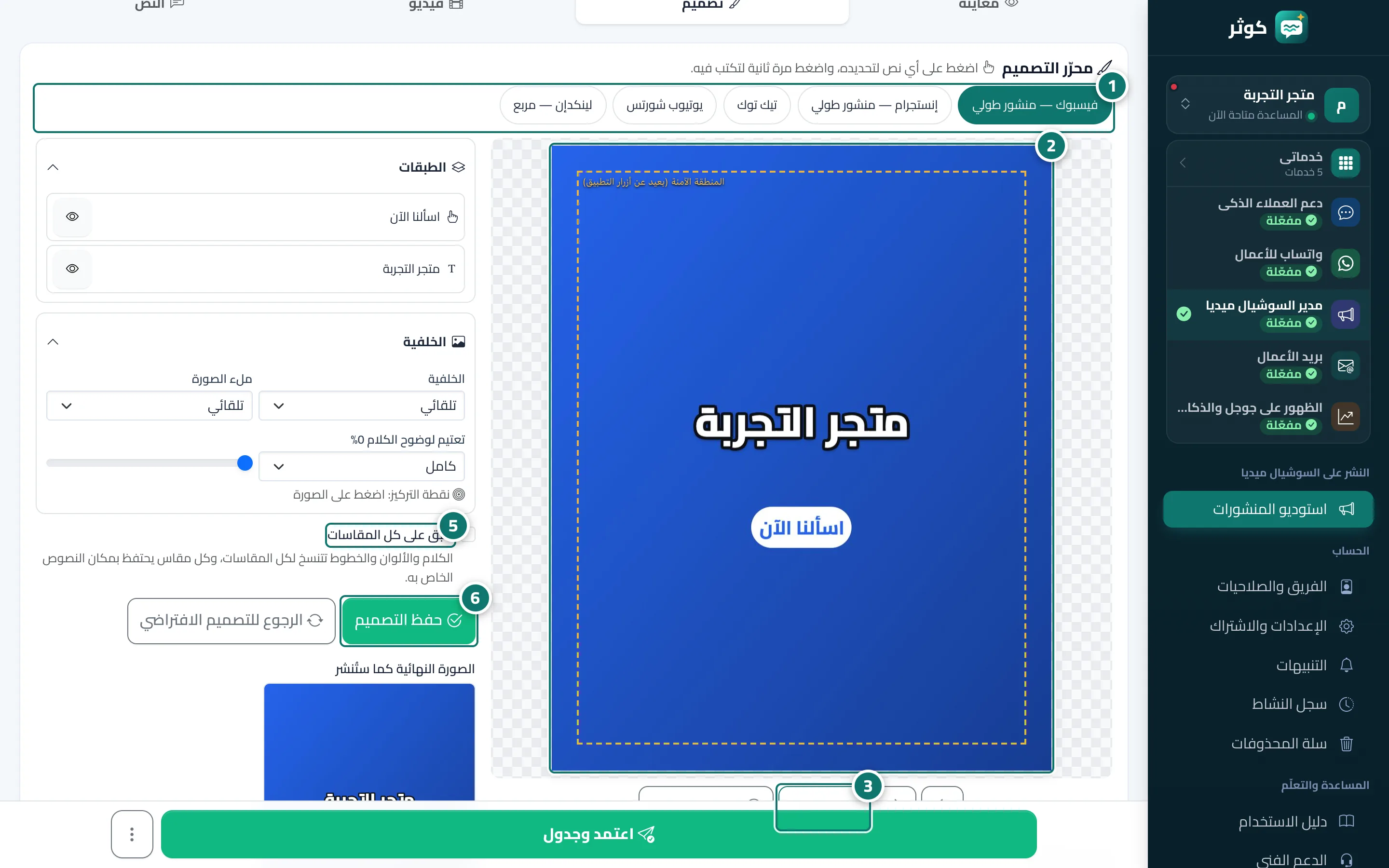
- اختر المقاس الذي تريد تعديله من الأزرار أعلى المحرّر. الرقم 1 على الصورة
- اضغط أي نص على الصورة لتحديده، واضغط مرة ثانية لتكتب فيه، واسحبه لتغيير مكانه. الرقم 2 على الصورة
- من «إضافة» أضف نصًا أو سعرًا أو زرًا أو الشعار أو شكلًا. الرقم 3 على الصورة
- عدّل الخط واللون والخلفية من «الطبقات» و«الخلفية» وخصائص النص.
- فعّل «طبّق على كل المقاسات» لتنسخ الكلام والألوان والخطوط إلى باقي المقاسات. الرقم 5 على الصورة
- اضغط «حفظ التصميم» وراجع «الصورة النهائية كما ستُنشر». الرقم 6 على الصورة
- لتصميم مختلف كليًا اختر شكلًا آخر أو صورة جديدة في «القالب والصورة» واضغط «إعادة التصميم».