
السوشيال ميديا · استوديو المنشورات: منشور جديد من منتجاتك في خطوتين
كيف أجعل كوثر تكتب منشورًا عن منتج من منتجاتي؟
اضغط «منشور جديد» واختر منتجًا أو إجابة أو قسمًا من نبذة نشاطك، ثم الشكل والقنوات والصورة، فتكتب كوثر النص وتصمّم الصورة بمقاس كل منصة في الخلفية وتحفظه مسودة لتراجعها.
لمن هذه المقالة: صاحب المنشأة والمدير · أعضاء الفريق
المكان: القائمة الجانبية ← النشر على السوشيال ميديا ← استوديو المنشورات ← «منشور جديد»
الخطوات
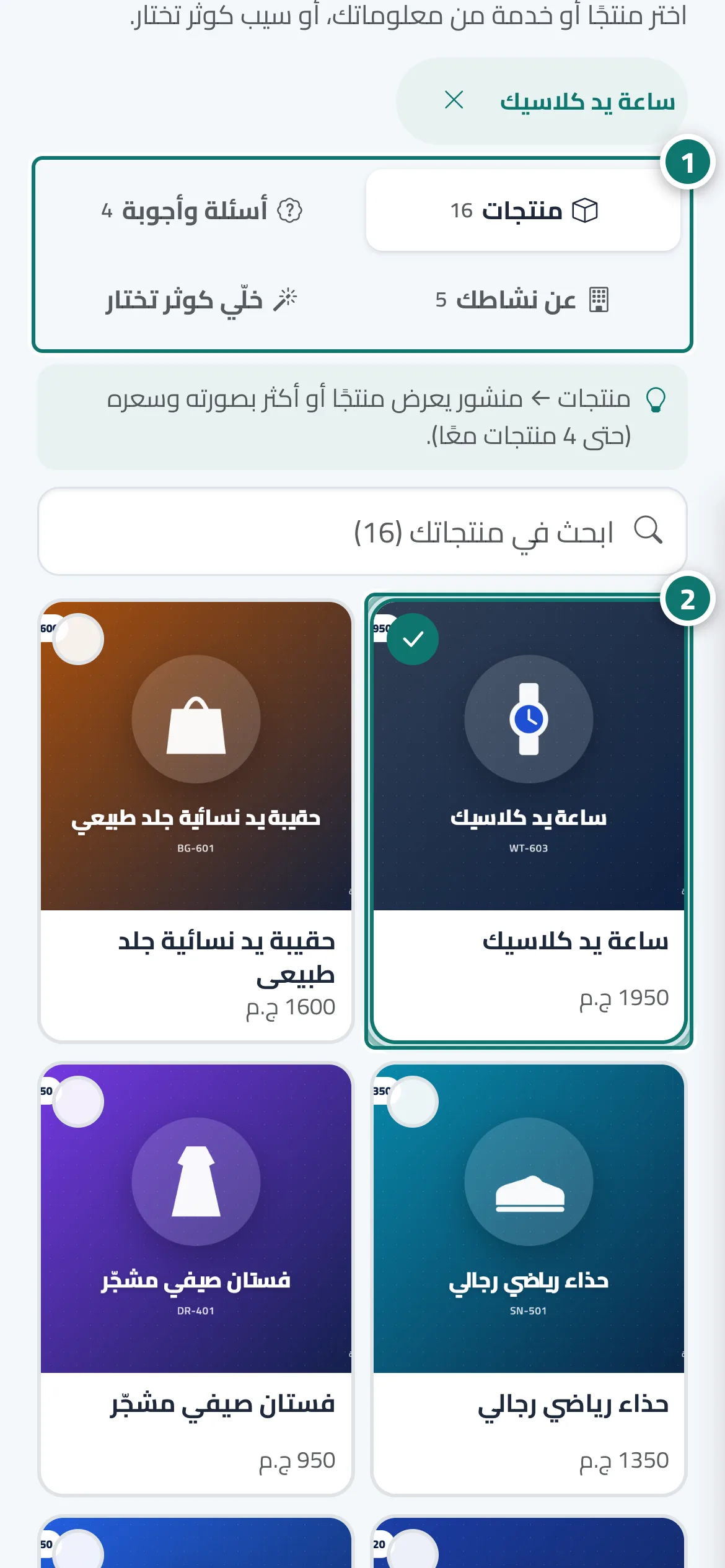
- في «ما موضوع المنشور؟» اختر المصدر: «منتجات» أو «أسئلة وأجوبة» أو «عن نشاطك» أو «دع كوثر تختار». الرقم 1 على الصورة
- حدّد منتجًا أو أكثر (حتى 4 في المنشور الواحد)، واستخدم خانة البحث للوصول إليه بسرعة. الرقم 2 على الصورة
- اختر «هدف المنشور».
- في «أين سيُنشر؟» اختر «الشكل»: صورة أو فيديو قصير أو الاثنين.
- راجع «القنوات»؛ حساباتك المربوطة مختارة، و«قنوات أخرى» تضيف القصص والمربعات والريلز وحالة واتساب.
- اختر «الصورة»: صورة بالذكاء أو صورة منتجك أو ارفع صورة من جهازك.
- اضغط «اكتب لي بالذكاء الاصطناعي»؛ تفتح صفحة المنشور وكوثر تجهّزه في الخلفية ثم يُحفظ مسودة.
الخطوات
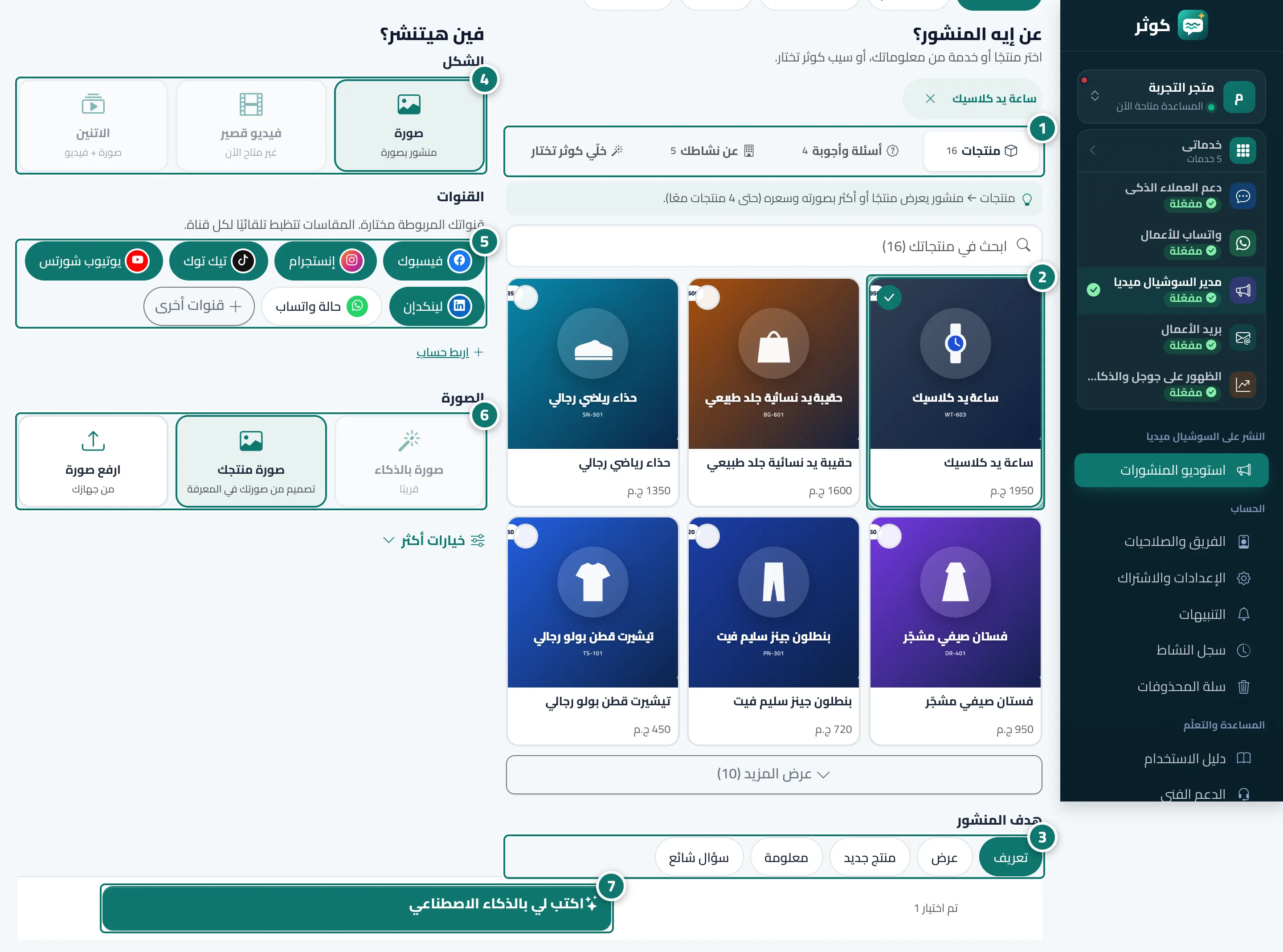
- في «ما موضوع المنشور؟» اختر المصدر: «منتجات» أو «أسئلة وأجوبة» أو «عن نشاطك» أو «دع كوثر تختار». الرقم 1 على الصورة
- حدّد منتجًا أو أكثر (حتى 4 في المنشور الواحد)، واستخدم خانة البحث للوصول إليه بسرعة. الرقم 2 على الصورة
- اختر «هدف المنشور». الرقم 3 على الصورة
- في «أين سيُنشر؟» اختر «الشكل»: صورة أو فيديو قصير أو الاثنين. الرقم 4 على الصورة
- راجع «القنوات»؛ حساباتك المربوطة مختارة، و«قنوات أخرى» تضيف القصص والمربعات والريلز وحالة واتساب. الرقم 5 على الصورة
- اختر «الصورة»: صورة بالذكاء أو صورة منتجك أو ارفع صورة من جهازك. الرقم 6 على الصورة
- اضغط «اكتب لي بالذكاء الاصطناعي»؛ تفتح صفحة المنشور وكوثر تجهّزه في الخلفية ثم يُحفظ مسودة. الرقم 7 على الصورة