
المساعد وقاعدة المعرفة · مكتبة أيقونات مسارات الرد
كيف أختار أيقونة لزر في مسارات الرد؟
اختر أيقونة احترافية لكل زر في مسارات الرد من مكتبة تضم 47 أيقونة مصنفة حسب نوع النشاط.
لمن هذه المقالة: صاحب المنشأة والمدير
المكان: القائمة الجانبية ← تدريب المساعدة ← مسارات الرد ← «إضافة زر» أو «تعديل» زر
الخطوات
- افتح «مسارات الرد» واضغط «إضافة زر للقائمة الرئيسية» أو «تعديل» على زر موجود.
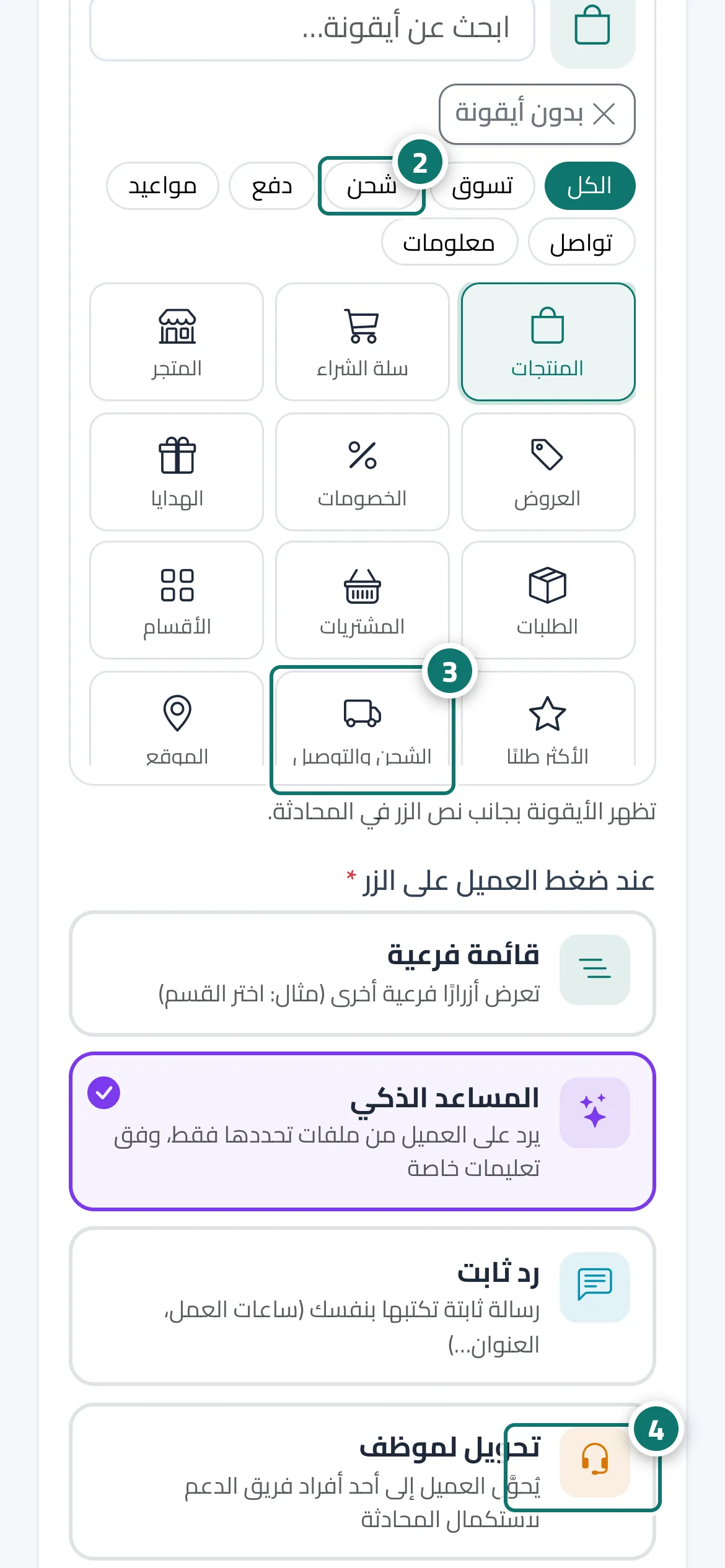
- في «الأيقونة (اختياري)» اختر تصنيفًا (مثل «شحن» أو «دفع») أو اكتب في «ابحث عن أيقونة…». الرقم 2 على الصورة
- اضغط على الأيقونة المناسبة فتظهر في خانة «الأيقونة المختارة»، أو اضغط «بدون أيقونة» لإزالتها. الرقم 3 على الصورة
- اضغط «حفظ». الرقم 4 على الصورة
الخطوات
- افتح «مسارات الرد» واضغط «إضافة زر للقائمة الرئيسية» أو «تعديل» على زر موجود.
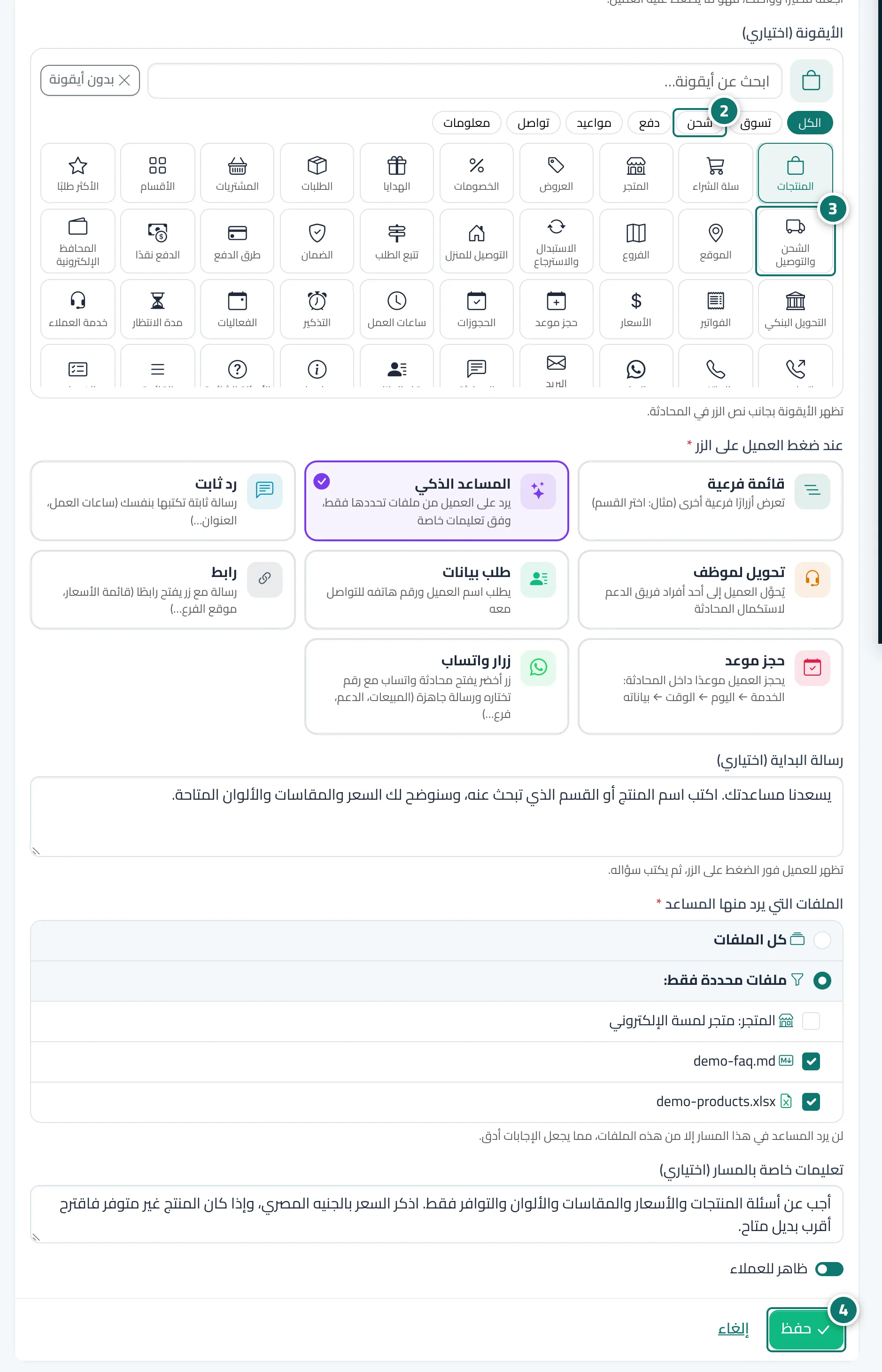
- في «الأيقونة (اختياري)» اختر تصنيفًا (مثل «شحن» أو «دفع») أو اكتب في «ابحث عن أيقونة…». الرقم 2 على الصورة
- اضغط على الأيقونة المناسبة فتظهر في خانة «الأيقونة المختارة»، أو اضغط «بدون أيقونة» لإزالتها. الرقم 3 على الصورة
- اضغط «حفظ». الرقم 4 على الصورة