
المساعد وقاعدة المعرفة · مسارات الرد بالأزرار
كيف أضيف أزرارًا جاهزة في محادثة عملائي؟
أزرار جاهزة في المحادثة مثل «الأسعار» و«الشحن»، يصل بها عميلك إلى إجابته بضغطة واحدة ويحصل على رد فوري.
لمن هذه المقالة: صاحب المنشأة والمدير
المكان: القائمة الجانبية ← تدريب المساعدة ← مسارات الرد
الخطوات
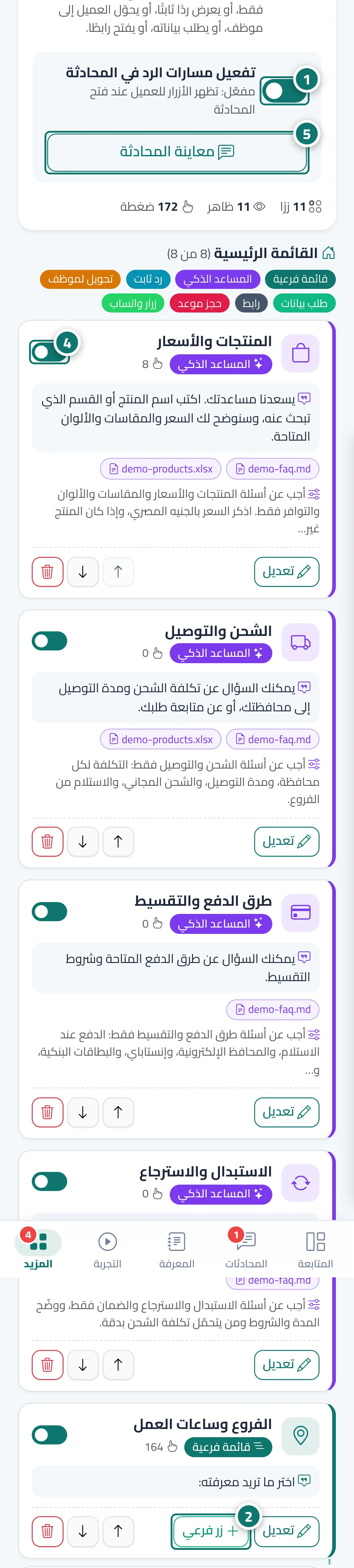
- افتح «مسارات الرد» وتأكد من تفعيل مفتاح «تفعيل مسارات الرد في المحادثة». إذا كانت القائمة فارغة يمكنك البدء بزر «قالب جاهز» (يضيف: المنتجات والأسعار · الشحن والتوصيل · طرق الدفع · الاستبدال والاسترجاع · التحدث مع موظف). الرقم 1 على الصورة
- اضغط «إضافة زر للقائمة الرئيسية»، أو «زر فرعي» تحت أي زر من نوع «قائمة فرعية». الرقم 2 على الصورة
- اكتب «نص الزر»، واختر «الأيقونة (اختياري)» من المكتبة، وحدد نوعه من «عند ضغط العميل على الزر»، واكتب «الرسالة التي تظهر للعميل»، ثم اضغط «حفظ».
- رتّب الأزرار بأزرار «نقل لأعلى» و«نقل لأسفل»، وأظهر أو أخفِ كل زر بمفتاح «ظاهر للعملاء». الرقم 4 على الصورة
- اضغط «معاينة المحادثة» لترى الأزرار كما يراها عملاؤك. الرقم 5 على الصورة
الخطوات
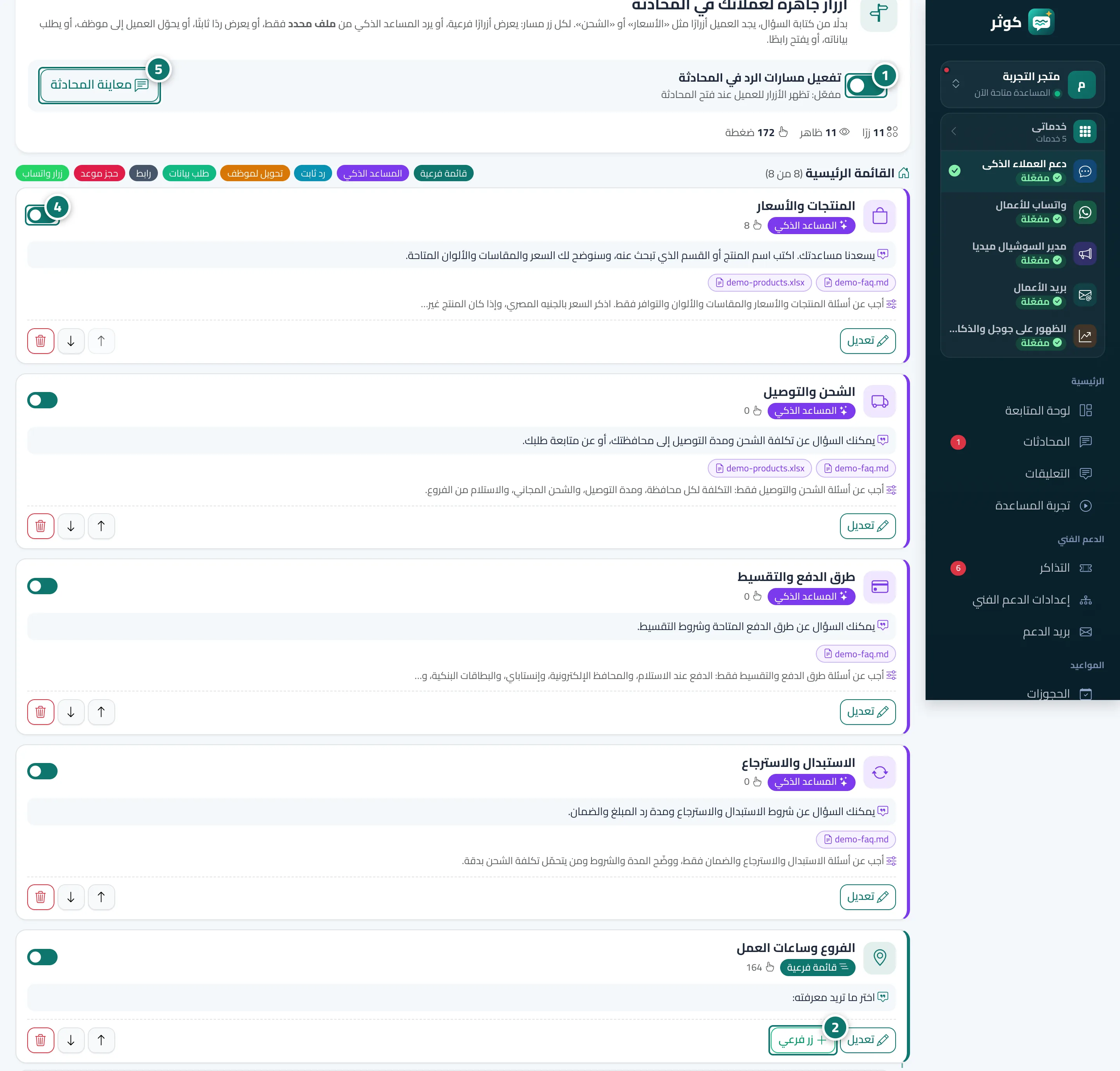
- افتح «مسارات الرد» وتأكد من تفعيل مفتاح «تفعيل مسارات الرد في المحادثة». إذا كانت القائمة فارغة يمكنك البدء بزر «قالب جاهز» (يضيف: المنتجات والأسعار · الشحن والتوصيل · طرق الدفع · الاستبدال والاسترجاع · التحدث مع موظف). الرقم 1 على الصورة
- اضغط «إضافة زر للقائمة الرئيسية»، أو «زر فرعي» تحت أي زر من نوع «قائمة فرعية». الرقم 2 على الصورة
- اكتب «نص الزر»، واختر «الأيقونة (اختياري)» من المكتبة، وحدد نوعه من «عند ضغط العميل على الزر»، واكتب «الرسالة التي تظهر للعميل»، ثم اضغط «حفظ».
- رتّب الأزرار بأزرار «نقل لأعلى» و«نقل لأسفل»، وأظهر أو أخفِ كل زر بمفتاح «ظاهر للعملاء». الرقم 4 على الصورة
- اضغط «معاينة المحادثة» لترى الأزرار كما يراها عملاؤك. الرقم 5 على الصورة