
المحادثات والدعم الفني · إجراءات جماعية على التذاكر
كيف أسند عدة تذاكر إلى موظف واحد دفعة واحدة؟
حدد عدة تذاكر وغيّر حالتها أو أولويتها، أو أسندها إلى موظف أو قسم، أو ادمجها، بضغطة واحدة.
لمن هذه المقالة: صاحب المنشأة والمدير · أعضاء الفريق
المكان: القائمة الجانبية ← الدعم الفني ← التذاكر
الخطوات
- حدد خانات الاختيار بجوار التذاكر المطلوبة، أو خانة «تحديد الكل» في رأس الجدول لتحديد الصفحة كلها.
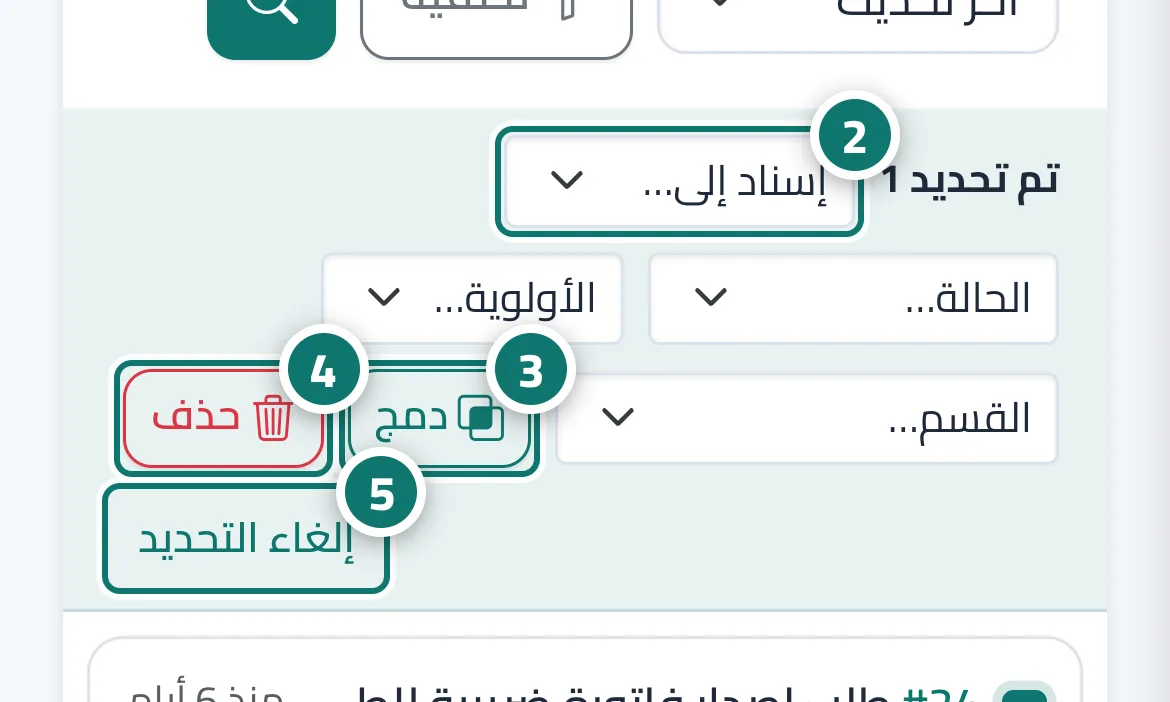
- من الشريط الذي يظهر اختر: «إسناد إلى…» أو «الحالة…» أو «الأولوية…» أو «القسم…»؛ يُنفَّذ الإجراء فورًا. الرقم 2 على الصورة
- للدمج اضغط «دمج» وأدخل رقم التذكرة الرئيسية التي ستُجمع فيها بقية التذاكر. الرقم 3 على الصورة
- للحذف اضغط «حذف» ثم أكّد؛ تنتقل التذاكر إلى سلة المحذوفات. الرقم 4 على الصورة
- اضغط «إلغاء التحديد» لإزالة التحديد. الرقم 5 على الصورة
الخطوات
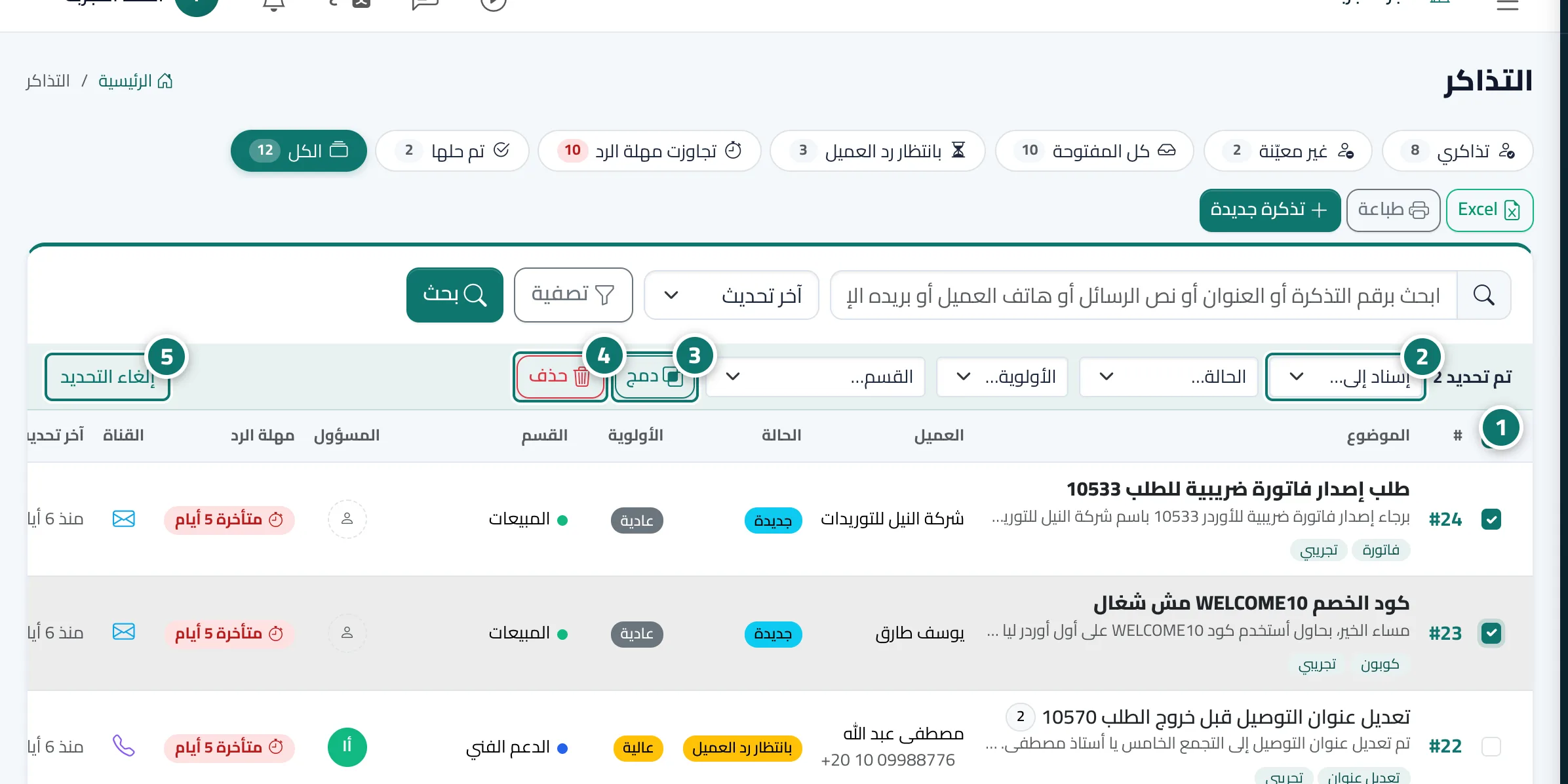
- حدد خانات الاختيار بجوار التذاكر المطلوبة، أو خانة «تحديد الكل» في رأس الجدول لتحديد الصفحة كلها. الرقم 1 على الصورة
- من الشريط الذي يظهر اختر: «إسناد إلى…» أو «الحالة…» أو «الأولوية…» أو «القسم…»؛ يُنفَّذ الإجراء فورًا. الرقم 2 على الصورة
- للدمج اضغط «دمج» وأدخل رقم التذكرة الرئيسية التي ستُجمع فيها بقية التذاكر. الرقم 3 على الصورة
- للحذف اضغط «حذف» ثم أكّد؛ تنتقل التذاكر إلى سلة المحذوفات. الرقم 4 على الصورة
- اضغط «إلغاء التحديد» لإزالة التحديد. الرقم 5 على الصورة