
بريد الأعمال · تصنيفات البريد وقواعدها التلقائية
كيف أجمع رسائل عميل أو مورد معين في مكان واحد؟
أنشئ تصنيفات ملوّنة (مثل «عملاء مهمين» أو «موردين») لتجمع مراسلات كل مجموعة، وأضف قاعدة لتضع كوثر التصنيف بنفسها على كل رسالة جديدة تنطبق عليها.
لمن هذه المقالة: صاحب المنشأة والمدير · أعضاء الفريق
المكان: البريد ← قسم «التصنيفات» في القائمة الجانبية للبريد ← زر الترس (إدارة التصنيفات) أو «أدوات» ← «التصنيفات»
الخطوات
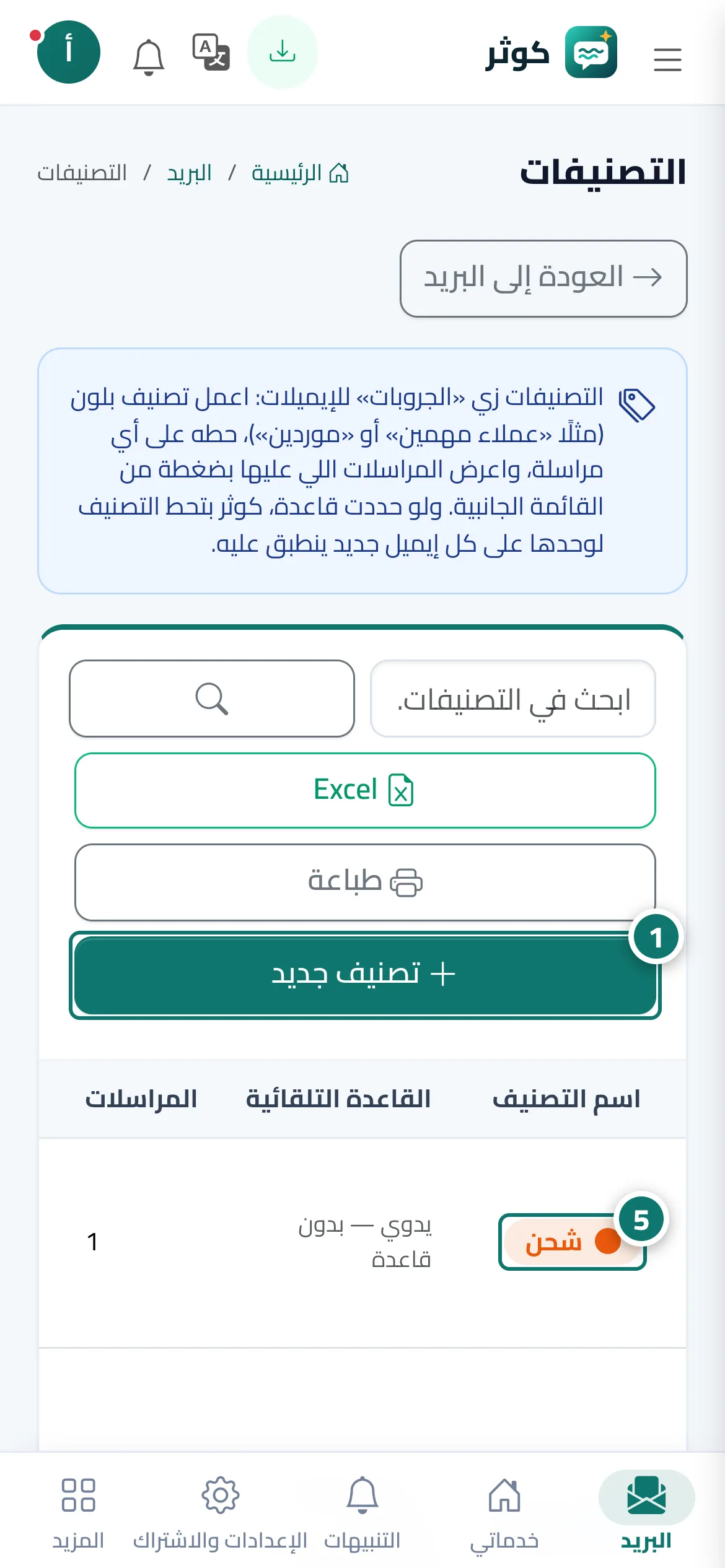
- افتح «التصنيفات» واضغط «تصنيف جديد». الرقم 1 على الصورة
- اكتب اسم التصنيف واختر لونه.
- للتطبيق التلقائي اكتب في «عنوان المرسل أو الدومين فيه» عنوانًا أو دومينًا، و/أو اختر الصندوق في «وصل على صندوق» (أو اتركهما فارغين لتصنيف يدوي).
- اترك «طبّق القاعدة أيضًا على الرسائل الموجودة الآن» مفعّلًا إذا أردت تصنيف الرسائل الحالية أيضًا، ثم اضغط «حفظ».
- اضغط اسم التصنيف (في القائمة أو في القائمة الجانبية للبريد) لعرض مراسلاته فقط. الرقم 5 على الصورة
الخطوات
- افتح «التصنيفات» واضغط «تصنيف جديد».
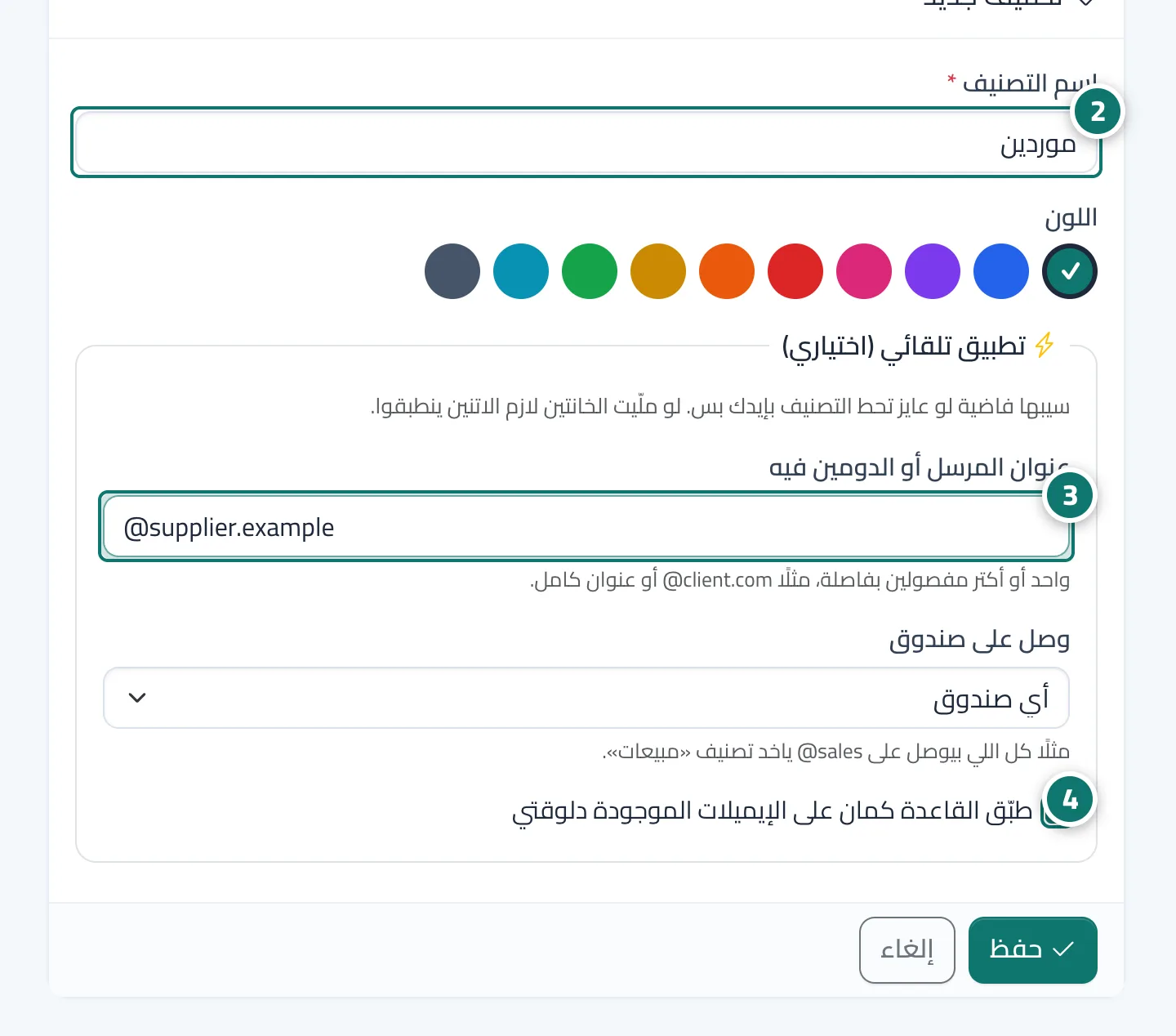
- اكتب اسم التصنيف واختر لونه. الرقم 2 على الصورة
- للتطبيق التلقائي اكتب في «عنوان المرسل أو الدومين فيه» عنوانًا أو دومينًا، و/أو اختر الصندوق في «وصل على صندوق» (أو اتركهما فارغين لتصنيف يدوي). الرقم 3 على الصورة
- اترك «طبّق القاعدة أيضًا على الرسائل الموجودة الآن» مفعّلًا إذا أردت تصنيف الرسائل الحالية أيضًا، ثم اضغط «حفظ». الرقم 4 على الصورة
- اضغط اسم التصنيف (في القائمة أو في القائمة الجانبية للبريد) لعرض مراسلاته فقط.