
بريد الأعمال · تحديد عدة رسائل وتنفيذ إجراء عليها
كيف أحدد عدة رسائل بريد مرة واحدة؟
حدّد مراسلة أو أكثر (أو الكل) في «البريد»، ثم علّمها مقروءة أو غير مقروءة، أو أرشفها، أو احذفها، أو انقلها للبريد المزعج، أو ضع عليها نجمة أو تصنيفًا — بضغطة واحدة.
لمن هذه المقالة: صاحب المنشأة والمدير · أعضاء الفريق
المكان: القائمة الجانبية ← بريد الأعمال ← «البريد» ← مربعات التحديد في القائمة
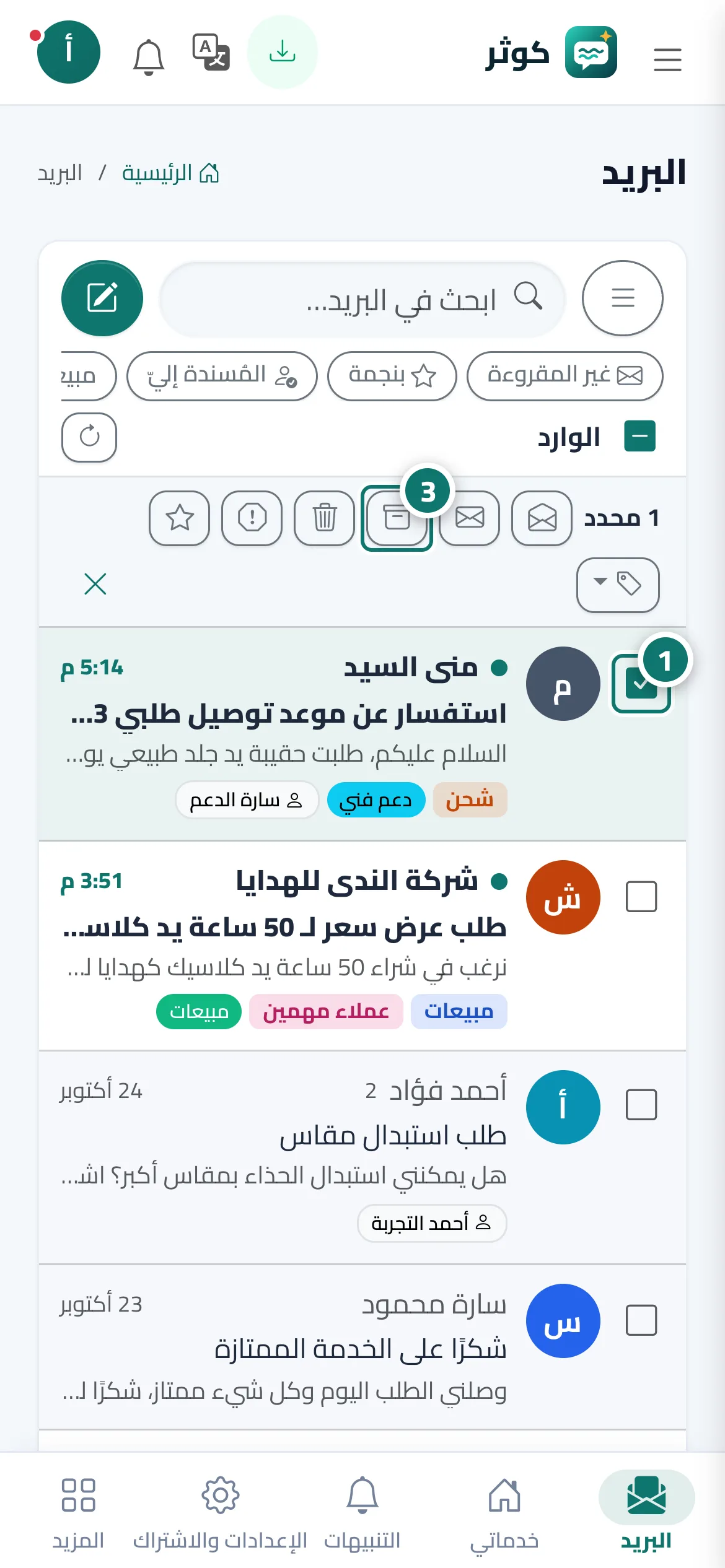
الخطوات
- اضغط مربع التحديد بجوار المراسلة، وكرر ذلك لكل مراسلة تريدها. الرقم 1 على الصورة
- أو اضغط «تحديد الكل» أعلى القائمة لتحديد كل المراسلات الظاهرة (اضغطه مرة أخرى لإلغاء التحديد).
- من شريط «إجراءات على المحدد» اختر الإجراء: «أرشفة» أو «حذف» أو «بريد مزعج» أو «نجمة» أو التعليم كمقروء/غير مقروء. الرقم 3 على الصورة
- لوضع تصنيف افتح زر «تصنيف» واختر التصنيف؛ ثم «إلغاء التحديد» عند الانتهاء.
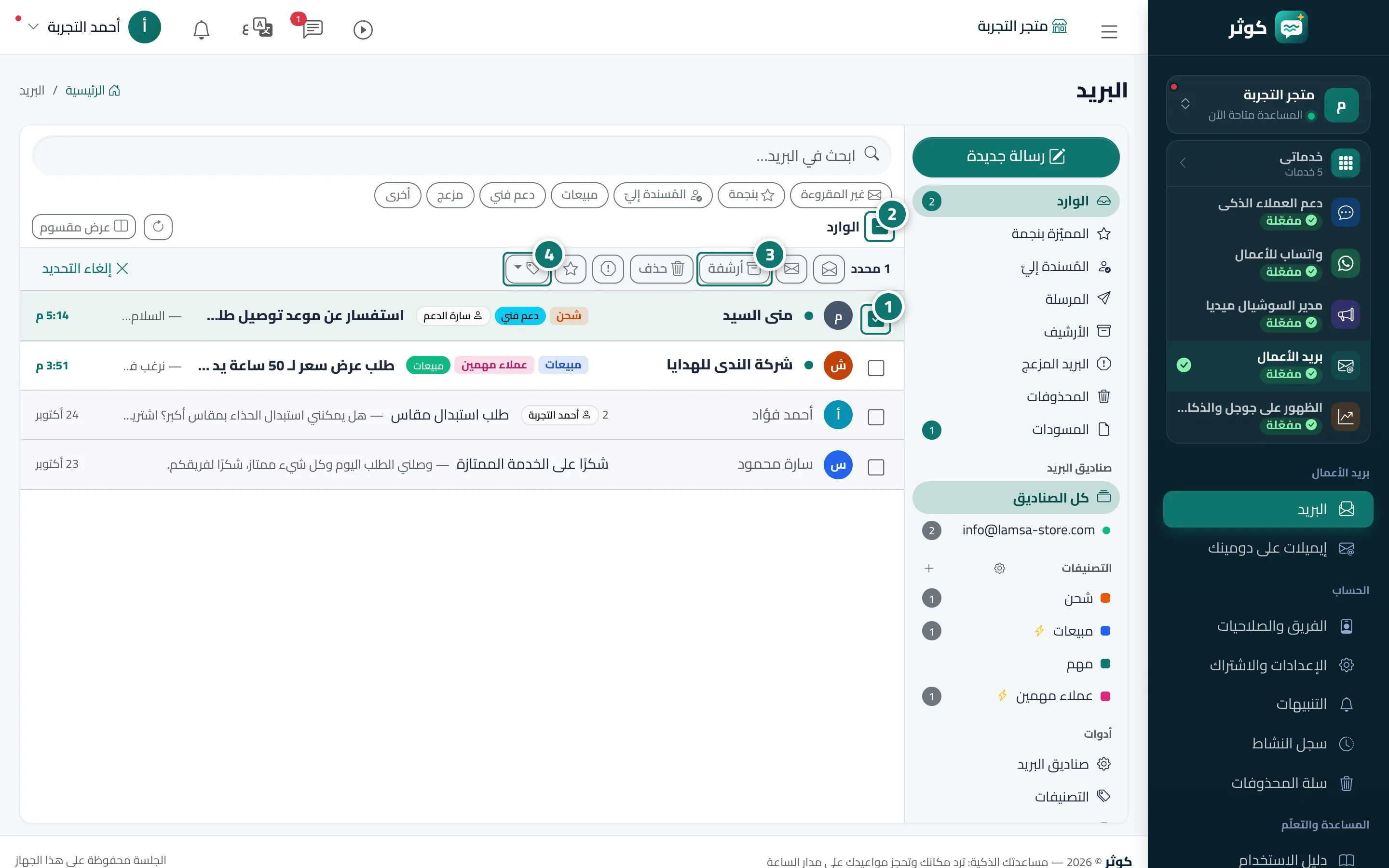
الخطوات
- اضغط مربع التحديد بجوار المراسلة، وكرر ذلك لكل مراسلة تريدها. الرقم 1 على الصورة
- أو اضغط «تحديد الكل» أعلى القائمة لتحديد كل المراسلات الظاهرة (اضغطه مرة أخرى لإلغاء التحديد). الرقم 2 على الصورة
- من شريط «إجراءات على المحدد» اختر الإجراء: «أرشفة» أو «حذف» أو «بريد مزعج» أو «نجمة» أو التعليم كمقروء/غير مقروء. الرقم 3 على الصورة
- لوضع تصنيف افتح زر «تصنيف» واختر التصنيف؛ ثم «إلغاء التحديد» عند الانتهاء. الرقم 4 على الصورة