
الفريق والأمان · حذف حساب المنشأة أو حسابك الشخصي
كيف أحذف حساب منشأتي نهائيًا؟
صاحب المنشأة يحذفها مع كل بياناتها مع مهلة 14 يومًا للتراجع، وعضو الفريق يحذف حسابه الشخصي فقط؛ ولمن لا يستطيع الدخول صفحة طلب حذف عامة.
لمن هذه المقالة: صاحب المنشأة والمدير · أعضاء الفريق
المكان: القائمة الجانبية ← الحساب ← الإعدادات والاشتراك ← تبويب «بيانات النشاط» ← «منطقة الخطر» ← «حذف حساب المنشأة…» · قائمة اسمك ← «حسابي» ← «حذف حسابي»
الخطوات
- افتح «الإعدادات والاشتراك» وانزل في تبويب «بيانات النشاط» إلى «منطقة الخطر»، ثم اضغط «حذف حساب المنشأة…».
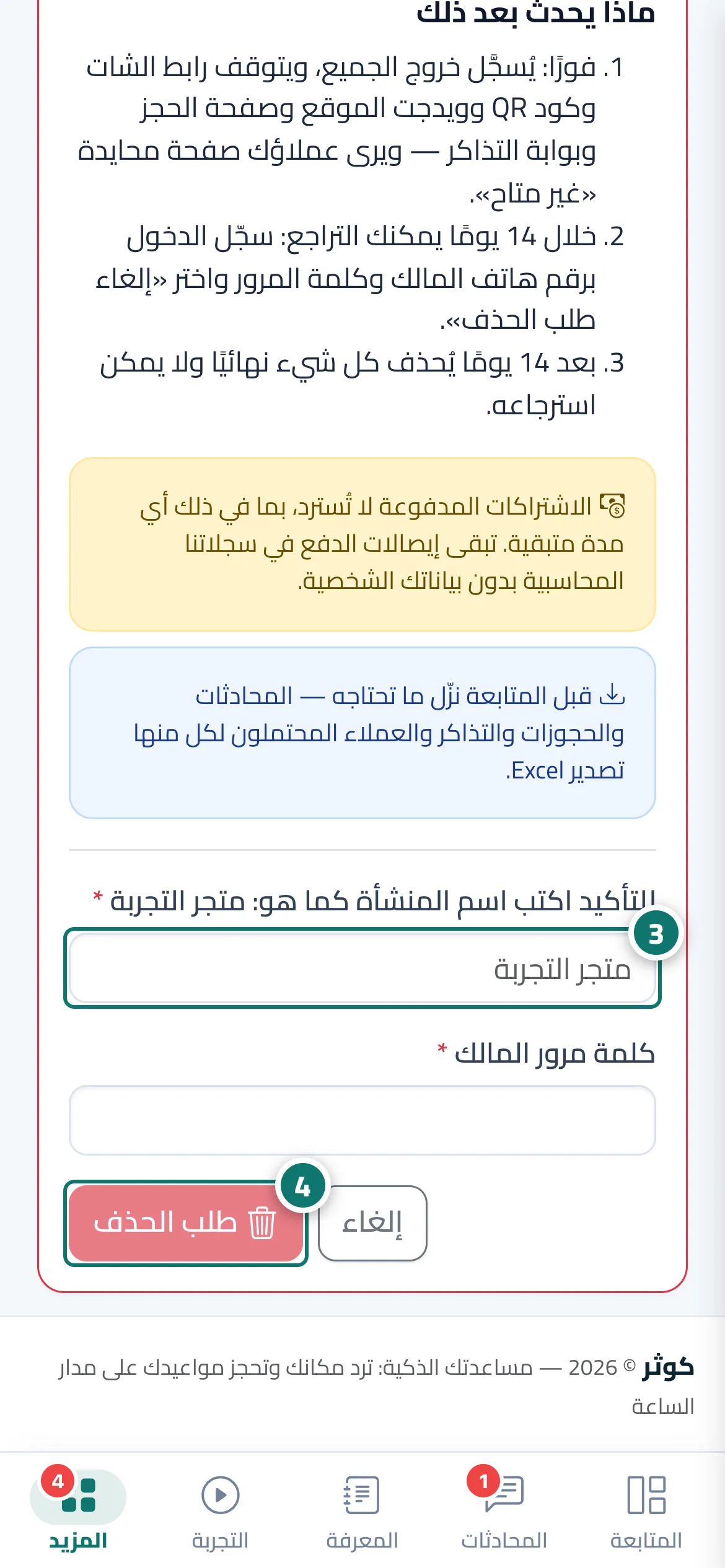
- اقرأ «ما الذي سيُحذف» و«ماذا يحدث بعد ذلك»، ونزّل قبلها ما تحتاجه (المحادثات والحجوزات والتذاكر وبيانات العملاء لكل منها تصدير Excel).
- اكتب اسم المنشأة كما هو تمامًا، ثم كلمة مرور المالك. الرقم 3 على الصورة
- اضغط «طلب الحذف» وأكّد. للتراجع خلال 14 يومًا سجّل الدخول برقم المالك واضغط «إلغاء طلب الحذف». الرقم 4 على الصورة
الخطوات
- افتح «الإعدادات والاشتراك» وانزل في تبويب «بيانات النشاط» إلى «منطقة الخطر»، ثم اضغط «حذف حساب المنشأة…».
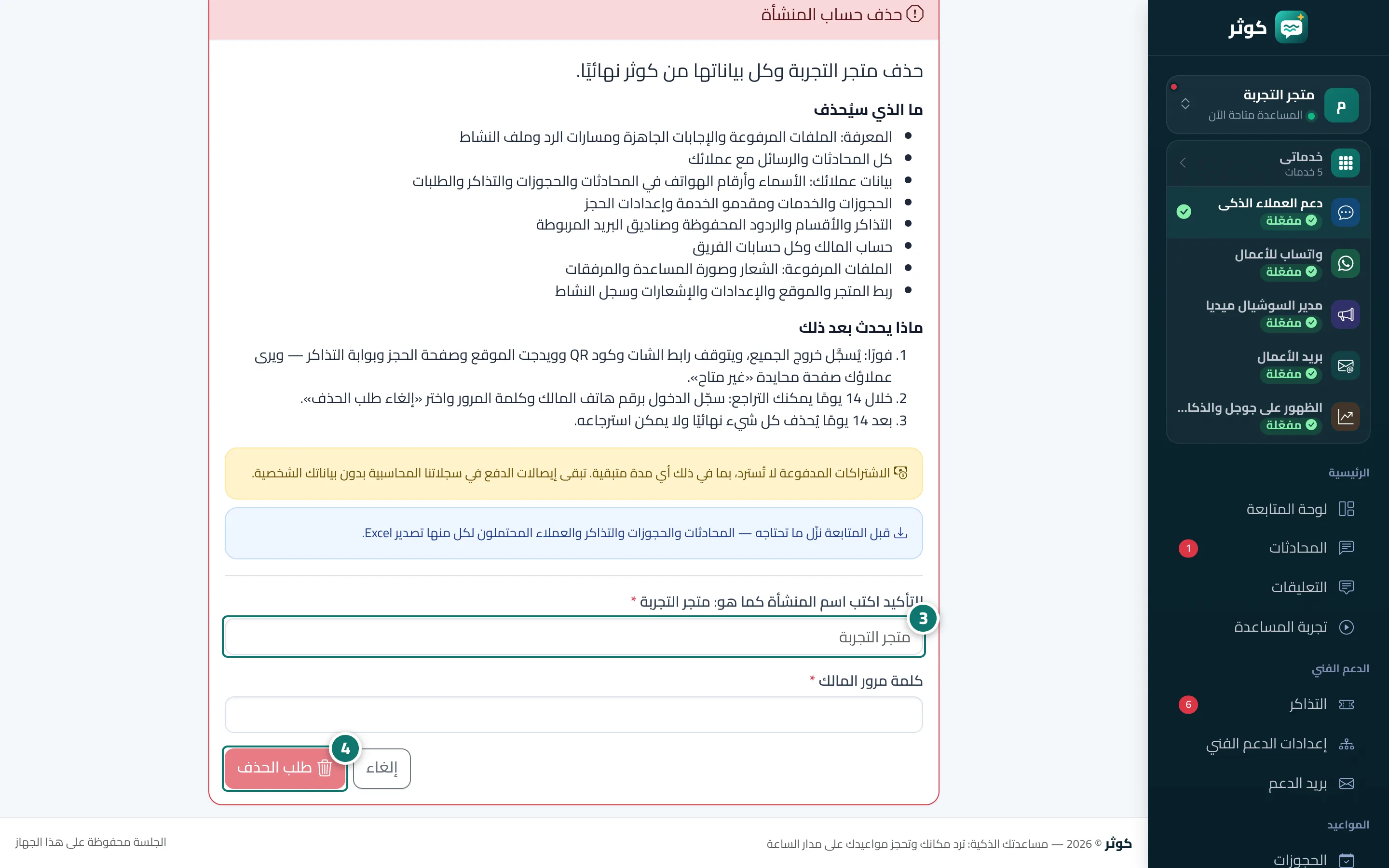
- اقرأ «ما الذي سيُحذف» و«ماذا يحدث بعد ذلك»، ونزّل قبلها ما تحتاجه (المحادثات والحجوزات والتذاكر وبيانات العملاء لكل منها تصدير Excel).
- اكتب اسم المنشأة كما هو تمامًا، ثم كلمة مرور المالك. الرقم 3 على الصورة
- اضغط «طلب الحذف» وأكّد. للتراجع خلال 14 يومًا سجّل الدخول برقم المالك واضغط «إلغاء طلب الحذف». الرقم 4 على الصورة