
الفريق والأمان · إدارة حسابك من واتساب
كيف أدير حسابي في كوثر من واتساب؟
راسل رقم كوثر الرسمي من رقمك المسجّل وأدر حسابك بالقوائم أو بكلامك العادي أو برسالة صوتية: ملخص وتقارير لكل منصة، وأسئلة بلا رد مع الرد عليها، والمواعيد، والمعرفة والملفات، والخدمات، والقنوات، والفريق، والاشتراك — مع تنبيه «عميل يحتاج إلى موظف» وزر تأكيد قبل أي تغيير.
لمن هذه المقالة: صاحب المنشأة والمدير · أعضاء الفريق
المكان: واتساب ← رقم كوثر الرسمي · المفتاح: قائمة اسمك ← «إعدادات الإشعارات وأجهزتي» ← «إدارة الحساب من واتساب»
الخطوات
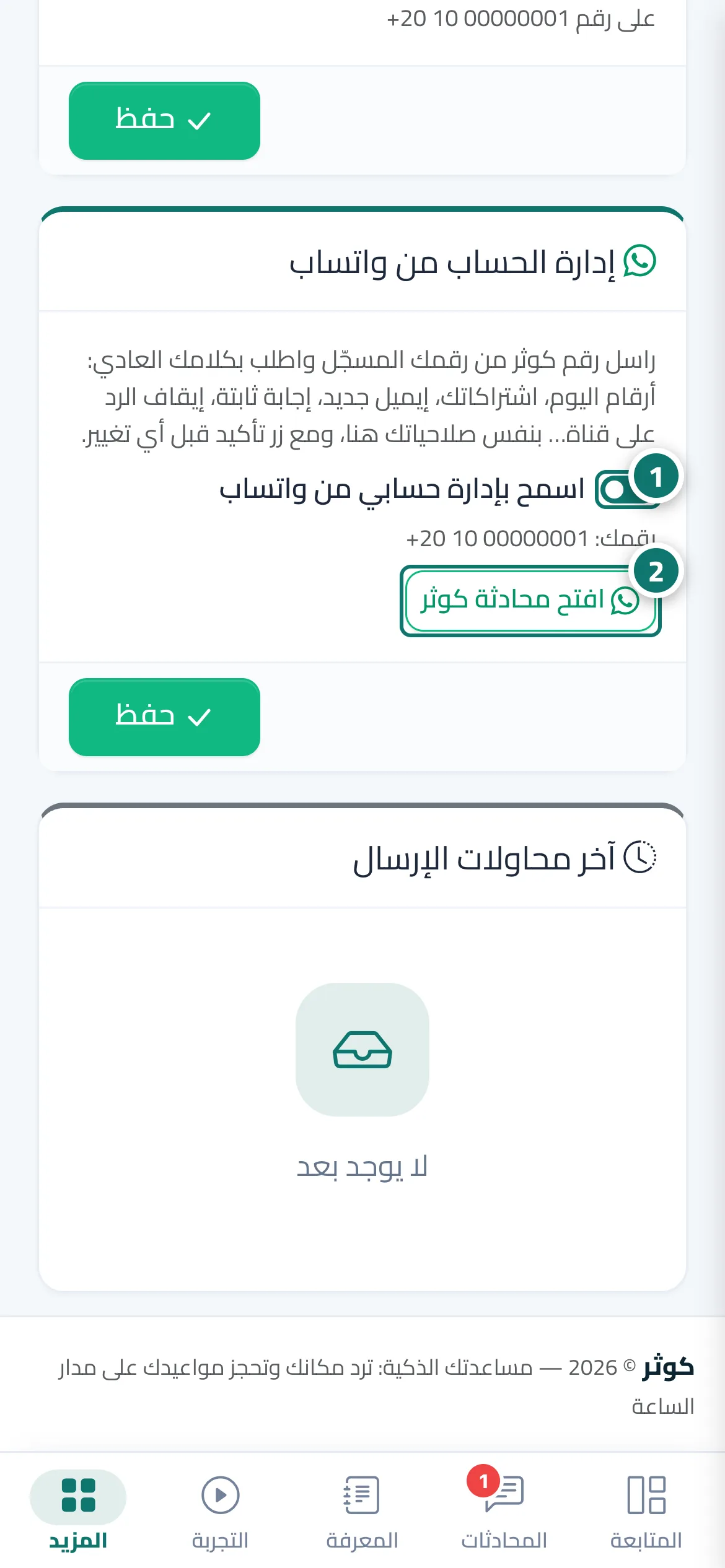
- افتح «إعدادات الإشعارات وأجهزتي» وتأكد أن «اسمح بإدارة حسابي من واتساب» مفعّل (مفعّل افتراضيًا) وأن رقمك مؤكد. الرقم 1 على الصورة
- اضغط «افتح محادثة كوثر» أو راسل رقم كوثر الرسمي على واتساب من رقمك المسجّل. الرقم 2 على الصورة
- اكتب طلبك بكلامك العادي أو أرسل رسالة صوتية، أو اختر من القائمة التي ترسلها كوثر.
- إذا كان الطلب يغيّر شيئًا راجع الملخّص واضغط «تأكيد» للتنفيذ أو «إلغاء».
- اكتب «دعم» للتحدث مع الدعم الفني لكوثر، واكتب «مدير» للرجوع إلى إدارة حسابك.
الخطوات
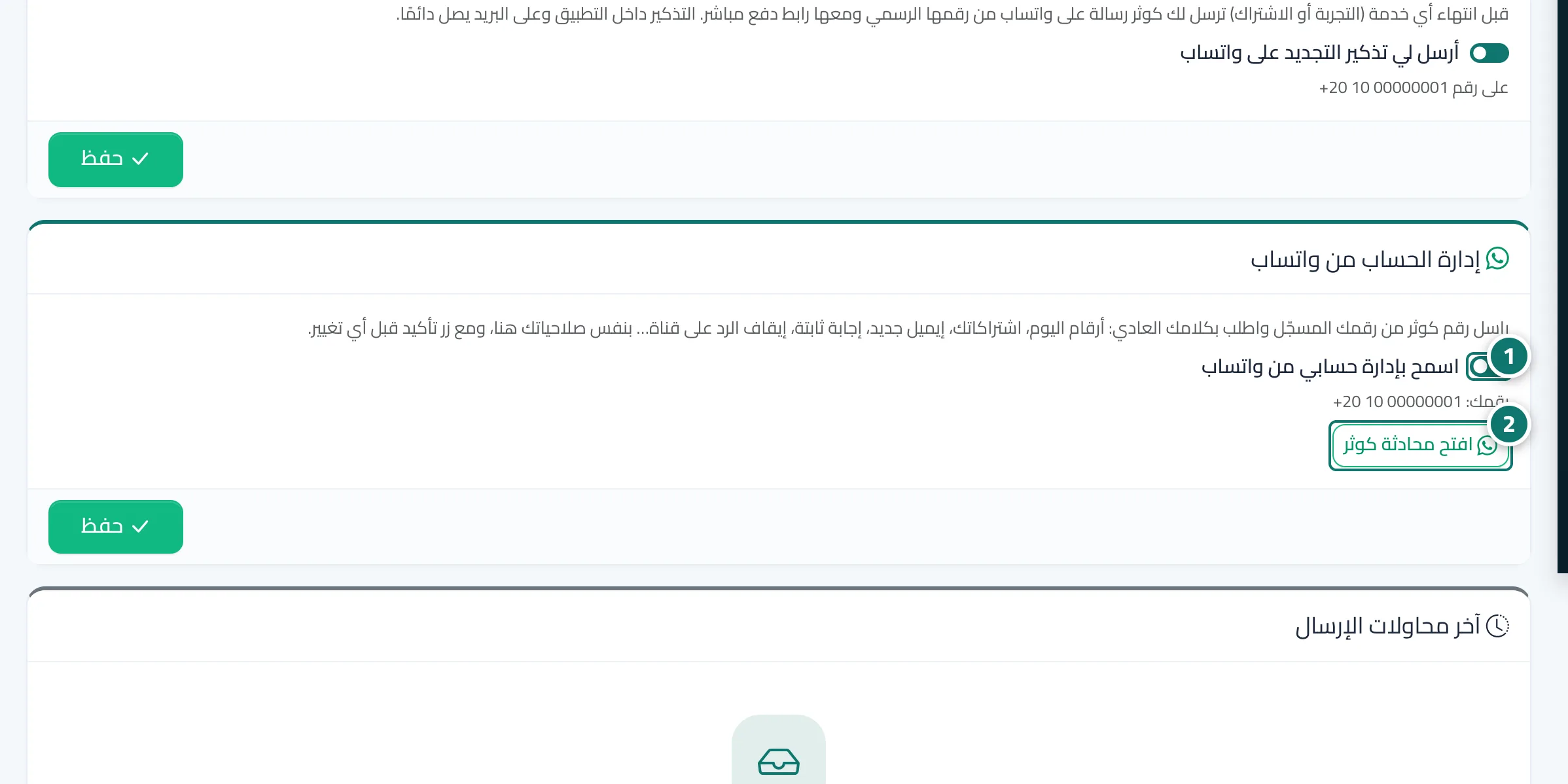
- افتح «إعدادات الإشعارات وأجهزتي» وتأكد أن «اسمح بإدارة حسابي من واتساب» مفعّل (مفعّل افتراضيًا) وأن رقمك مؤكد. الرقم 1 على الصورة
- اضغط «افتح محادثة كوثر» أو راسل رقم كوثر الرسمي على واتساب من رقمك المسجّل. الرقم 2 على الصورة
- اكتب طلبك بكلامك العادي أو أرسل رسالة صوتية، أو اختر من القائمة التي ترسلها كوثر.
- إذا كان الطلب يغيّر شيئًا راجع الملخّص واضغط «تأكيد» للتنفيذ أو «إلغاء».
- اكتب «دعم» للتحدث مع الدعم الفني لكوثر، واكتب «مدير» للرجوع إلى إدارة حسابك.