
واتساب للأعمال وأكواد التحقق · استيراد جهات الاتصال من Excel أو CSV
كيف أستورد أرقام عملائي من ملف Excel؟
ارفع ملف Excel أو CSV بأرقام عملائك، واربط أعمدته بالحقول، وأكّد موافقتهم، وأضفهم إلى القوائم في ثلاث خطوات.
لمن هذه المقالة: صاحب المنشأة والمدير · أعضاء الفريق
المكان: القائمة الجانبية ← واتساب للأعمال ← رسائل التسويق ← جهات الاتصال ← «استيراد Excel/CSV»
الخطوات
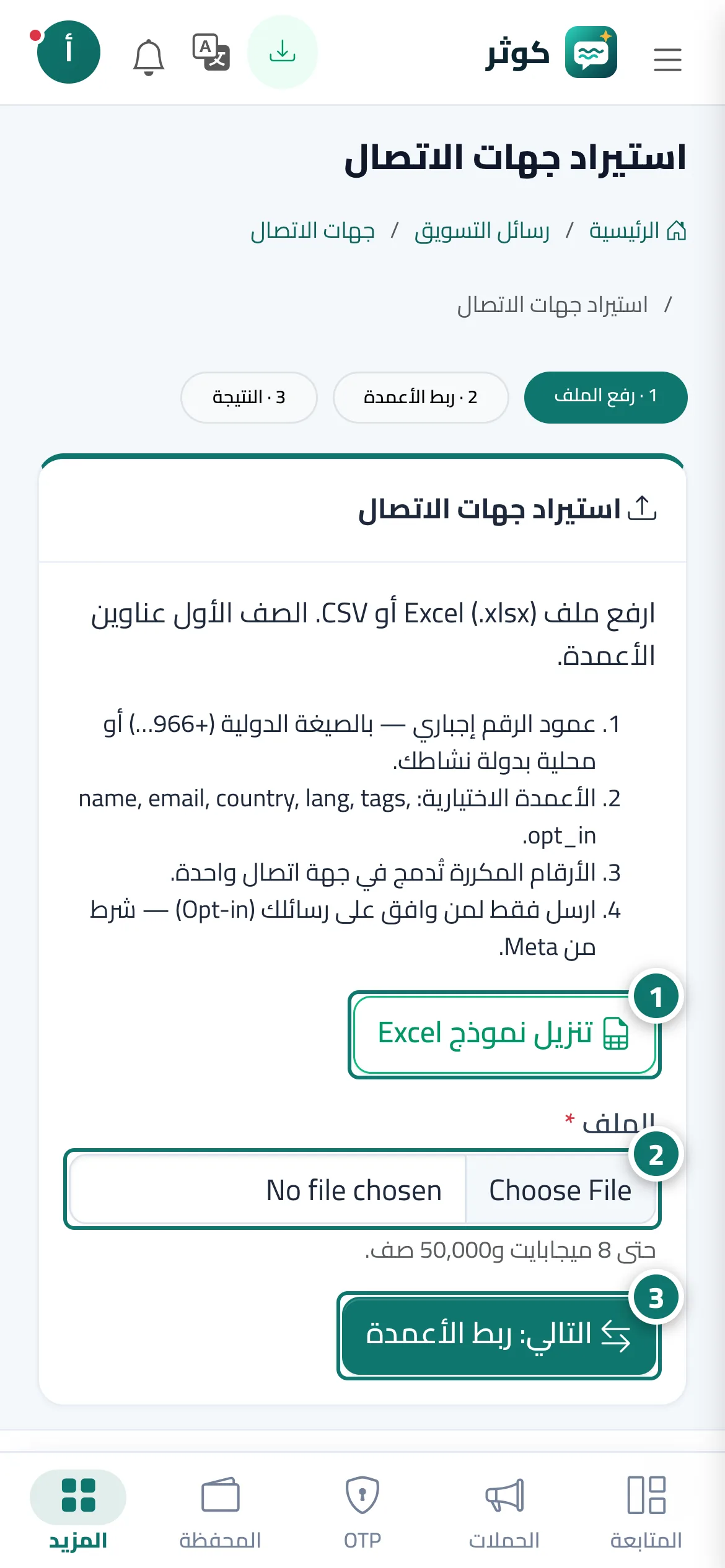
- اضغط «تنزيل نموذج Excel» واملأه بأرقام عملائك (بالصيغة الدولية أو المحلية لدولة نشاطك). الرقم 1 على الصورة
- اختر الملف في خانة «الملف». الرقم 2 على الصورة
- اضغط «التالي: ربط الأعمدة»، واختر عمود كل معلومة، وأكّد الموافقة، واختر القوائم، ثم «استيراد». الرقم 3 على الصورة
الخطوات
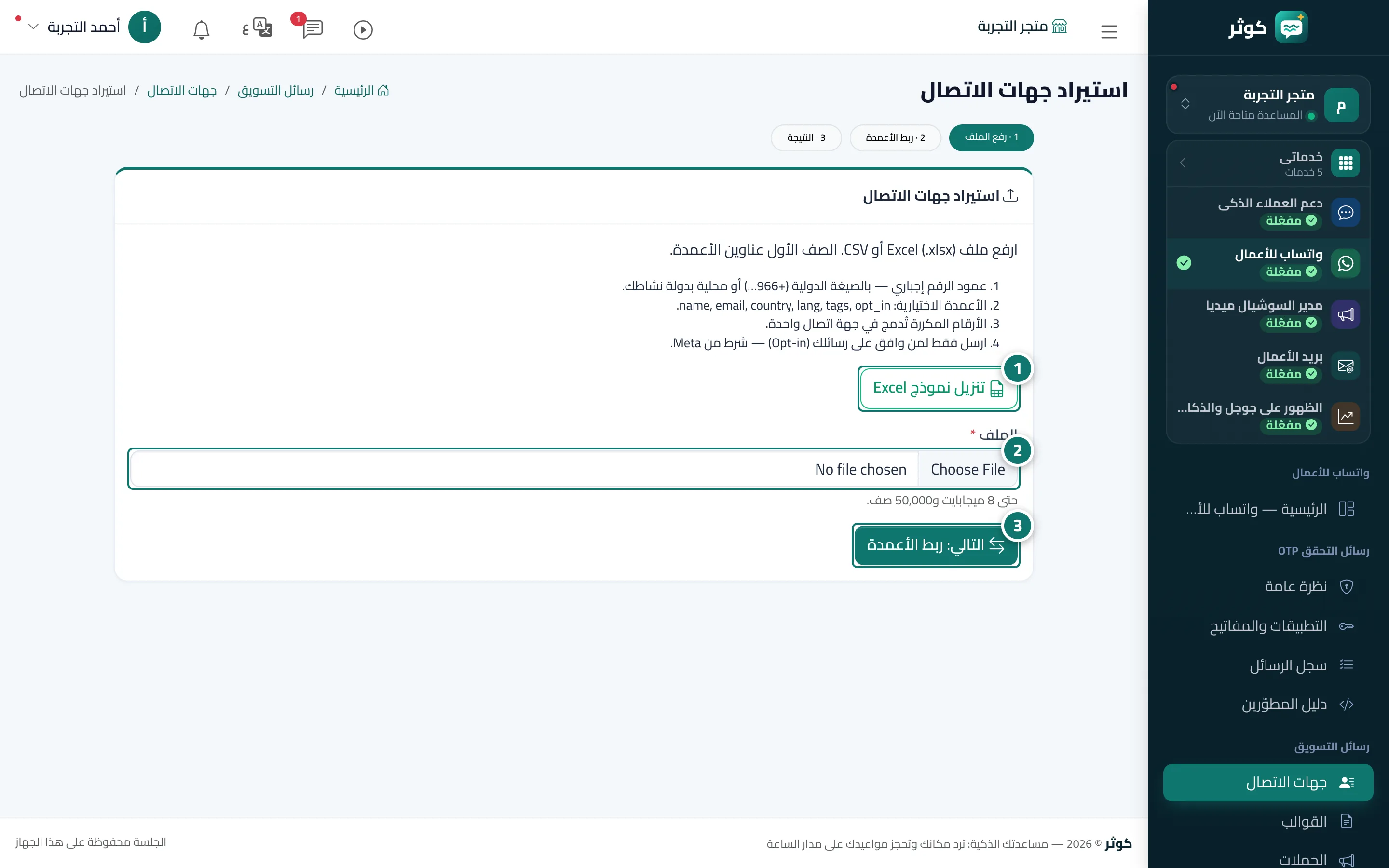
- اضغط «تنزيل نموذج Excel» واملأه بأرقام عملائك (بالصيغة الدولية أو المحلية لدولة نشاطك). الرقم 1 على الصورة
- اختر الملف في خانة «الملف». الرقم 2 على الصورة
- اضغط «التالي: ربط الأعمدة»، واختر عمود كل معلومة، وأكّد الموافقة، واختر القوائم، ثم «استيراد». الرقم 3 على الصورة