
واتساب للأعمال وأكواد التحقق · قائمة الحملات ومتابعة حالتها
أين أرى كل حملاتي التسويقية وحالتها؟
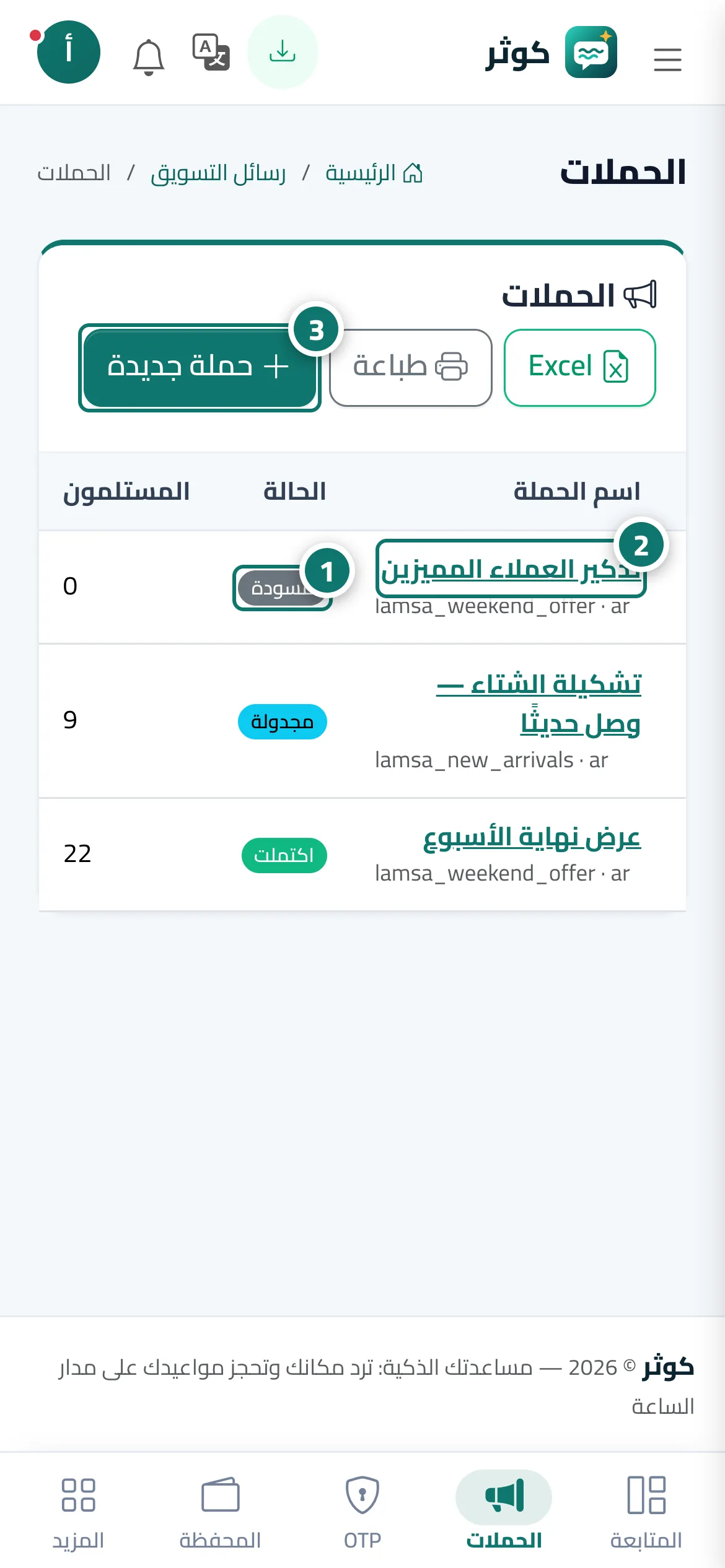
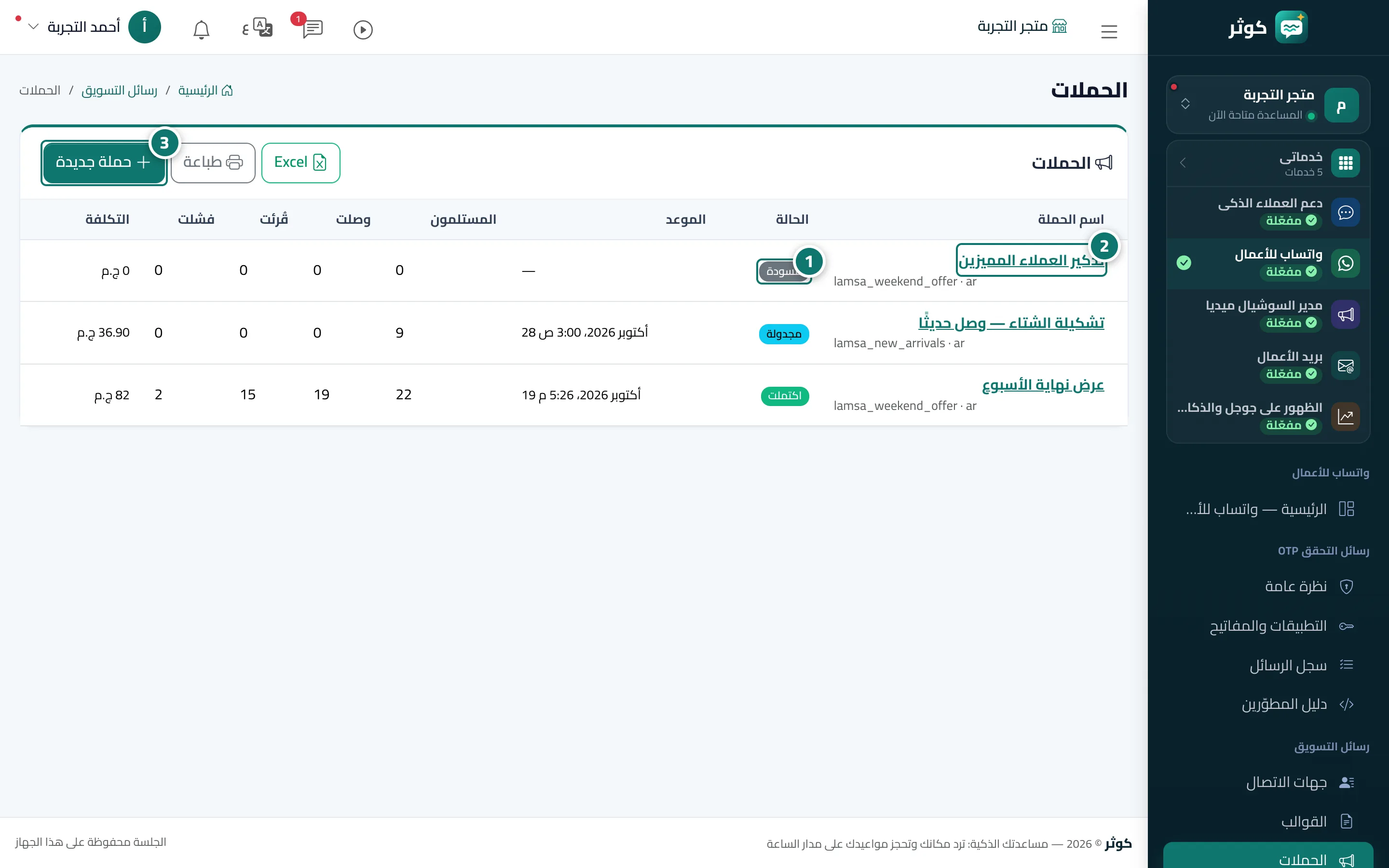
كل حملاتك في جدول واحد بحالتها (مسودة، مجدولة، جارٍ الإرسال، اكتملت…) وعدد المستلمين والتكلفة، مع فتح المراجعة أو التقرير وإيقاف الحملة.
لمن هذه المقالة: صاحب المنشأة والمدير · أعضاء الفريق
المكان: القائمة الجانبية ← واتساب للأعمال ← رسائل التسويق ← الحملات
الخطوات
- تابع حالة كل حملة ومستلميها وما وصل وقُرئ وفشل وتكلفتها في الجدول. الرقم 1 على الصورة
- اضغط اسم الحملة لفتح مراجعتها (للمسودة) أو تقريرها (للمرسلة). الرقم 2 على الصورة
- اضغط «حملة جديدة» لبدء حملة. الرقم 3 على الصورة
الخطوات
- تابع حالة كل حملة ومستلميها وما وصل وقُرئ وفشل وتكلفتها في الجدول. الرقم 1 على الصورة
- اضغط اسم الحملة لفتح مراجعتها (للمسودة) أو تقريرها (للمرسلة). الرقم 2 على الصورة
- اضغط «حملة جديدة» لبدء حملة. الرقم 3 على الصورة