
واتساب للأعمال وأكواد التحقق · إنشاء حملة تسويقية على واتساب
كيف أرسل عرضًا لكل عملائي على واتساب؟
حملة في أربع خطوات: الرقم والقالب، والجمهور، ومتغيرات القالب، وموعد الإرسال — مع تكلفة تقديرية مباشرة حسب الدولة قبل التأكيد.
لمن هذه المقالة: صاحب المنشأة والمدير · أعضاء الفريق
المكان: القائمة الجانبية ← واتساب للأعمال ← رسائل التسويق ← الحملات ← «حملة جديدة»
الخطوات
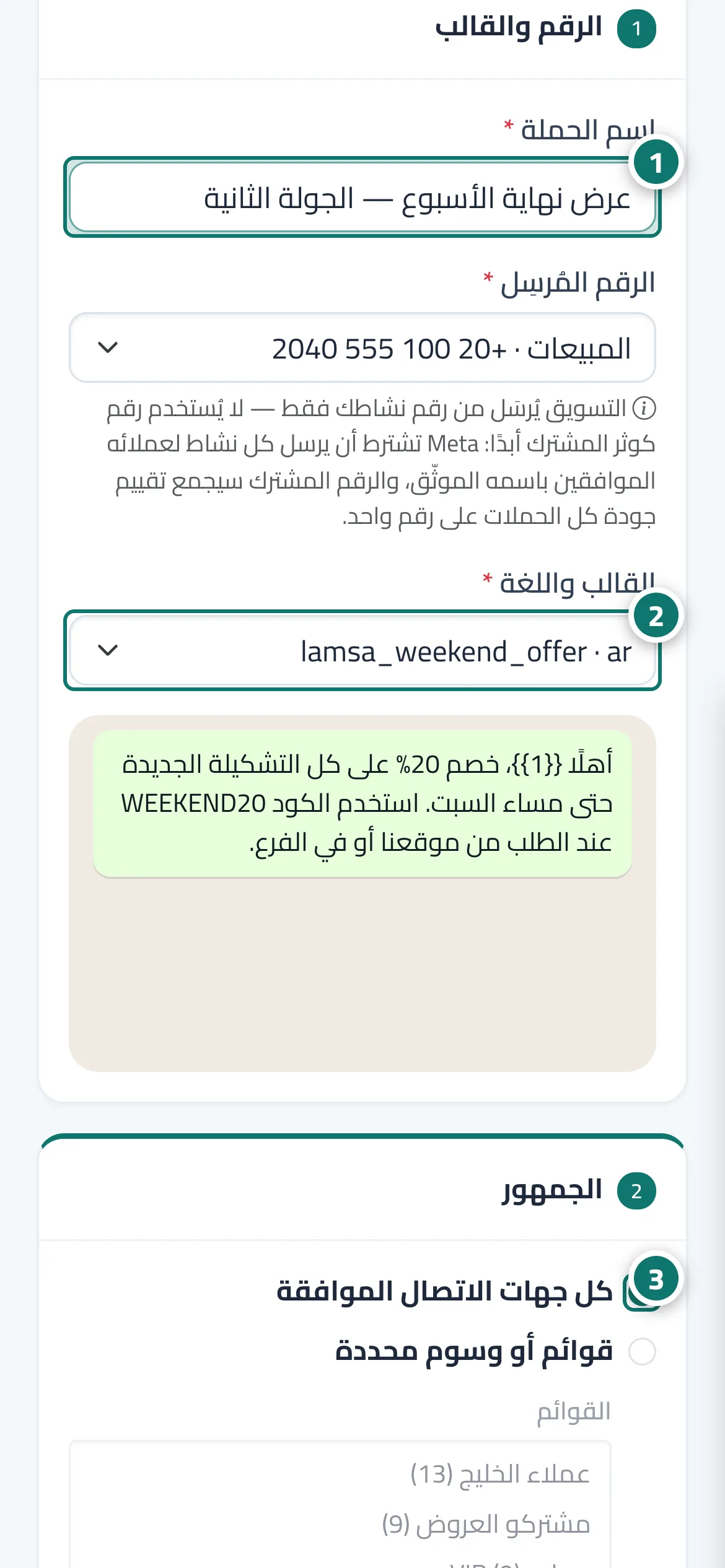
- اكتب «اسم الحملة» واختر الرقم المُرسِل. الرقم 1 على الصورة
- اختر القالب المعتمد ولغته. الرقم 2 على الصورة
- اختر الجمهور: كل الموافقين أو قوائم ووسوم محددة، واحصره في دول إن أردت. الرقم 3 على الصورة
- حدّد مصدر كل متغير (مثل اسم العميل) وقيمة بديلة إن كان الحقل فارغًا.
- اختر «الآن» أو «في موعد محدد».
- راجع «التكلفة التقديرية»، ثم اضغط «مراجعة التكلفة قبل الإرسال» وأكّد.
الخطوات
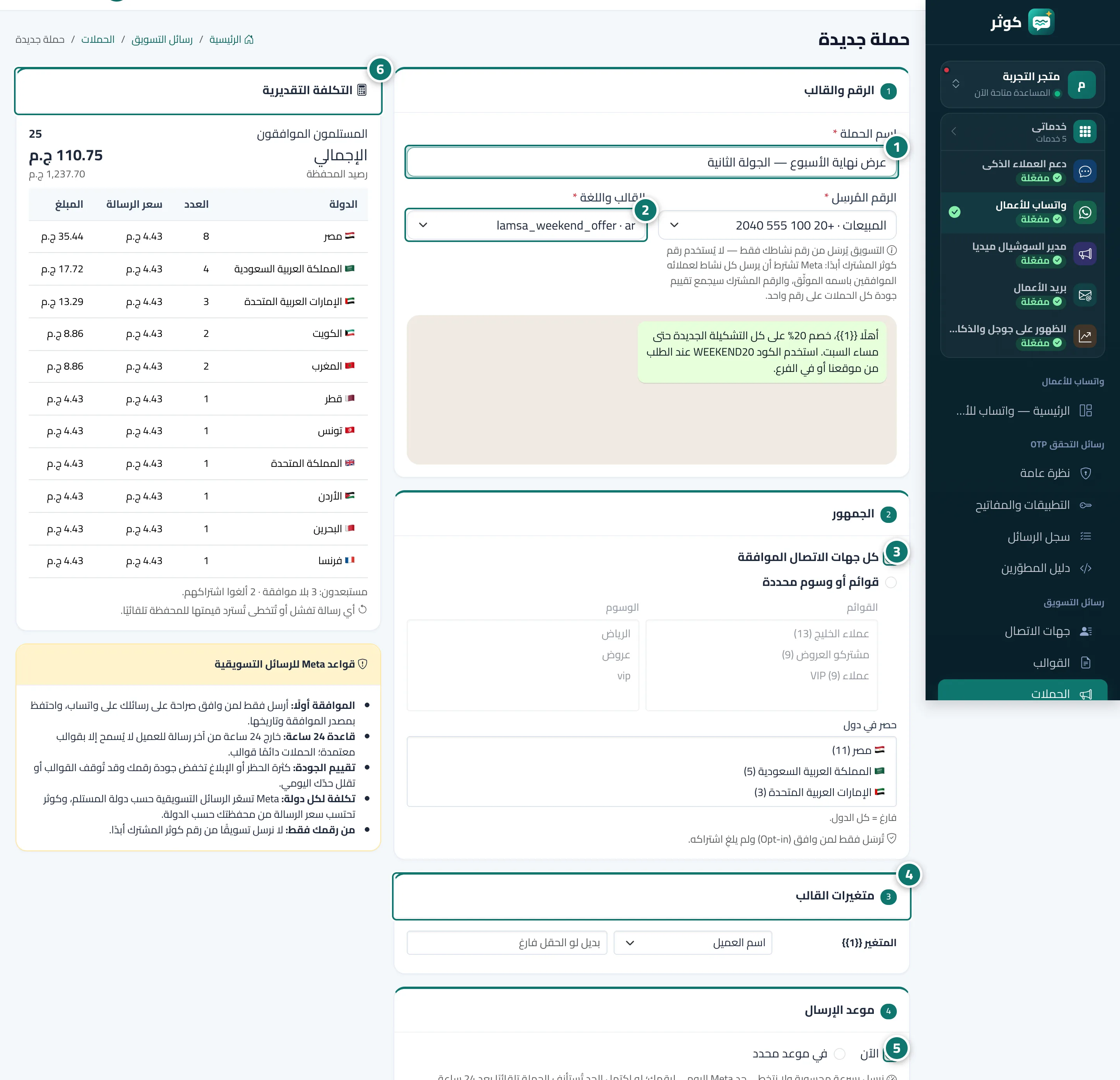
- اكتب «اسم الحملة» واختر الرقم المُرسِل. الرقم 1 على الصورة
- اختر القالب المعتمد ولغته. الرقم 2 على الصورة
- اختر الجمهور: كل الموافقين أو قوائم ووسوم محددة، واحصره في دول إن أردت. الرقم 3 على الصورة
- حدّد مصدر كل متغير (مثل اسم العميل) وقيمة بديلة إن كان الحقل فارغًا. الرقم 4 على الصورة
- اختر «الآن» أو «في موعد محدد». الرقم 5 على الصورة
- راجع «التكلفة التقديرية»، ثم اضغط «مراجعة التكلفة قبل الإرسال» وأكّد. الرقم 6 على الصورة