
WhatsApp Business et OTP · Campaign report
How do I know how many people read my campaign message?
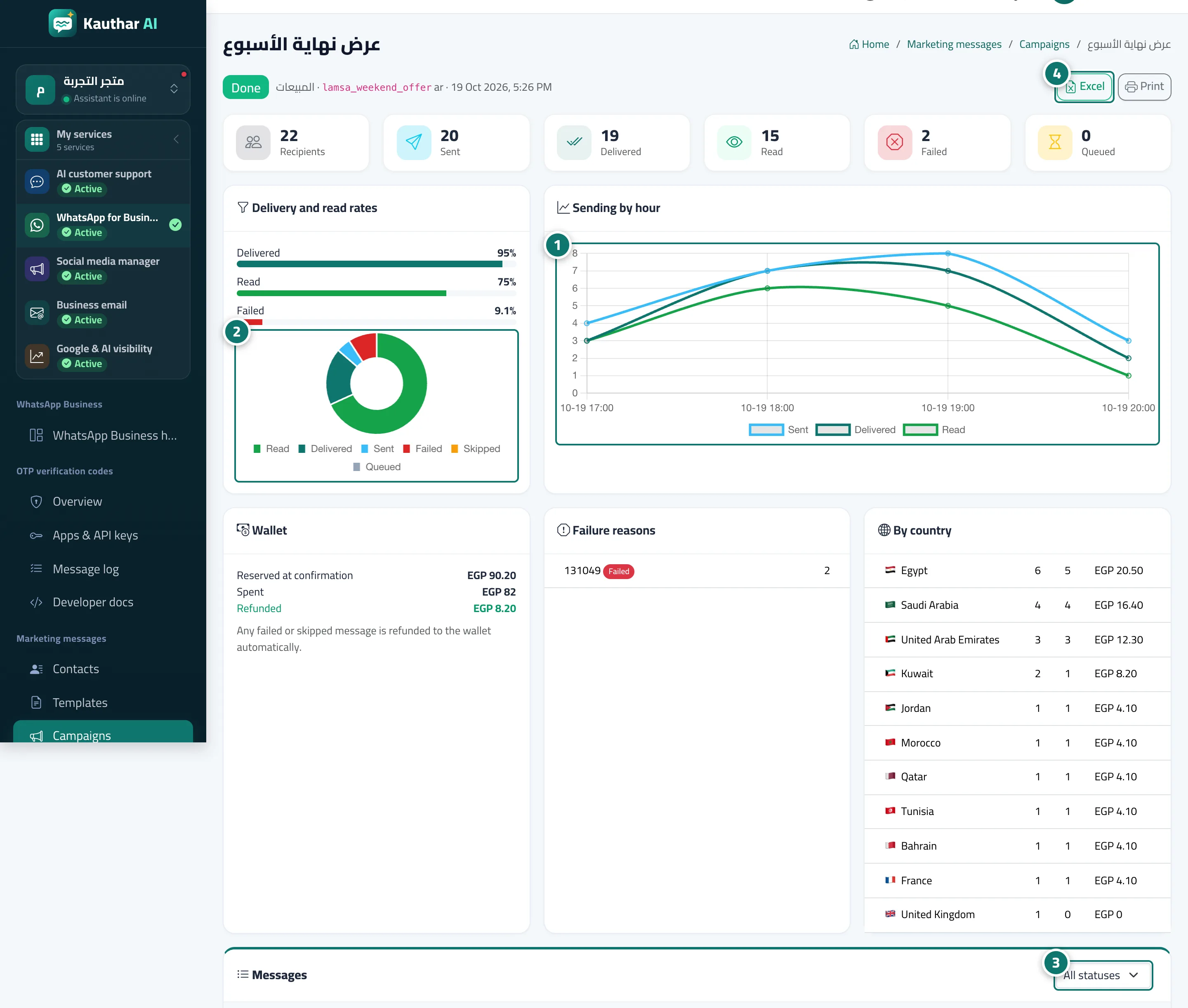
Each campaign's results in detail: recipients, sent, delivered, read and failed, sending by hour, wallet, failure reasons, breakdown by country and the message table.
Pour qui : Propriétaire et responsable · Membres de l'équipe
Où : Sidebar → WhatsApp Business → Marketing messages → Campaigns → campaign name

Étapes
- Review the "Sending by hour" chart. Numéro 1 sur l’image
- Review "Delivery and read rates". Numéro 2 sur l’image
- Review "Wallet", "Failure reasons" and "By country". Numéro 3 sur l’image
- Filter the "Messages" table by status, or export it to Excel. Numéro 4 sur l’image
Étapes
- Review the "Sending by hour" chart. Numéro 1 sur l’image
- Review "Delivery and read rates". Numéro 2 sur l’image
- Review "Wallet", "Failure reasons" and "By country". Numéro 3 sur l’image
- Filter the "Messages" table by status, or export it to Excel. Numéro 4 sur l’image