
المشكلة
ثلاثة عناوين، ثلاث نوافذ، ومن يرد على ماذا؟
بريد المبيعات على Gmail، وبريد الدعم على Outlook، والعنوان الرسمي على الدومين. كل واحد مفتوح في مكان، ولا أحد يعرف إن كان زميله قد رد، فتضيع رسالة ويُرد على أخرى مرتين.
ربط صندوق بريد
لا تغيّر عنوانك ولا تنقل رسائلك. اربط صندوقك الحالي من Google أو Microsoft أو Apple أو أي مزوّد يدعم IMAP، فيظهر في صندوق الوارد الموحّد مع باقي صناديق الفريق، ويرد عليه أي عضو مخوَّل من كوثر باسم الصندوق نفسه.
اكتب رقمك فقط، وتراسلك كوثر على واتساب وتجهّز حسابك معك.
اقرأ دليل الاستخدام جرّب كوثر الآن
الحساب على كوثر مجاني بلا مدة ولا بطاقة ائتمان — وبعدها تفعّل الخدمة التي تحتاجها.

المشكلة
بريد المبيعات على Gmail، وبريد الدعم على Outlook، والعنوان الرسمي على الدومين. كل واحد مفتوح في مكان، ولا أحد يعرف إن كان زميله قد رد، فتضيع رسالة ويُرد على أخرى مرتين.
الحل مع كوثر
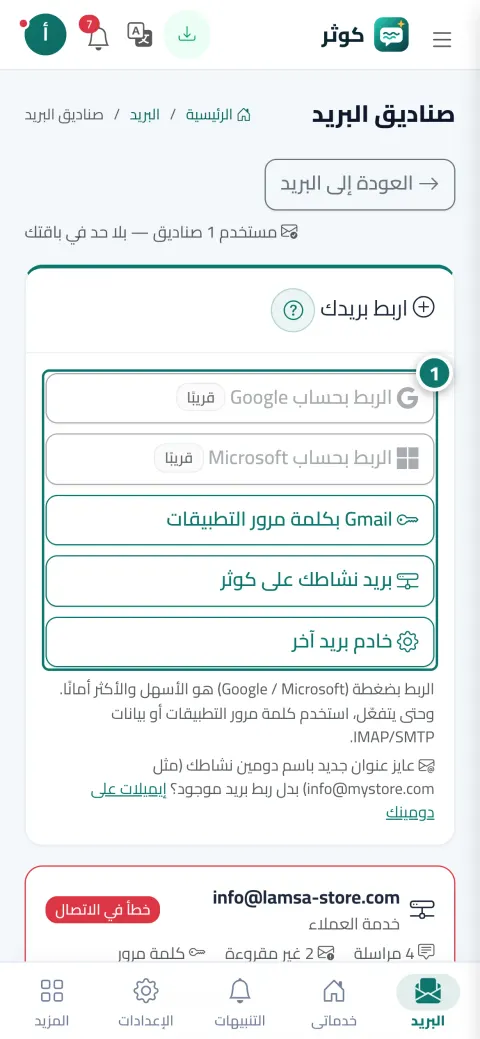
من شاشة صناديق البريد تختار طريقة الربط: Google أو Microsoft بضغطة، أو Gmail بكلمة مرور التطبيقات، أو iCloud بكلمة مرور خاصة بالتطبيق تضبط كوثر خوادمها تلقائيًا، أو أي خادم IMAP وSMTP. بعدها يتابع فريقك كل الصناديق في مكان واحد مع التصنيفات والإسناد واقتراح الرد.
ماذا تكسب
ربط آمن عبر حساب Google أو Microsoft دون كتابة كلمة مرورك في كوثر، ويمكن إلغاؤه من حسابك هناك في أي وقت.
كلمة مرور التطبيقات من Google أو الكلمة الخاصة بالتطبيق من Apple تُنشأ مرة واحدة وتُلصق في كوثر؛ الخوادم والمنافذ مضبوطة مسبقًا.
بريد شركة الاستضافة أو أي مزوّد آخر: عنوان الخادم والمنفذ واسم المستخدم، وتختبر كوثر الاتصال قبل الحفظ وتخبرك بالخطأ إن وُجد.
كوثر تعرض نسخة متزامنة من الصندوق؛ الحذف ينقل إلى المحذوفات فقط، والفصل يوقف المزامنة دون أن يمسّ بريدك الأصلي.
ثلاث خطوات
من خدمة بريد الأعمال افتح «صناديق البريد» ثم «اربط بريدك» واختر طريقة الربط المناسبة لمزوّدك.
اضغط زر Google أو Microsoft، أو الصق كلمة المرور الخاصة بالتطبيق؛ تختبر كوثر الاتصال وتحفظ الصندوق.
حدد من يرى هذا الصندوق من الفريق، ثم تابع الرسائل والردود من صندوق الوارد الموحّد.
2 مزايا داخل هذه الصفحة
سطر واحد لكل جزء، كما هو مشروح في دليل الاستخدام. اضغط على أي عنوان للخطوات والصور.
اربط بريدك الحالي بكوثر ليرد فريقك منه في صندوق وارد واحد: بضغطة مع Google أو Microsoft، أو Gmail بكلمة مرور التطبيقات، أو بريد نشاطك على كوثر، أو أي خادم IMAP/SMTP.
اربط بريد iCloud (icloud.com و me.com و mac.com) بصندوق الوارد في كوثر: كلمة مرور خاصة بالتطبيق من حساب Apple، والخوادم مضبوطة تلقائيًا.
أمثلة حقيقية
ثلاثة شركاء بثلاثة عناوين Gmail يربطونها في صندوق واحد، ويُسند كل بريد إلى صاحبه، فلا تضيع رسالة عميل في بريد شريك مسافر.
بريد المكتب على Outlook وبريد الإعلانات على Gmail يظهران معًا، ويرد موظف الاستقبال على الاستفسارات باسم الصندوق الذي وصلت إليه.
بريد التسجيل على iCloud يُربط بكلمة مرور خاصة في دقيقتين، ويتولى موظف القبول الرد منه مع تصنيف تلقائي لطلبات التسجيل.
الأسئلة الشائعة
لا. تربط بحساب Google مباشرة، أو تُنشئ كلمة مرور للتطبيقات من إعدادات Google وتلصقها، وتلغيها من هناك متى شئت.
Apple تشترط كلمة مرور خاصة بالتطبيق للبرامج الخارجية. تُنشئها من حساب Apple مرة واحدة، وتضبط كوثر خوادم iCloud تلقائيًا.
يظهر الصندوق باللون الأحمر مع سبب التوقف، وتعيد الربط بالكلمة الجديدة من الزر نفسه دون فقد أي شيء.
الحذف ينقل الرسالة إلى مجلد المحذوفات عند مزوّدك فقط، تمامًا كما يفعل أي برنامج بريد.
حسب باقة خدمة بريد الأعمال، ويظهر الاستخدام الحالي أعلى شاشة الصناديق.
لا. الربط يعمل مع أي بريد حالي. وإن أردت عناوين على دومينك تنشئها كوثر لك من خدمة بريد الأعمال نفسها.

الحساب على كوثر مجاني بلا مدة ولا بطاقة ائتمان — وبعدها تفعّل الخدمة التي تحتاجها.
جرّب لوحة التحكم بحساب تجريبي جاهز
بدون بطاقة ائتمان تدفع فقط مقابل الخدمات التي تستخدمها جاهزة خلال دقائق