
المشكلة
ثلاثة صناديق بريد، ورسالة عميل قرأها الجميع ولم يرد عليها أحد
كل موظف يفتح صندوقه على تطبيقه، ولا أحد يعرف من يتابع رسالة العميل، ولا يوجد أرشيف مشترك، وتصنيف الرسائل يدوي إن وُجد.
بريد الأعمال
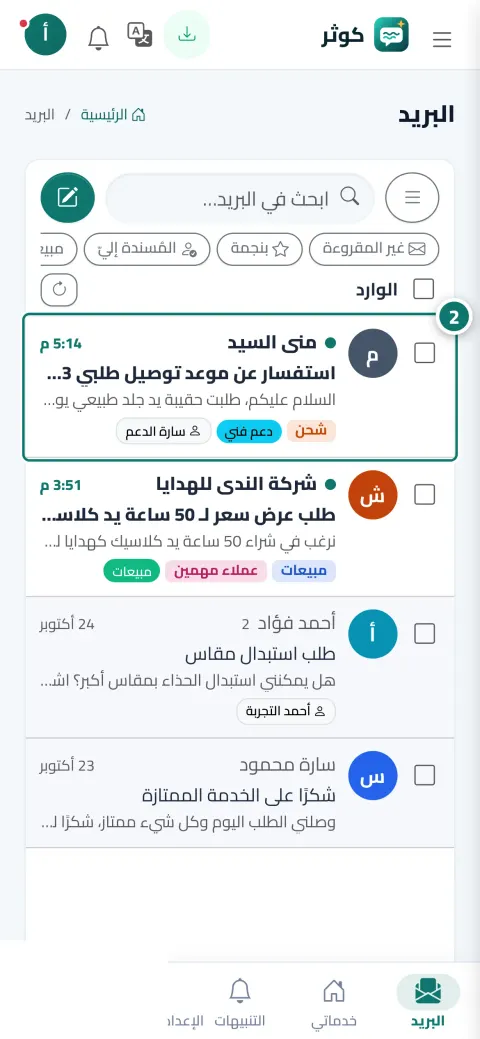
الوارد والمميّزة والمُسندة إليّ والمرسلة والأرشيف في صفحة واحدة، على الكمبيوتر بعرض مقسوم وعلى الهاتف بثلاثة أسطر. يُسند المدير المراسلة لموظف فيصله إشعار، وتُصنَّف الرسائل تلقائيًا بقواعد المرسل والصندوق.
اكتب رقمك فقط، وتراسلك كوثر على واتساب وتجهّز حسابك معك.
اقرأ دليل الاستخدام جرّب كوثر الآن
الحساب على كوثر مجاني بلا مدة ولا بطاقة ائتمان — وبعدها تفعّل الخدمة التي تحتاجها.

المشكلة
كل موظف يفتح صندوقه على تطبيقه، ولا أحد يعرف من يتابع رسالة العميل، ولا يوجد أرشيف مشترك، وتصنيف الرسائل يدوي إن وُجد.
الحل مع كوثر
الربط بضغطة مع Google أو Microsoft عند إتاحتها، أو Gmail بكلمة مرور التطبيقات، أو بريد نشاطك على كوثر، أو أي IMAP/SMTP. تصنيف بشرط عنوان المرسل أو الدومين وشرط الصندوق، يعمل لحظة الوصول ويُطبَّق على الموجود بضغطة.
ماذا تكسب
الوارد، المميّزة بنجمة، المُسندة إليّ، المرسلة، الأرشيف، المزعج، المحذوفات، المسودات، مع بحث وفلاتر، و«عرض مقسوم» في الشاشات العريضة يتذكره المتصفح.
«المسؤول» يسند المراسلة لعضو في الفريق ويصله إشعار، وملاحظة داخلية لا يراها العميل، وتحويل المراسلة إلى تذكرة دعم.
حتى 100 تصنيف بلون وقاعدة: «عنوان المرسل أو الدومين فيه» و«وصل على صندوق»، تعمل على كل رسالة جديدة، مع عدد المراسلات وغير المقروء.
تعليم كمقروء، أرشفة، حذف، مزعج، نجمة، تصنيف على حتى 200 مراسلة. والمسودات تُحفظ كل بضع ثوانٍ في كوثر وفي مسودات صندوق البريد لتكملها من أي جهاز.
ثلاث خطوات
من «البريد» ← «صناديق البريد» ← «اربط صندوق بريد» اختر الطريقة المناسبة.
أنشئ التصنيفات بقواعدها، واضغط «طبّق على الموجود».
أسند المراسلات للفريق من «المسؤول»، ونفّذ الإجراءات الجماعية من مربعات التحديد.
من داخل المنصة
لقطات لنشاط تجريبي؛ الأسماء والأرقام أمثلة.


أمثلة حقيقية
تصنيف «العميل أ» لكل رسالة من @client-a.com تلقائيًا، والمراسلات المُسندة لكل مهندس في «المُسندة إليّ» على هاتفه.
sales@ وinfo@ وGmail المدير في صندوق واحد، وأرشفة 150 رسالة إعلانية بتحديد الكل، وعرض مقسوم لمراجعة سريعة.
رسالة شكوى تُحوَّل إلى تذكرة دعم من داخل المراسلة، ومسودة الرد التي بدأها موظف من الهاتف يكملها زميله من الكمبيوتر.
الأسئلة الشائعة
لا. ينقلها إلى «المحذوفات» في صندوق البريد، مثل الحذف من داخل المراسلة.
لا، فقط على الرسائل الجديدة. للرسائل الموجودة فعّل خيار التطبيق عند الحفظ أو اضغط «طبّق على الموجود».
نعم عندما يتيح الصندوق مجلد مسودات: تُنسخ المسودة إليه وتُحدَّث مع كل حفظ، وتظهر حالة النسخ تحت المحرر.
حسب باقتك («حسابات الصندوق الموحّد»)، والصناديق المستضافة لدى كوثر تُحسب منها.
يظهر «قريبًا» حتى تفعّله إدارة المنصة؛ استخدم كلمة مرور التطبيقات حتى ذلك الحين.

الحساب على كوثر مجاني بلا مدة ولا بطاقة ائتمان — وبعدها تفعّل الخدمة التي تحتاجها.
جرّب لوحة التحكم بحساب تجريبي جاهز
بدون بطاقة ائتمان تدفع فقط مقابل الخدمات التي تستخدمها جاهزة خلال دقائق