
المشكلة
حساب واحد مشترك، وكلمة مرور يعرفها الجميع
لا تعرف من حذف التذكرة ولا من غيّر السعر في الإجابة الثابتة، وموظف غادر ولا يزال يدخل، وآخر يرى الاشتراك والفواتير دون داعٍ.
الحساب والفريق
موظف خدمة العملاء يرد على المحادثات والتذاكر ولا يحذف، والمدير يرى كل شيء، والمحاسب يرى الاشتراك فقط. تضيف كل عضو برقم هاتفه، ويدخل بنفسه ويضع كلمة مروره، وكل ما يفعله مسجّل في سجل النشاط.
اكتب رقمك فقط، وتراسلك كوثر على واتساب وتجهّز حسابك معك.
اقرأ دليل الاستخدام جرّب كوثر الآن
الحساب على كوثر مجاني بلا مدة ولا بطاقة ائتمان — وبعدها تفعّل الخدمة التي تحتاجها.

المشكلة
لا تعرف من حذف التذكرة ولا من غيّر السعر في الإجابة الثابتة، وموظف غادر ولا يزال يدخل، وآخر يرى الاشتراك والفواتير دون داعٍ.
الحل مع كوثر
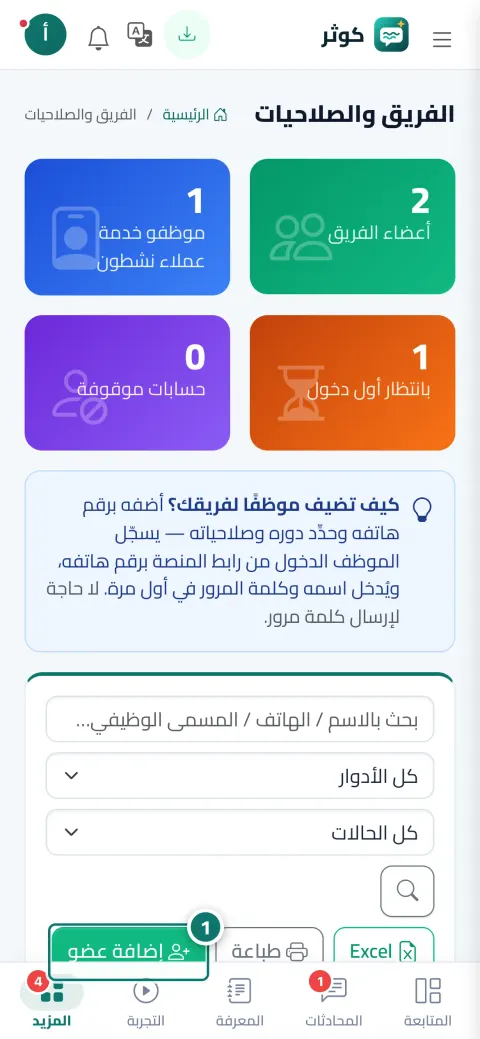
«الفريق والصلاحيات»: الاسم والرقم والدور (مدير، موظف خدمة عملاء، موظف) والمسمى واللون، وصفحة لكل عضو بآخر دخول وردوده. مصفوفة صلاحيات لكل وحدة بتعبئة سريعة «خدمة عملاء» أو «موظف»، تُطبَّق فورًا دون تسجيل خروج.
ماذا تكسب
لا كلمة مرور تُرسل: يدخل الموظف برقمه ويضع اسمه وكلمة مروره في أول مرة، وزر واتساب يرسل له تعليمات الدخول، و«إيقاف» يخرجه فورًا من كل الأجهزة.
عرض وإضافة وتعديل وحذف لكل وحدة: المحادثات والتذاكر والحجوزات والمعرفة والمنشورات والعملاء والتقارير والاشتراك وغيرها، مع «تعبئة سريعة».
الوقت والمستخدم والإجراء والكيان وعنوان الجهاز، وتصفية وبحث، وفتح أي سجل يعرض «مقارنة قبل / بعد التعديل». للقراءة فقط ولا يُعدَّل.
الملفات والإجابات والمحادثات والتذاكر والأقسام والأعضاء تنتقل إلى سلة المحذوفات، و«استرجاع» يعيدها كما كانت؛ و«حذف نهائي» للمالك وحده.
ثلاث خطوات
من «الفريق والصلاحيات» اضغط «إضافة عضو»: الرقم والاسم والدور، وأرسل له تعليمات الدخول عبر واتساب.
حدد صلاحياته من المصفوفة أو استخدم «تعبئة سريعة».
راجع سجل النشاط عند الحاجة، واسترجع أي عنصر محذوف من السلة.
من داخل المنصة
لقطات لنشاط تجريبي؛ الأسماء والأرقام أمثلة.


أمثلة حقيقية
ثلاثة موظفي خدمة عملاء بتعبئة «خدمة عملاء»، ومحاسب يرى «الإعدادات والاشتراك» فقط، والمدير يراجع سجل النشاط كل أسبوع.
موظفة الاستقبال تعرض الحجوزات وتضيفها وتعدّلها دون حذف، وعندما تغادر توقف حسابها فورًا ويتحرر مقعدها.
«حساباتي» يجمع الصالون والمتجر بحساب واحد، وينتقل المالك بينهما من القائمة، وكل نشاط ببياناته وفريقه منفصل.
الأسئلة الشائعة
اضغط «إيقاف» من صفحته؛ يخرج فورًا من كل الأجهزة، وتبقى ردوده وسجله محفوظة، ويتحرر مقعده. ويمكنك «حذف» الحساب لاحقًا واسترجاعه من سلة المحذوفات.
يستخدم «نسيت كلمة المرور؟» برقمه من شاشة الدخول، أو تضغط أنت «إعادة تعيين كلمة المرور» من صفحته.
حسب عدد المستخدمين في باقتك مضافًا إليه المستخدمون الإضافيون، ويُحتسب كل حساب نشط بما فيه حساب المالك.
لا، تُطبَّق فورًا من الطلب التالي.
لا. كل نشاط منفصل تمامًا ببياناته وفريقه واشتراكه؛ «حساباتي» يختصر عليك تسجيل الدخول فقط.
من سجل النشاط اختر الإجراء «حذف» والكيان «تذكرة»، فيظهر الاسم والوقت، وتسترجعها من سلة المحذوفات.

الحساب على كوثر مجاني بلا مدة ولا بطاقة ائتمان — وبعدها تفعّل الخدمة التي تحتاجها.
جرّب لوحة التحكم بحساب تجريبي جاهز
بدون بطاقة ائتمان تدفع فقط مقابل الخدمات التي تستخدمها جاهزة خلال دقائق