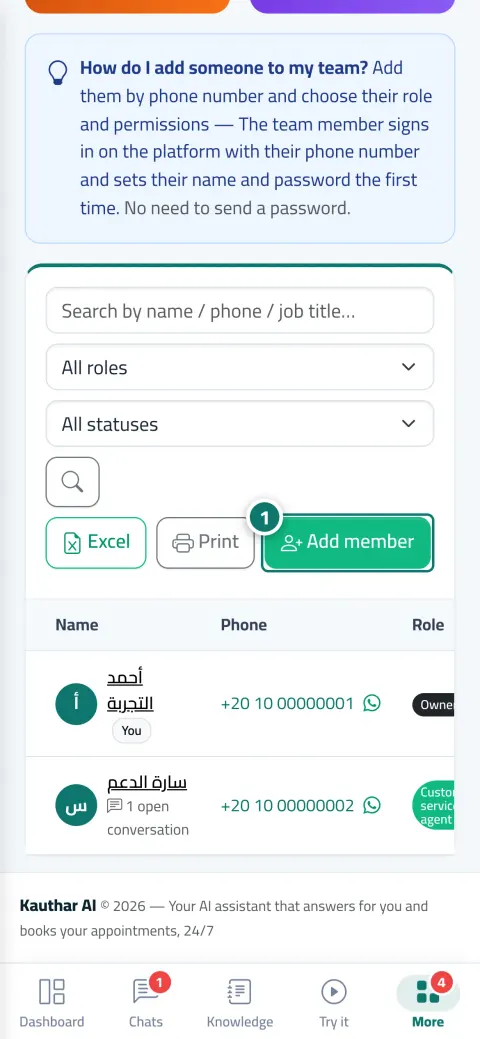
Toute votre équipe au même endroit, chacun selon son rôle
Le conseiller client répond aux conversations et aux tickets sans rien supprimer, le responsable voit tout, le comptable ne voit que l'abonnement. Vous ajoutez chaque membre avec son numéro de téléphone, il se connecte lui-même et choisit son mot de passe, et tout ce qu'il fait est enregistré dans le journal d'activité.
Votre compte Kauthar est gratuit — sans limite de durée ni carte bancaire. Activez ensuite les services dont vous avez besoin.
kautharai.com
Le problème et la solution
Le problème
Un seul compte partagé, et un mot de passe que tout le monde connaît
Vous ignorez qui a supprimé le ticket ou modifié le prix dans la réponse fixe, un employé parti se connecte encore, et un autre voit l'abonnement et les factures sans raison.
La solution avec Kauthar
Un compte par membre, un droit par écran, un journal par action
« Équipe et autorisations » : le nom, le numéro, le rôle (responsable, conseiller client, employé), l'intitulé et la couleur, et une page par membre avec sa dernière connexion et ses réponses. Une matrice d'autorisations par module avec un remplissage rapide « Service client » ou « Employé », appliquée aussitôt sans déconnexion.
Ce que vous y gagnez
Ce que votre entreprise obtient
Connexion par numéro de téléphone
Aucun mot de passe envoyé : l'employé se connecte avec son numéro et définit son nom et son mot de passe à la première connexion, un bouton WhatsApp lui envoie les instructions, et « Désactiver » le déconnecte aussitôt de tous ses appareils.
Des autorisations en quatre cases
Lecture, ajout, modification et suppression pour chaque module : conversations, tickets, réservations, connaissances, publications, clients, rapports, abonnement et autres, avec un « remplissage rapide ».
Un journal d'activité avec comparaison avant / après
L'heure, l'utilisateur, l'action, l'élément et l'adresse de l'appareil, avec filtres et recherche ; ouvrir une entrée affiche la « comparaison avant / après la modification ». En lecture seule, non modifiable.
Suppression temporaire et restauration
Les fichiers, réponses, conversations, tickets, services et membres passent dans la corbeille, et « Restaurer » les remet tels qu'ils étaient ; la « suppression définitive » est réservée au propriétaire.
Trois étapes
Comment ça marche
01
Dans « Équipe et autorisations », cliquez sur « Ajouter un membre » : le numéro, le nom et le rôle, et envoyez-lui les instructions de connexion sur WhatsApp.
02
Définissez ses autorisations dans la matrice ou utilisez le « remplissage rapide ».
03
Consultez le journal d'activité au besoin, et restaurez tout élément supprimé depuis la corbeille.
Captures d'une entreprise de démonstration ; noms et chiffres fictifs.
Permissions for every screen
Activity log
Trash
My accounts: several businesses with one sign-in
Exemples concrets
Comment votre activité l'utilise
Société de services
Trois conseillers client avec le remplissage « Service client », un comptable qui ne voit que « Paramètres et abonnement », et le responsable qui relit le journal d'activité chaque semaine.
Clinique
L'accueil consulte, ajoute et modifie les réservations sans suppression, et à son départ le compte est désactivé aussitôt et sa place se libère.
Propriétaire de plusieurs activités
« Mes comptes » réunit le salon et la boutique sous un seul compte, le propriétaire passe de l'un à l'autre depuis le menu, et chaque activité garde ses données et son équipe séparées.
Cliquez sur « Désactiver » depuis sa page : il est déconnecté aussitôt de tous ses appareils, ses réponses et son journal restent conservés, et sa place se libère. Vous pouvez ensuite « Supprimer » le compte et le restaurer depuis la corbeille.
L'employé a oublié son mot de passe ?
Il utilise « Mot de passe oublié ? » avec son numéro depuis l'écran de connexion, ou vous cliquez sur « Réinitialiser le mot de passe » depuis sa page.
Combien d'employés puis-je ajouter ?
Selon le nombre d'utilisateurs de votre formule, plus les utilisateurs supplémentaires ; chaque compte actif est compté, y compris celui du propriétaire.
L'employé doit-il se déconnecter pour que les autorisations s'appliquent ?
Non, elles s'appliquent aussitôt, dès la requête suivante.
L'autre activité dans « Mes comptes » voit-elle les données de la mienne ?
Non. Chaque activité est totalement séparée, avec ses données, son équipe et son abonnement ; « Mes comptes » vous évite seulement de vous reconnecter.
Comment savoir qui a supprimé un ticket ?
Dans le journal d'activité, choisissez l'action « Suppression » et l'élément « Ticket » : le nom et l'heure s'affichent, et vous le restaurez depuis la corbeille.