
المشكلة
روبوت عام لا يشبه منشأتك ولا يعرف كيف يرحّب بعملائك
رسالة ترحيب جامدة، واسم لا يعرفه عملاؤك، ورد باهت على «عرّفني بكم». والعميل الذي لا يشعر أنه يتحدث مع منشأتك نفسها يفقد الثقة من أول رسالة.
المساعد الذكي
«سارة من خدمة العملاء» أو «كوثر» — أنت تختار الاسم والصورة ورسالة الترحيب والتعليمات، وترى النتيجة في معاينة مباشرة أثناء الكتابة. وتكتب كوثر بنفسها ملف تعريف نشاطك لتجيب عن «ماذا تقدمون؟».
اكتب رقمك فقط، وتراسلك كوثر على واتساب وتجهّز حسابك معك.
اقرأ دليل الاستخدام جرّب كوثر الآن
الحساب على كوثر مجاني بلا مدة ولا بطاقة ائتمان — وبعدها تفعّل الخدمة التي تحتاجها.

المشكلة
رسالة ترحيب جامدة، واسم لا يعرفه عملاؤك، ورد باهت على «عرّفني بكم». والعميل الذي لا يشعر أنه يتحدث مع منشأتك نفسها يفقد الثقة من أول رسالة.
الحل مع كوثر
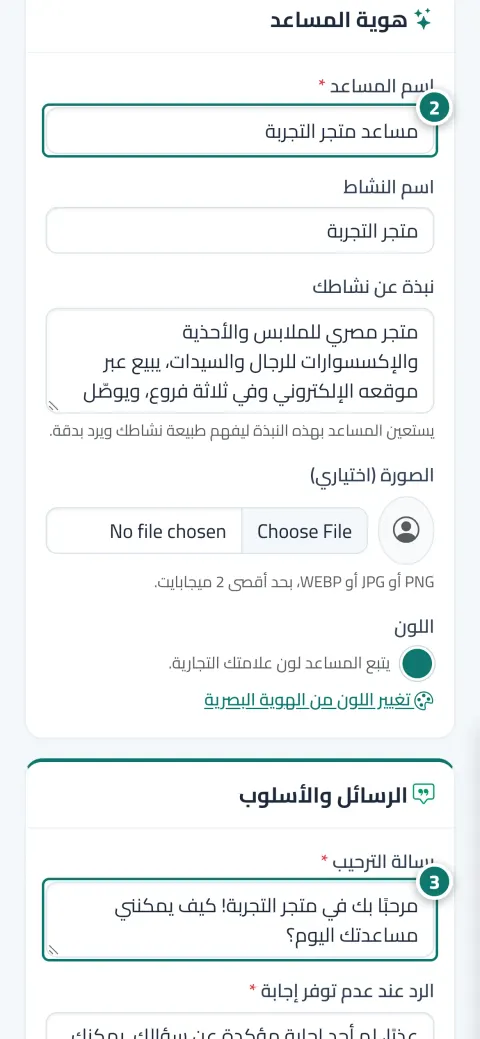
اسم المساعدة، واسم النشاط في رأس المحادثة، والصورة، ونبذة عن نشاطك، ورسالة الترحيب، والرد عند عدم توفر إجابة، وتعليمات عمل واضحة. ويظهر كل ذلك بلون علامتك من الهوية البصرية.
ماذا تكسب
اكتب اسم المساعدة واسم النشاط، وارفع صورة، وصغ رسالة الترحيب والرد عند عدم توفر إجابة؛ المعاينة المباشرة تتغير أثناء الكتابة.
«لا تعرض أي خصومات»، «اطلب رقم الهاتف قبل تأكيد أي طلب» — قواعد تكتبها في «تعليمات إضافية للمساعد» فتتبعها كوثر في كل رد.
تلخّص كوثر قاعدة معرفتك في نبذة وخدمات رئيسية وطرق تواصل وأهم روابط، ويتحدث الملف تلقائيًا مع كل تغيير؛ فترد على «ماذا تبيعون؟» بنبذة جذابة وبطاقات منتجاتك.
حتى 6 أسئلة جاهزة تظهر كأزرار صغيرة أسفل رسالة الترحيب في صفحة المحادثة ونافذة موقعك؛ يضغطها العميل بدلًا من الكتابة.
ثلاث خطوات
افتح «إعدادات المساعدة» واملأ بطاقة «هوية المساعد»: الاسم، اسم النشاط، النبذة، والصورة.
اكتب رسالة الترحيب والرد عند عدم توفر إجابة وتعليماتك، وأضف الأسئلة المقترحة.
راجع المعاينة المباشرة واحفظ، ثم جرّب النتيجة من «تجربة المساعد».
من داخل المنصة
لقطات لنشاط تجريبي؛ الأسماء والأرقام أمثلة.


أمثلة حقيقية
المساعدة باسم «نور» وصورة الصالون، ورسالة ترحيب تذكر العروض الحالية، وتعليمات «اقترحي الحجز دائمًا في نهاية الرد»، وأسئلة مقترحة: الأسعار، المواعيد، العنوان.
اسم النشاط في رأس المحادثة باسم العيادة، وتعليمات «لا تقدمي تشخيصًا، واعرضي حجز موعد»، والرد عند عدم توفر إجابة يرشد المريض إلى رقم الاستقبال.
ملف تعريف النشاط يُكتب تلقائيًا من ملف الخدمات، فيرد على «ماذا تقدمون؟» بنبذة ونقاط وروابط، وعند تعديله يدويًا تصلك «تحديث مقترح» عند تغيّر الملفات.
الأسئلة الشائعة
نعم، اكتب أي اسم في «اسم المساعد» واحفظ؛ يظهر في رأس المحادثة ورسائلها.
لا. أي جملة تحتوي على رقم أو رابط غير موجود في ملفاتك تُحذف تلقائيًا، وقسم «أهم الروابط» يُبنى من روابط ملفاتك فقط.
لا. بعد تعديلك لا يُستبدل النص تلقائيًا، بل يصلك «تحديث مقترح» لتطبّقه أو تدمجه مع تعديلاتك أو تتجاهله.
من مفتاح «تفعيل المساعد» في بطاقة «التحويل إلى موظف والتشغيل»؛ يرى عملاؤك «المساعد غير متاح حاليًا» وتبقى ملفاتك وإجاباتك كما هي حتى تعيد التفعيل.
الأسئلة المقترحة أسئلة جاهزة تُرسل إلى المساعدة كأن العميل كتبها. أما مسارات الرد فأزرار لها سلوك محدد: قائمة، رد ثابت، تحويل لموظف، حجز موعد.

الحساب على كوثر مجاني بلا مدة ولا بطاقة ائتمان — وبعدها تفعّل الخدمة التي تحتاجها.
جرّب لوحة التحكم بحساب تجريبي جاهز
بدون بطاقة ائتمان تدفع فقط مقابل الخدمات التي تستخدمها جاهزة خلال دقائق