
هوية المساعدة ورسائلها
اختر اسم المساعدة وصورتها ورسالة ترحيبها وعرّفها بمنشأتك، وراجع الشكل النهائي في معاينة مباشرة قبل الحفظ.
في هذه الصفحة
نظرة عامة#
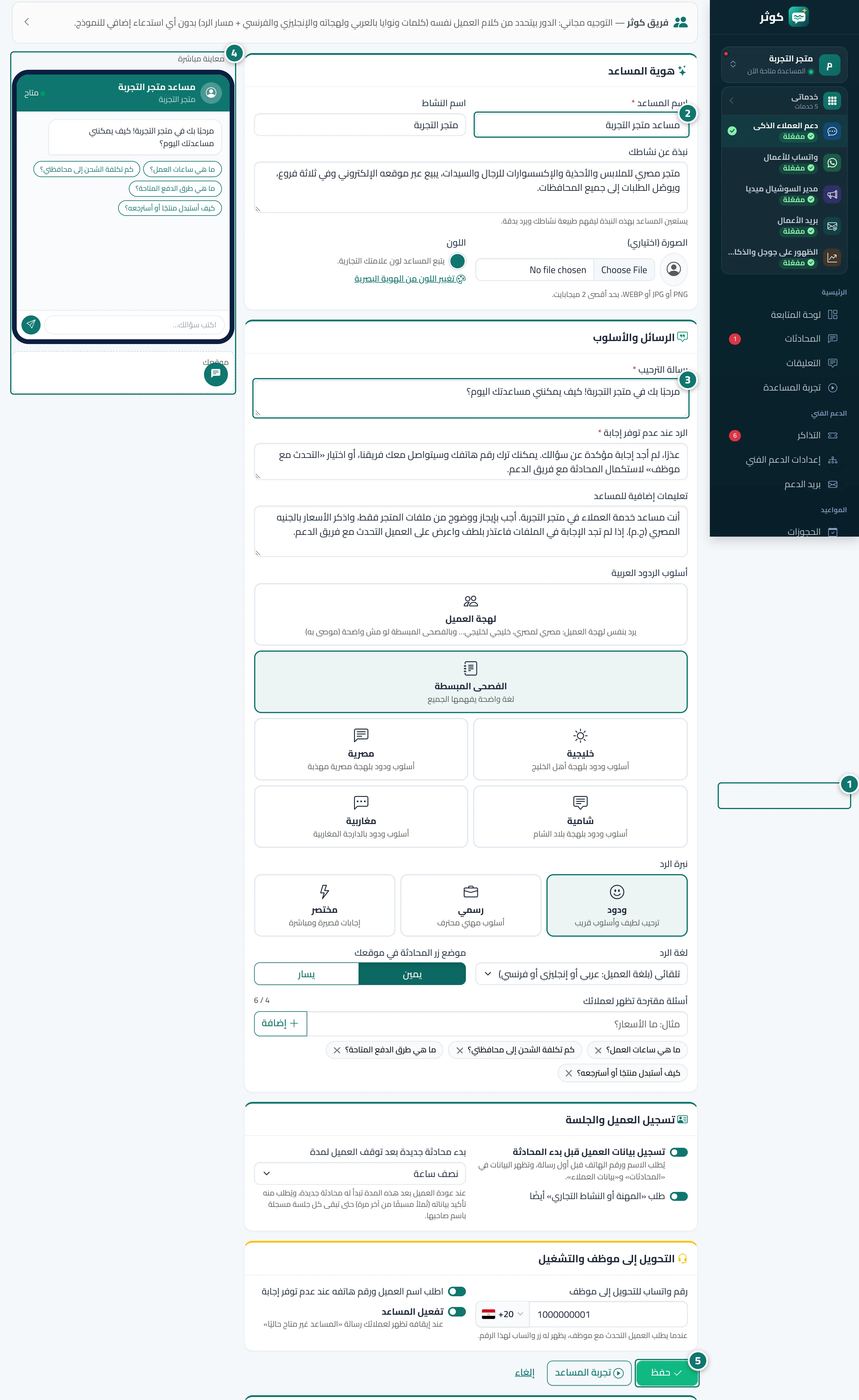
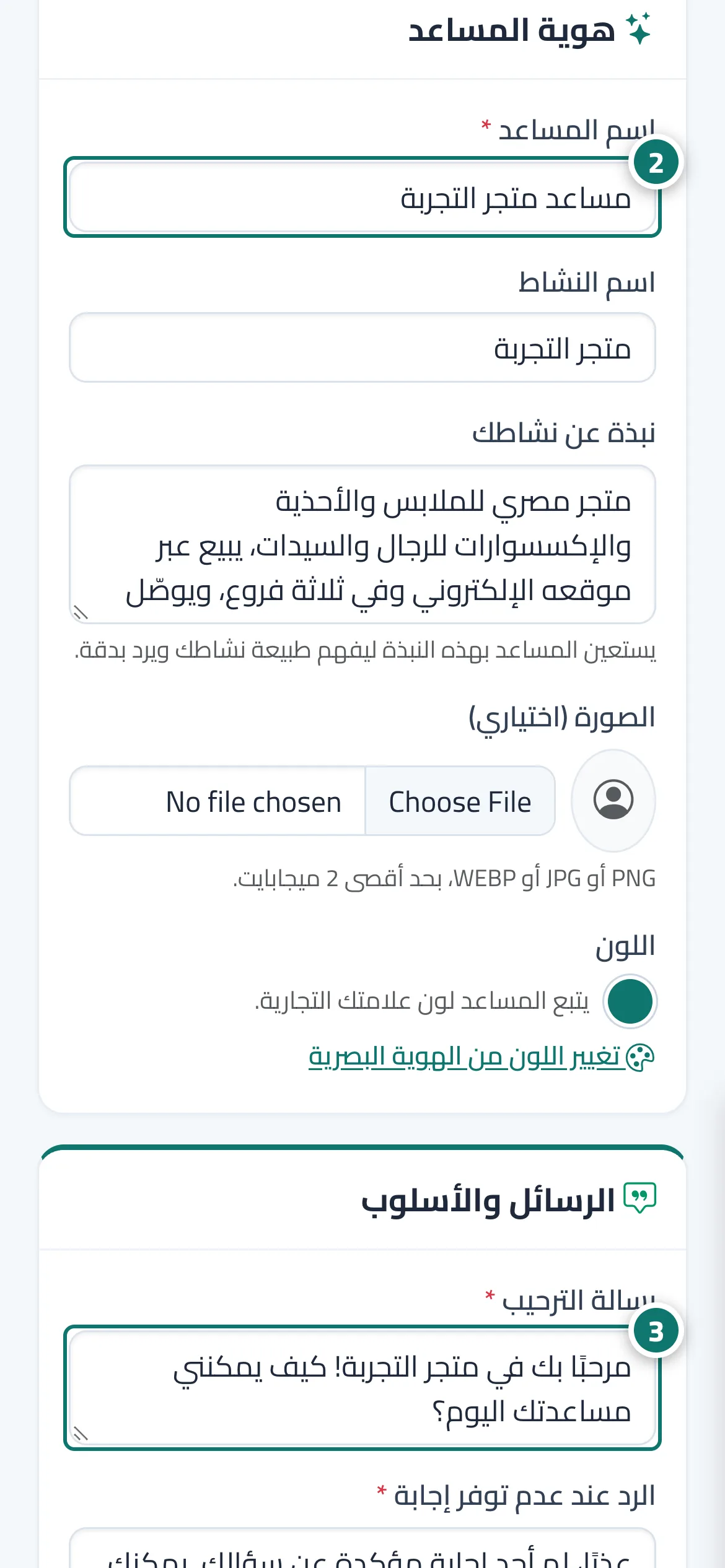
صفحة إعدادات المساعدة تضم بطاقة هوية المساعد: اسم المساعد (الافتراضي كوثر)، واسم النشاط الذي يظهر لعملائك في رأس المحادثة، ونبذة عن نشاطك التي تستعين بها المساعدة لتفهم طبيعة عملك، والصورة (اختياري). يتبع لون المساعدة لون علامتك من الهوية البصرية. وفي بطاقة الرسائل والأسلوب تكتب رسالة الترحيب والرد عند عدم توفر إجابة وتعليمات إضافية للمساعد، وتختار موضع زر المحادثة في موقعك (يمين أو يسار). على الجانب معاينة مباشرة تتغير أثناء الكتابة، وفي بطاقة التحويل إلى موظف والتشغيل مفتاح تفعيل المساعد؛ عند إيقافه تظهر لعملائك رسالة المساعد غير متاح حاليًا. وأسفل الصفحة بطاقة ملف تعريف النشاط تكتبها كوثر تلقائيًا من قاعدة معرفتك لتجيب عن الأسئلة العامة مثل ماذا تقدمون؟.
- لمن؟
- صاحب المنشأة / المدير
- أين تجدها؟
- القائمة الجانبية ← الحساب ← إعدادات المساعدة
خطوة بخطوة#
- افتح إعدادات المساعدة من القائمة الجانبية.
- املأ بطاقة هوية المساعد: اسم المساعد، واسم النشاط، ونبذة عن نشاطك، والصورة إن أردت.
- في الرسائل والأسلوب اكتب رسالة الترحيب والرد عند عدم توفر إجابة وتعليمات إضافية للمساعد.
- راجع معاينة مباشرة على الجانب.
- اضغط حفظ، ثم جرّب النتيجة من زر تجربة المساعد.
نصائح#
معلومات مهمة#
أسئلة شائعة#
كيف أوقف المساعدة مؤقتًا؟
أوقف مفتاح تفعيل المساعد في بطاقة التحويل إلى موظف والتشغيل واضغط حفظ، فتظهر لعملائك رسالة المساعد غير متاح حاليًا. تبقى الإجابات والملفات كما هي حتى تعيد التفعيل.
هل اسم النشاط هنا هو نفسه في الإعدادات؟
هذا هو الاسم الذي يظهر لعملائك في رأس المحادثة. أما اسم النشاط في الإعدادات والاشتراك فيظهر في الشاشات الداخلية، والاسم الظاهر لعملائك في الهوية البصرية يُستخدم في صفحات العملاء الأخرى.
هل يمكن تسمية المساعدة باسم آخر غير كوثر؟
نعم، اكتب أي اسم في اسم المساعد (مثل سارة من خدمة العملاء) واضغط حفظ.