
المشكلة
تريد مساعدًا على واتساب لكن دون نقل رقمك أو خسارة محادثاتك
ربط الرقم بمنصة يعني عادةً حذفه من التطبيق، وفقدان المحادثات على الهاتف، وتدريب الفريق على شاشة جديدة. فتؤجل القرار وتبقى الرسائل تنتظر.
القنوات والمحادثات
أكثر ما يخشاه أصحاب الأنشطة: فقدان الرقم أو المحادثات عند ربطه بنظام. مع هذا الربط يبقى تطبيق واتساب للأعمال على هاتفك يعمل كما هو، وتصل الرسائل في الوقت نفسه إلى كوثر فترد عليها، وتستطيع أنت الرد من الهاتف متى شئت.
اكتب رقمك فقط، وتراسلك كوثر على واتساب وتجهّز حسابك معك.
اقرأ دليل الاستخدام جرّب كوثر الآن
الحساب على كوثر مجاني بلا مدة ولا بطاقة ائتمان — وبعدها تفعّل الخدمة التي تحتاجها.

المشكلة
ربط الرقم بمنصة يعني عادةً حذفه من التطبيق، وفقدان المحادثات على الهاتف، وتدريب الفريق على شاشة جديدة. فتؤجل القرار وتبقى الرسائل تنتظر.
الحل مع كوثر
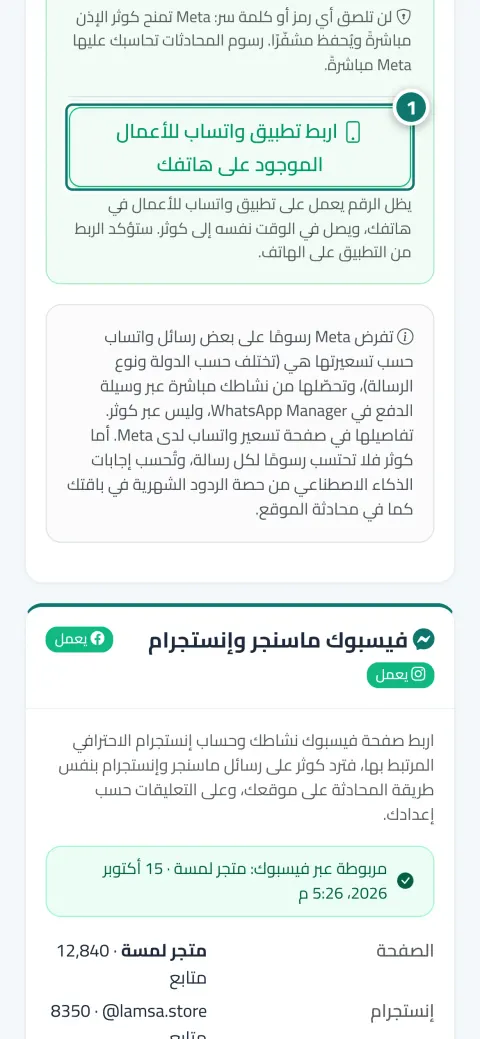
زر «اربط تطبيق واتساب للأعمال الموجود على هاتفك» يشرح النقاط الثلاث التي تتغير، ثم تفتح نافذة Meta وتؤكد من التطبيق نفسه. يظهر الرقم بشارة «يعمل أيضًا على تطبيق واتساب للأعمال»، وترد كوثر، وتبقى محادثاتك القديمة على هاتفك.
ماذا تكسب
تطبيق واتساب للأعمال يظل يعمل كما هو، وترد أنت منه في أي وقت، وتصل الرسائل نفسها إلى كوثر لترد من معلوماتك.
نافذة «قبل ربط تطبيق واتساب للأعمال» تطلب تأكيد ثلاث نقاط: تحديث التطبيق، وما يتغير بعد الربط، وطريقة إلغاء الربط من الهاتف. لا يُربط أي رقم قبل التأكيد.
الصورة (تُحوَّل تلقائيًا إلى المقاس الذي تطلبه Meta أو استخدم شعارك)، والنبذة ومجال النشاط والوصف والعنوان والبريد والمواقع، لكل رقم على حدة.
كوثر لا ترد على عملائك من أرقامها أبدًا، ولا تُنقل محادثاتك القديمة أو جهات اتصالك إليها.
ثلاث خطوات
حدّث تطبيق واتساب للأعمال واتركه مفتوحًا، واضغط «اربط تطبيق واتساب للأعمال الموجود على هاتفك».
أكّد النقاط الثلاث بـ«فهمت» ثم «فهمت، ابدأ الربط»، وأكمل نافذة Meta.
أكّد الربط من التطبيق على هاتفك؛ يظهر الرقم في «أرقامك المربوطة» ويبدأ الرد.
من داخل المنصة
لقطات لنشاط تجريبي؛ الأسماء والأرقام أمثلة.

أمثلة حقيقية
يرد صاحب المتجر من هاتفه على العملاء القدامى كعادته، بينما ترد كوثر على الأسئلة المتكررة عن الأسعار والشحن من الرقم نفسه.
ترد كوثر على طلبات المواعيد بخطوات الحجز، وتبقى محادثات العميلات القديمة على هاتف الصالون كما هي.
يحدّث المكتب ملف واتساب من كوثر: شعار المكتب والعنوان وموقع الويب، وترد كوثر على أسئلة الوحدات في أي وقت.
الأسئلة الشائعة
قوائم البث تصبح للقراءة فقط، وتتوقف الرسائل المؤقتة والعرض مرة واحدة، ويُفصل واتساب ويندوز والأجهزة المرتبطة. تُعرض هذه النقاط قبل الربط لتؤكدها.
لا. تبقى على هاتفك ولا تُنقل إلى كوثر؛ تصل إلى كوثر الرسائل الجديدة فقط.
من التطبيق على الهاتف: الإعدادات ← الحساب ← منصة الأعمال ← فصل.
الإصدار 2.24.17 أو أحدث من تطبيق واتساب للأعمال، ويجب أن يبقى مفتوحًا أثناء الربط.
لا. كل تعديل يخص الرقم المفتوح فقط، ويُرسل إلى Meta لهذا الرقم مباشرة. أما اسم العرض نفسه فيُعدَّل من WhatsApp Manager.

الحساب على كوثر مجاني بلا مدة ولا بطاقة ائتمان — وبعدها تفعّل الخدمة التي تحتاجها.
جرّب لوحة التحكم بحساب تجريبي جاهز
بدون بطاقة ائتمان تدفع فقط مقابل الخدمات التي تستخدمها جاهزة خلال دقائق